MT5 추세선과 수평선은 지표가 아니라 사람이 직접 찍어서 만드는 표시입니다. 계산해서 자동으로 그려지는 지표와 달리, 도구를 하나 고른 뒤 차트를 클릭하면 그어집니다.
그런데 한글판에서 이걸 찾으려면 먼저 알아둘 게 하나 있습니다. 메뉴 어디에도 「오브젝트」나 「개체」라는 말이 없습니다. MT5 한글판은 이 묶음 전체를 「추세선」이라고 부릅니다. 수평선도, 도형도, 텍스트도 전부 「추세선」 메뉴 안에 들어 있습니다.
화면은 MetaQuotes-Demo 서버 · 한글 설정 기준입니다. 브로커 계좌는 화면 구성이 다를 수 있습니다.
1. 이름부터 정리하고 시작합니다
영어 자료나 다른 글을 보고 오신 분이 제일 먼저 막히는 지점입니다.
| 영어·일반 자료 | MT5 한글판 실제 표기 |
|---|---|
| Object / 오브젝트 / 개체 | 추세선 (묶음 전체 이름) |
| Object List | 추세선 목록 |
| Trendline | 추세선 (개별 도구) |
| Toolbar | 도구메뉴 |
한 화면 안에서 이름이 갈리는 곳도 있습니다. 선 위에서 우클릭하면 「추세선 목록」과 「모든 기호 삭제」가 같이 나옵니다. 「추세선」과 「기호」가 같은 대상을 가리킵니다. 헷갈리면 「그은 선 전부」로 읽으면 맞습니다.
지표와는 이렇게 갈립니다.
| 지표 | 추세선(그은 선) | |
|---|---|---|
| 누가 그리나 | 프로그램이 계산해서 자동 | 사람이 직접 찍어서 |
| 새 봉이 생기면 | 계속 이어서 그려짐 | 그대로 있음 |
| 관리하는 창 | 인디케이터 목록 Ctrl+I | 추세선 목록 Ctrl+B |
| 예 | 이동평균선, RSI | 추세선, 수평선, 도형, 텍스트 |
2. 도구는 두 군데에 있습니다
메뉴에서 고르기
삽입 (I) → 추세선 ▸
    수직선 · 수평선 · 추세선 · 각도 추세선 · 싸이클 라인
    선 ▸ · 채널 ▸ · Gann ▸ · 피보나치 ▸ · 엘리엇파동 ▸ · 모양 ▸ · 기호 ▸ · 이미지 ▸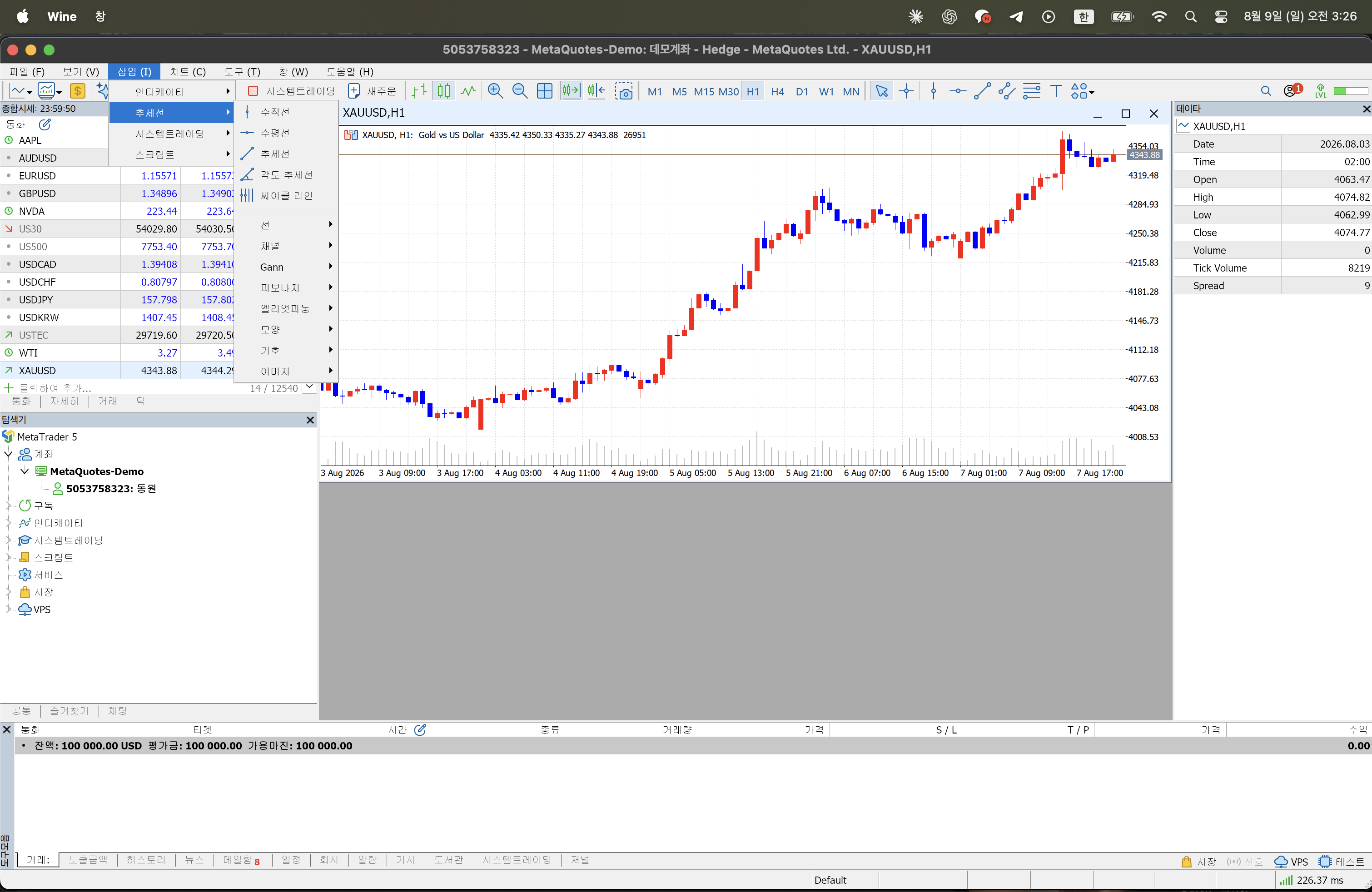
도구모음 버튼에서 고르기
시간대 버튼(MN) 오른쪽에 아홉 개가 붙어 있습니다. 왼쪽부터 이 순서입니다.
| 순서 | 툴팁 |
|---|---|
| 1 | 커서 |
| 2 | 십자커서 |
| 3 | 수직선 |
| 4 | 수평선 |
| 5 | 추세선 |
| 6 | 등거리채널 |
| 7 | 파보나치 |
| 8 | 텍스트 |
| 9 | 기호 |

이 줄이 안 보이면 보기 (V) → 도구메뉴 (B) ▸에서 「추세선」에 체크가 되어 있는지 봅니다. 같은 메뉴에 표준·차트 주기도 있습니다.
3. 수평선 긋기
수평선은 특정 가격 하나에 가로로 긋는 선입니다. 가장 단순하고 가장 많이 씁니다.
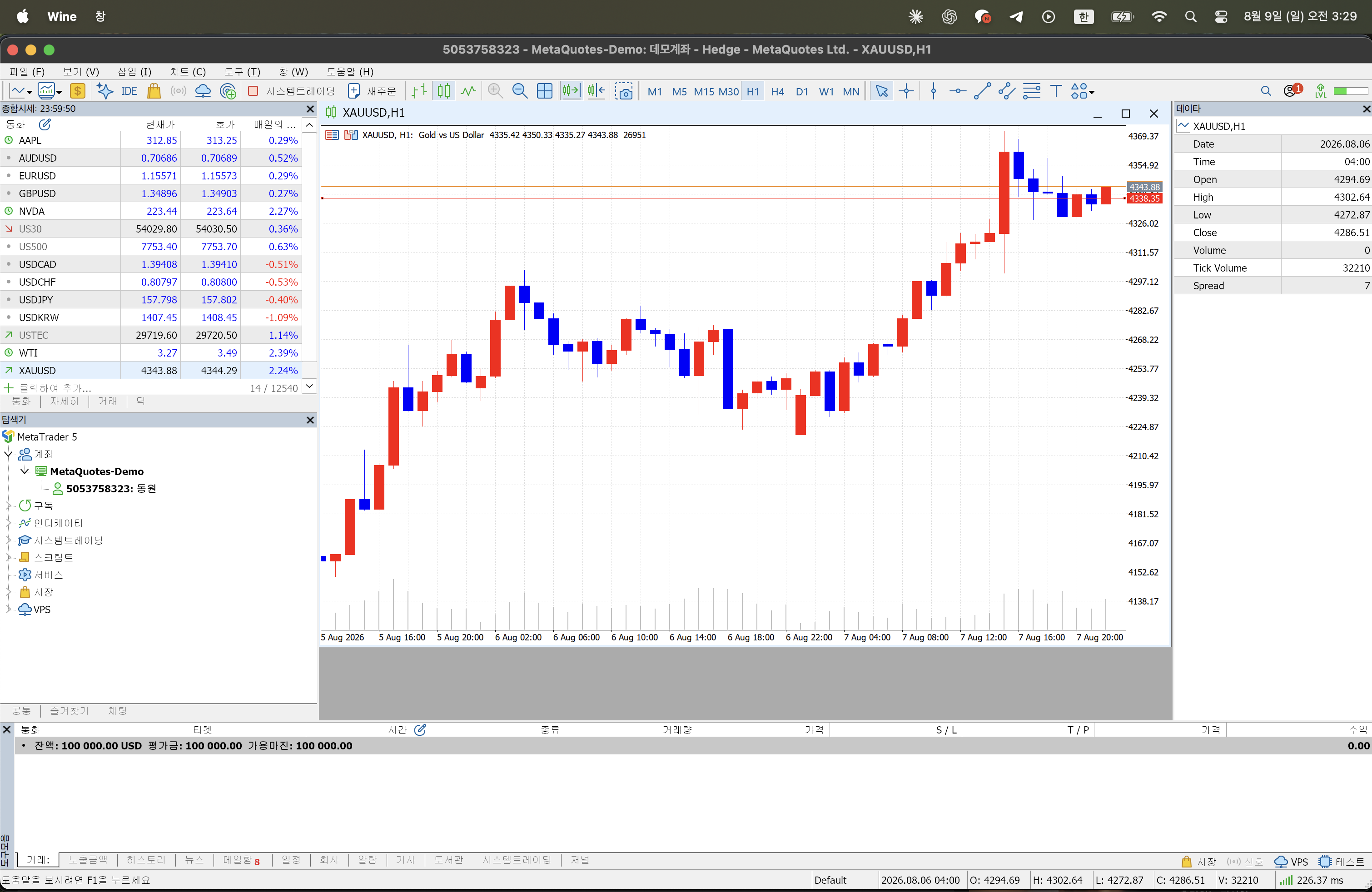
삽입 (I) → 추세선 ▸ → 수평선도구를 고른 뒤 차트에서 원하는 높이를 한 번 클릭하면 그 자리에 가로선이 생깁니다. 클릭 한 번으로 끝나는 종류입니다.
그은 값이 오른쪽 가격 축에 박스로 뜹니다. 현재가 선에 회색 박스로 값이 뜨는 것과 같은 모양이고, 색만 선 색을 따라갑니다. 그래서 「내가 그은 선이 지금 얼마인지」를 따로 재볼 필요가 없습니다.
수직선도 같은 방식인데, 값이 붙는 자리가 다릅니다. 수직선은 아래 시간축에 날짜와 시각이 박스로 뜹니다. 「이 봉이 몇 시 봉인지」 표시해 둘 때 씁니다.
4. 추세선 긋기
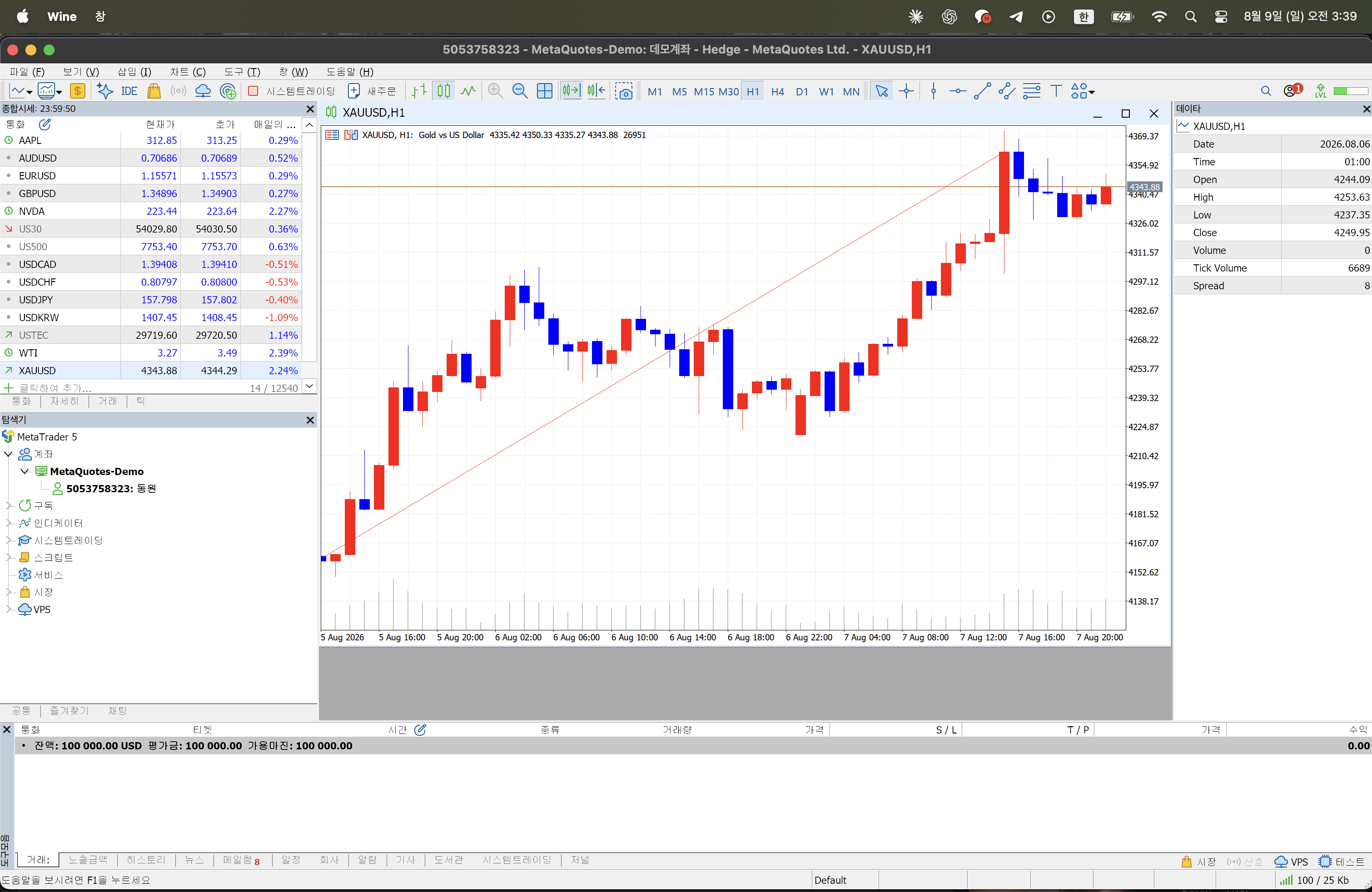
추세선은 두 점을 이어 만드는 선입니다. 클릭 한 번으로 끝나지 않습니다.
1. 도구를 고릅니다 2. 시작할 자리를 누른 채로 3. 끝낼 자리까지 끌고 가서 놓습니다
놓는 순간 두 점을 잇는 선이 만들어집니다. 🔴 기본값은 두 점 사이에서 끊깁니다. 오른쪽으로 계속 이어지게 하려면 속성 창에서 따로 켜야 합니다(6번 항목).
5. 고르기 · 옮기기 · 지우기
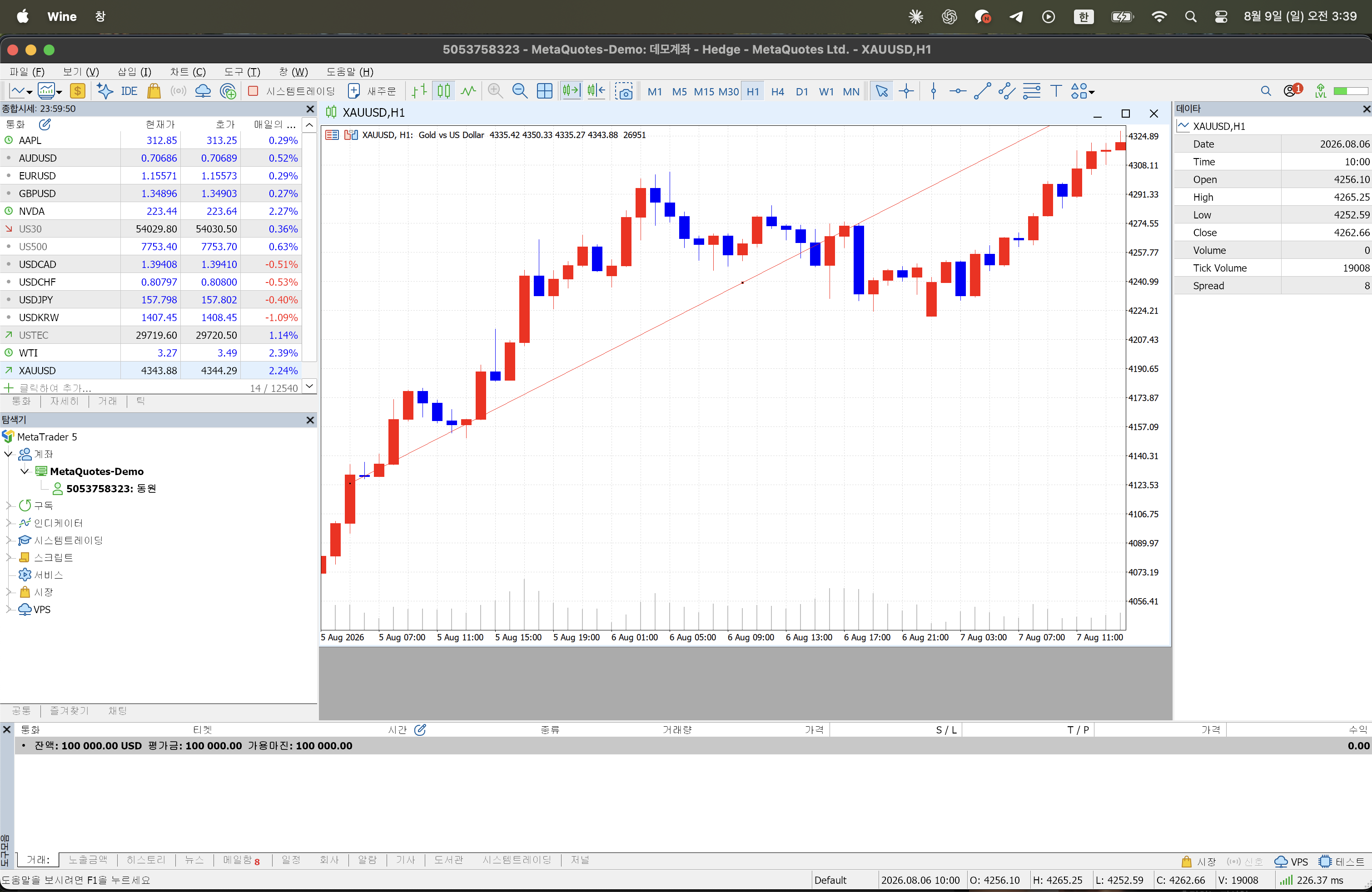
그어놓은 선을 다시 만지려면 먼저 선을 고르는 것이 시작입니다.
| 하고 싶은 것 | 방법 |
|---|---|
| 고르기 | 선 위를 클릭 → 작은 사각형 표시가 나타남 |
| 통째로 옮기기 | 가운데 표시를 잡고 끌기 |
| 한쪽 끝만 옮기기 | 끝쪽 표시를 잡고 끌기 |
| 지우기 | 고른 뒤 Delete |
| 되살리기 | Ctrl+Z (지운 것을 되살립니다) |
| 전부 지우기 | 우클릭 → 「모든 기호 삭제 (W)」 |
🔴 선이 안 잡히는 건 설정 때문입니다
「선 위를 눌렀는데 안 잡힌다」가 처음에 제일 흔한 불편입니다. 손이 부정확해서가 아니라 설정이 기본으로 꺼져 있어서 그렇습니다.
도구 (T) → 옵션 (O)  Ctrl+O → 「차트」 탭
    ☐ 원클릭 추세선 선택      ← 이걸 켭니다
켜지 않으면 두 번 클릭해야 잡힙니다. 같은 탭에 봉에 추세선 붙이기: 10(선 끝을 봉에 달라붙게 하는 범위)과 ✓ 추세선 생성후 자동선택도 있습니다.
🔴 Ctrl+Z는 「그은 것 취소」가 아닙니다
선 위에서 우클릭하면 메뉴 맨 아래에 이렇게 적혀 있습니다.
삭제 (D)
모든 기호 삭제 (W)
선택 추세선 삭제 (S)      Delete
──────────────────
모두 선택해제 (A)
선택해제 (N)
삭제 취소 (U)             Ctrl+Z
이름이 「삭제 취소」입니다. 지운 선을 되살리는 기능이라, 아무것도 안 지운 상태에서는 회색으로 비활성입니다. 「Ctrl+Z가 안 먹는다」는 고장이 아니라 원래 그런 겁니다.
잘못 그은 선은 클릭한 뒤 Delete로 지웁니다.
6. 속성 창 — 색·굵기·연장·보이는 시간대
선을 두 번 클릭하거나 목록 창에서 골라 속성을 열면 설정 창이 뜹니다. 창 제목은 H1 Trendline 7046처럼 주기 + 영어 종류 + 번호로 붙습니다. 이 이름은 한글로 번역되지 않습니다.
탭은 세 개입니다.
| 탭 | 무엇을 정하나 |
|---|---|
| 공통 | 이름·상세설명, 스타일(색·선 종류·굵기) |
| 속성 | 선이 지나는 좌표(날짜·값), 오른쪽 선 · 왼쪽 선 |
| 시각화 | 어느 시간대에서 보이게 할지 |
- 기본 색은
Red입니다. 색 목록에 없는 색은Custom으로 RGB를 직접 넣을 수 있습니다 - 「오른쪽 선」이 오른쪽 연장입니다. 기본은 꺼져 있습니다. 과거 쪽으로 늘리려면 「왼쪽 선」
- 「속성」 탭에서 좌표를 숫자로 직접 고칠 수 있습니다. 마우스로 미세하게 맞추기 어려울 때 여기서 값을 넣으면 정확합니다
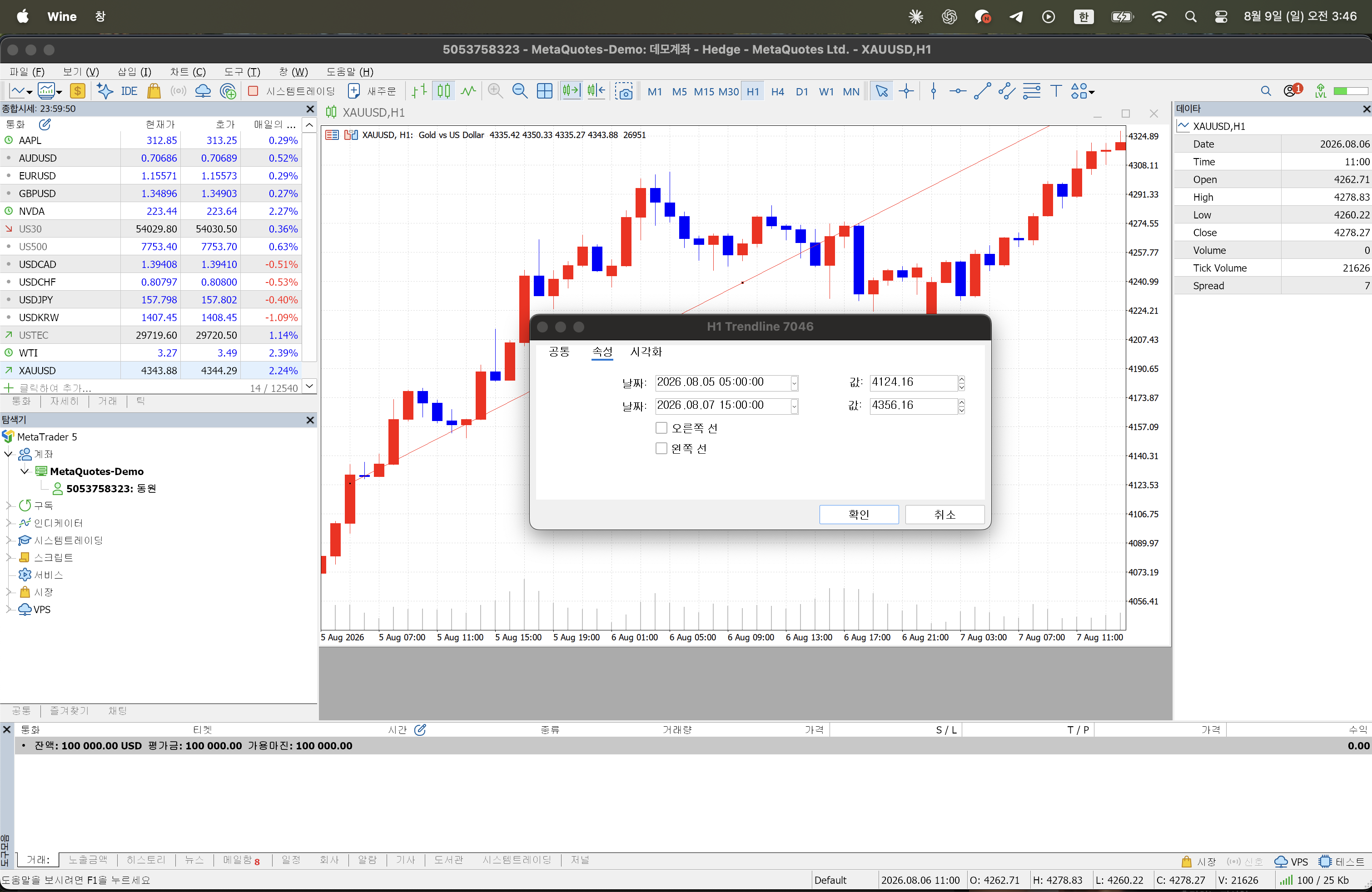
「시각화」 탭은 기본이 ✓모든 시간대이고 분·시간·일봉·주봉·월봉이 전부 체크되어 있습니다. 일봉에서 그은 선이 5분봉에서 안 보인다면 지워진 게 아니라 여기가 꺼져 있는 것입니다.
7. 추세선 목록으로 한꺼번에 관리하기
선을 여러 개 긋다 보면 어디에 뭐가 있는지 잊습니다. 차트에 있는 선을 전부 목록으로 보여주는 창이 따로 있습니다.
차트 우클릭 → 추세선 목록 (B) Ctrl+B선을 하나도 안 그었으면 이 항목은 회색입니다. 지표 쪽 「인디케이터 목록 Ctrl+I」과 같은 규칙입니다.
창 제목에 개수가 붙습니다 — 추세선 목록 XAUUSD,H1 (1). 열은 추세선 · 이름 · 설명 · 창이고, 종류는 Trendline처럼 영어로 나옵니다.
버튼은 다섯 개입니다.
| 버튼 | 하는 일 |
|---|---|
| 보기 | 그 선이 있는 자리로 화면 이동 |
| 속성 | 속성 창 열기 |
| 삭제 | 고른 선 지우기 |
| 전부보기 | 목록 전체 표시 |
| 닫기 | 창 닫기 |
앞의 세 개는 목록에서 항목을 고르기 전에는 회색입니다.
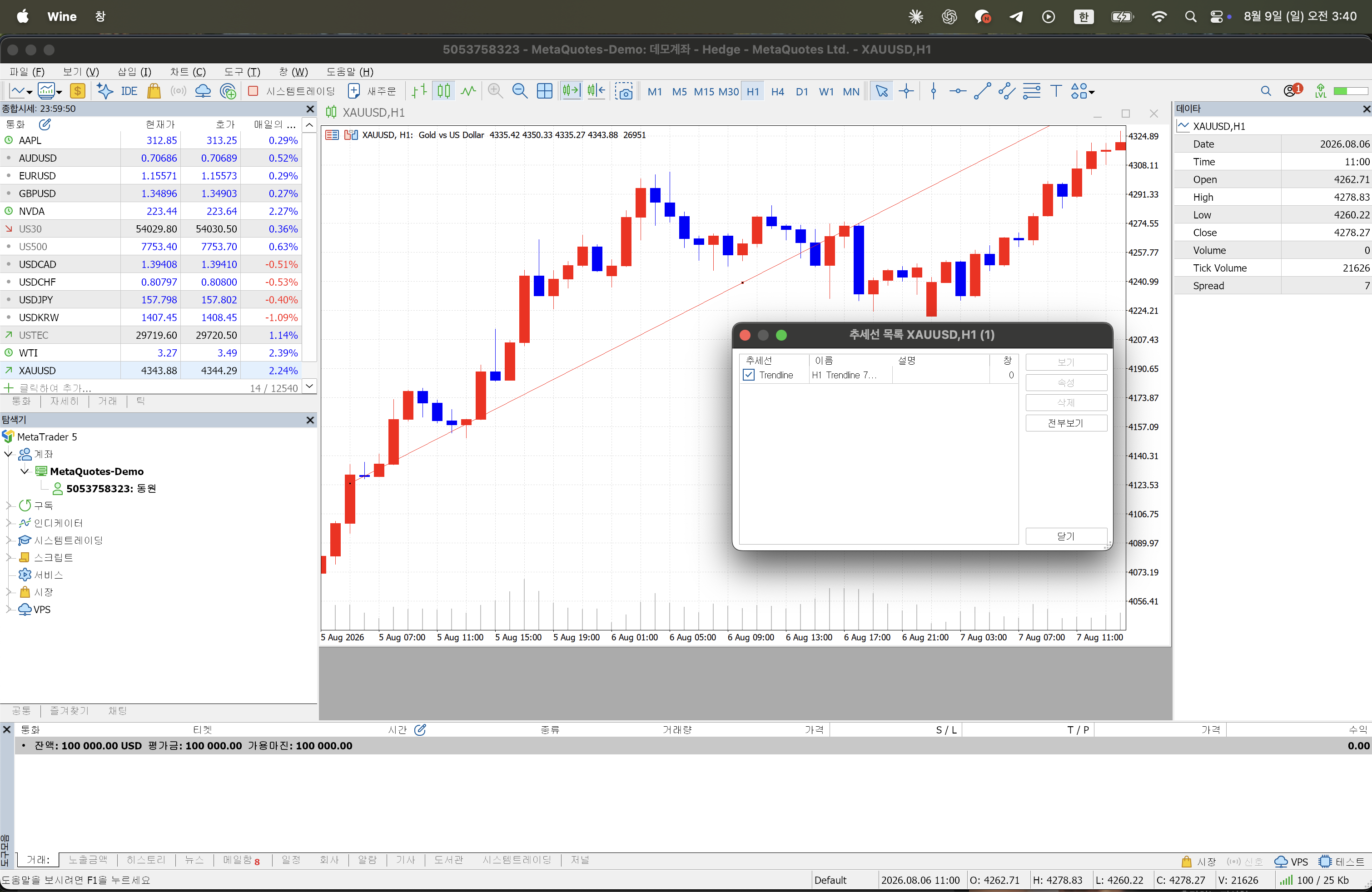
클릭이 안 잡히는 선도 여기서는 확실하게 잡힙니다. 원클릭 설정을 켜지 않았다면 이 창을 쓰는 편이 빠릅니다.
8. 알아두면 덜 헤매는 것들
- 그은 선은 그 차트에만 남습니다. 같은 종목이라도 새로 연 차트에는 없습니다
- 다만 그 차트를 템플릿으로 저장하면 선도 함께 저장됩니다. 다른 종목 차트에 씌우면 선이 따라옵니다. 단 가격대가 다른 종목이면 화면 밖으로 벗어나 안 보일 수 있습니다
- 선을 많이 그을수록 화면이 지저분해집니다. 안 쓰는 선은 목록에서 정리하는 편이 낫습니다
- 예약주문이나 손절·익절 값도 차트에 가로선으로 표시되는데, 그건 그은 선이 아니라 주문 정보입니다. 추세선 목록에는 나오지 않습니다. 이 선을 끄고 켜는 곳은
도구 → 옵션 → 차트탭의✓ 손절 이익실현 보이기입니다. 같은 탭의✓ 거래 내역 보기는 지나간 거래 표시를 켜고 끕니다
선을 긋는 것 자체는 몇 초면 됩니다. 오래 쓰다 보면 오히려 지우고 정리하는 쪽이 손이 더 갑니다. Ctrl+B 하나만 외워두면 그 부분이 편해집니다.