지표를 넣고 색을 바꾸고 선까지 그어 차트 한 장을 겨우 마음에 들게 만들어 놓고, 다른 종목 차트를 열면 다시 처음부터인 상황이 있습니다. MT5 템플릿은 그 차트의 겉모습을 파일 하나로 저장해 다른 차트에 그대로 씌우는 기능입니다. 확장자는 .tpl입니다.
저장하는 순서와 씌우는 순서, 씌웠을 때 실제로 무엇이 따라오고 무엇이 그대로 남는지, 그리고 이름이 비슷해 자주 헷갈리는 「화면구성」과의 차이를 화면에서 확인했습니다.
화면은 MetaQuotes-Demo 서버 · 한글 설정 기준입니다. 브로커 계좌는 화면 구성이 다를 수 있습니다.
1. 템플릿을 씌우면 무엇이 따라오나
먼저 저장할 차트를 만들어 둡니다. 아래 화면은 메인 차트에 이동평균선을 올리고, 그 아래 별도 칸에 RSI를 띄우고, 선까지 그어놓은 상태입니다.
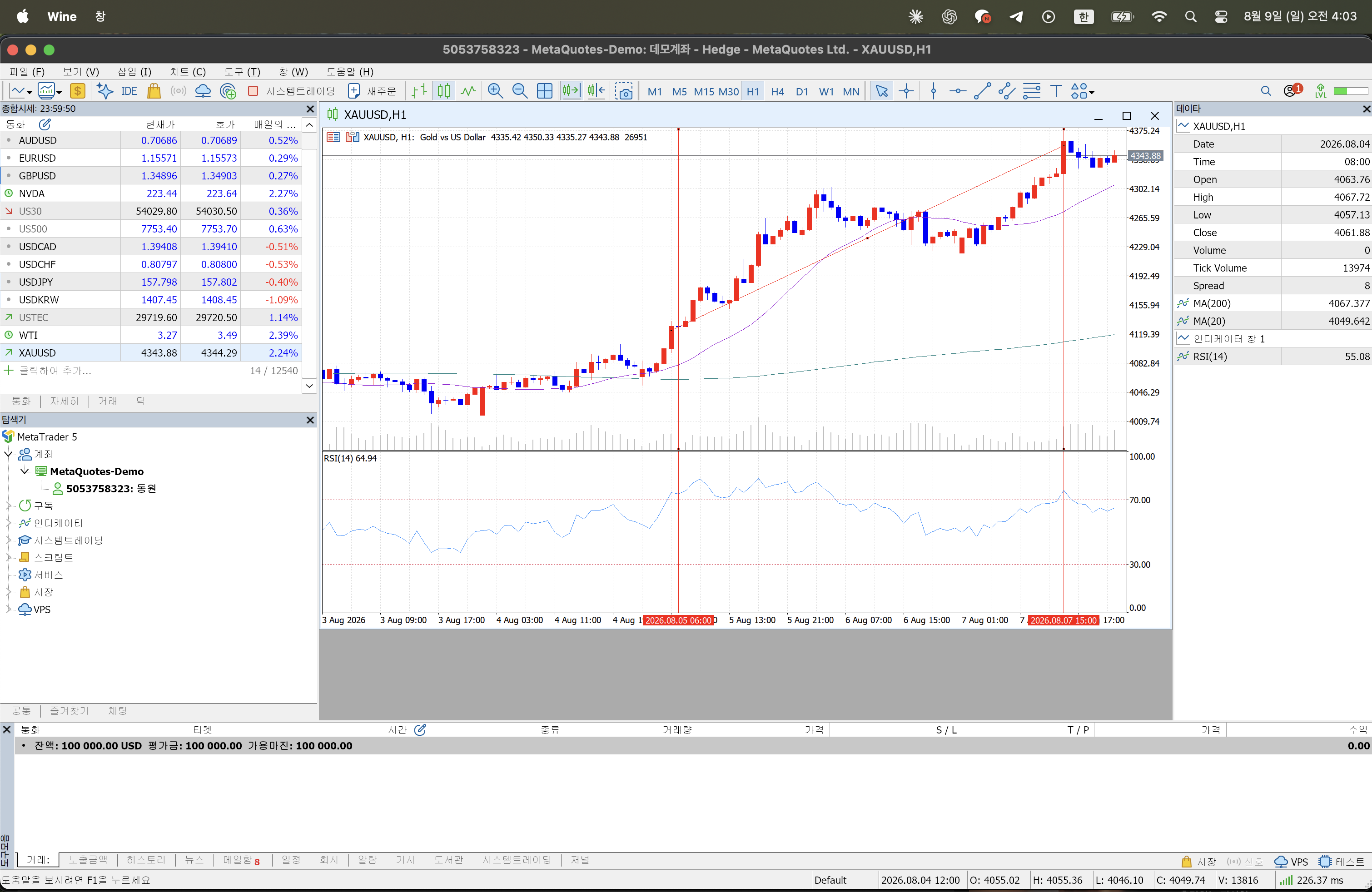
보기 쉽게 색을 바꿔 찍은 화면입니다. 처음 깔면 검은 배경에 흑백 캔들입니다.
이 상태를 템플릿으로 저장한 뒤 다른 차트에 씌워보면 결과가 이렇게 갈립니다.
| 항목 | 템플릿을 씌우면 |
|---|---|
| 메인 차트 위의 지표(이동평균선 등) | 따라옵니다 |
| 별도 칸에 그려지는 지표(RSI 등) | 🔴 칸까지 통째로 따라옵니다 |
| 그어둔 추세선·수직선 | 따라옵니다 |
| 배경·캔들 색 설정 | 따라옵니다 |
| 차트 주기(1분·5분·1시간…) | 🔴 바뀌지 않습니다 |
| 어느 종목을 볼지 | 바뀌지 않습니다 |
세 가지를 따로 짚습니다.
첫째, 지표는 별도 칸까지 통째로 옵니다. 이동평균선처럼 캔들 위에 겹쳐 그리는 지표만 오는 게 아닙니다. RSI처럼 차트 아래 자기 칸을 만들어 그려지는 지표는 그 칸째로 따라옵니다. 씌우자마자 차트가 위아래로 갈라지는 것이 정상입니다.
둘째, 차트 주기는 바뀌지 않습니다. 1시간봉 차트에서 만든 템플릿을 5분봉 차트에 씌워도 그 차트는 5분봉 그대로입니다. 템플릿은 「이 차트를 이렇게 보이게 하라」는 설정 묶음이고, 어느 주기를 볼지는 씌우는 쪽 차트가 정합니다. 종목도 마찬가지입니다.
셋째, 그어둔 선도 따라옵니다. MT5 한글판은 그은 선을 「오브젝트」나 「개체」가 아니라 「추세선」이라고 부르는데, 이 추세선도 템플릿에 함께 저장됩니다. 다만 가격대가 크게 다른 종목에 씌우면 선이 화면 밖으로 나가 안 보일 수 있습니다. 4천 대에서 그은 선을 1점 대 종목 차트에 씌우면 화면 안에 들어올 자리가 없습니다. 지워진 것이 아니라 범위 밖에 있는 것입니다.
2. 저장하는 순서
차트를 원하는 상태로 만들어 둔 다음 저장합니다. 메뉴는 차트 위에서 우클릭하면 나옵니다.
차트 우클릭 → 템플릿 (T) ▸
    템플릿 저장 (S)
    템플릿 읽어오기 (L)
    템플릿 삭제 (R) ▸
「템플릿 저장 (S)」를 고르면 창이 하나 뜹니다. 창 제목은 「다른 이름으로 저장」입니다. 「템플릿 저장」이라는 제목이 아니라서 처음에는 다른 창이 뜬 줄 알기 쉽습니다.
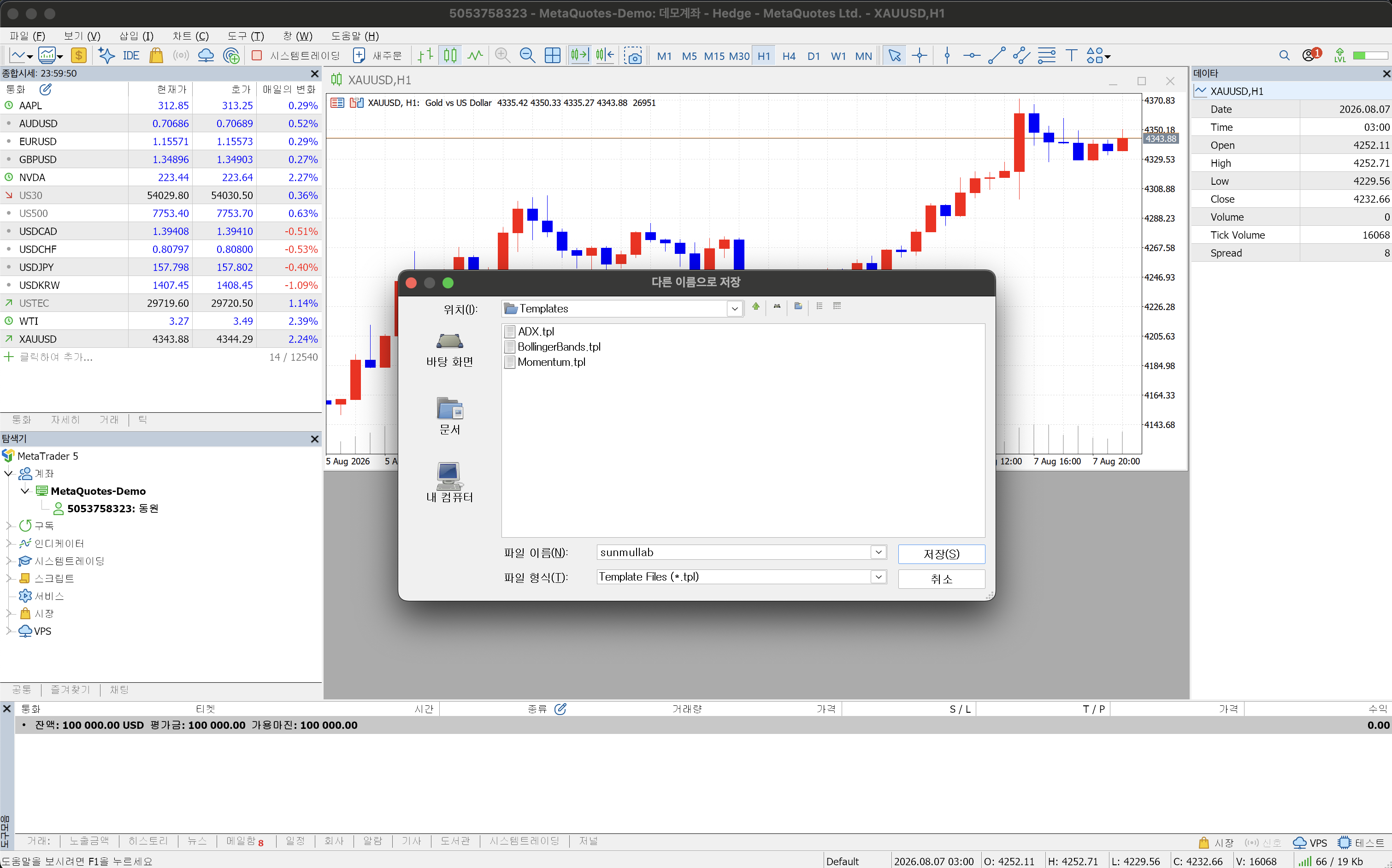
창 안에서 확인할 곳은 두 군데입니다.
| 칸 | 값 |
|---|---|
위치(I): | Templates |
파일 형식(T): | Template Files (*.tpl) |
저장 위치가 이미 Templates 폴더로 잡혀 있습니다. 그대로 두고 이름만 넣으면 됩니다. 위치를 다른 폴더로 바꾸면 목록에 안 나타나므로 건드리지 않는 편이 낫습니다.
이름은 알아볼 수 있는 것으로 넣습니다. 한 번 정해두면 목록에 계속 남으므로 내용이 보이는 이름이 낫습니다. 선물랩은 색만 바꿔놓은 차트를 sunmullab이라는 이름으로 저장해 두고 새 차트마다 씌워 씁니다.
3. 다른 차트에 씌우기
씌울 차트를 먼저 열어둔 상태에서, 그 차트 위에서 우클릭합니다.
차트 우클릭 → 템플릿 (T) ▸ → 템플릿 읽어오기 (L)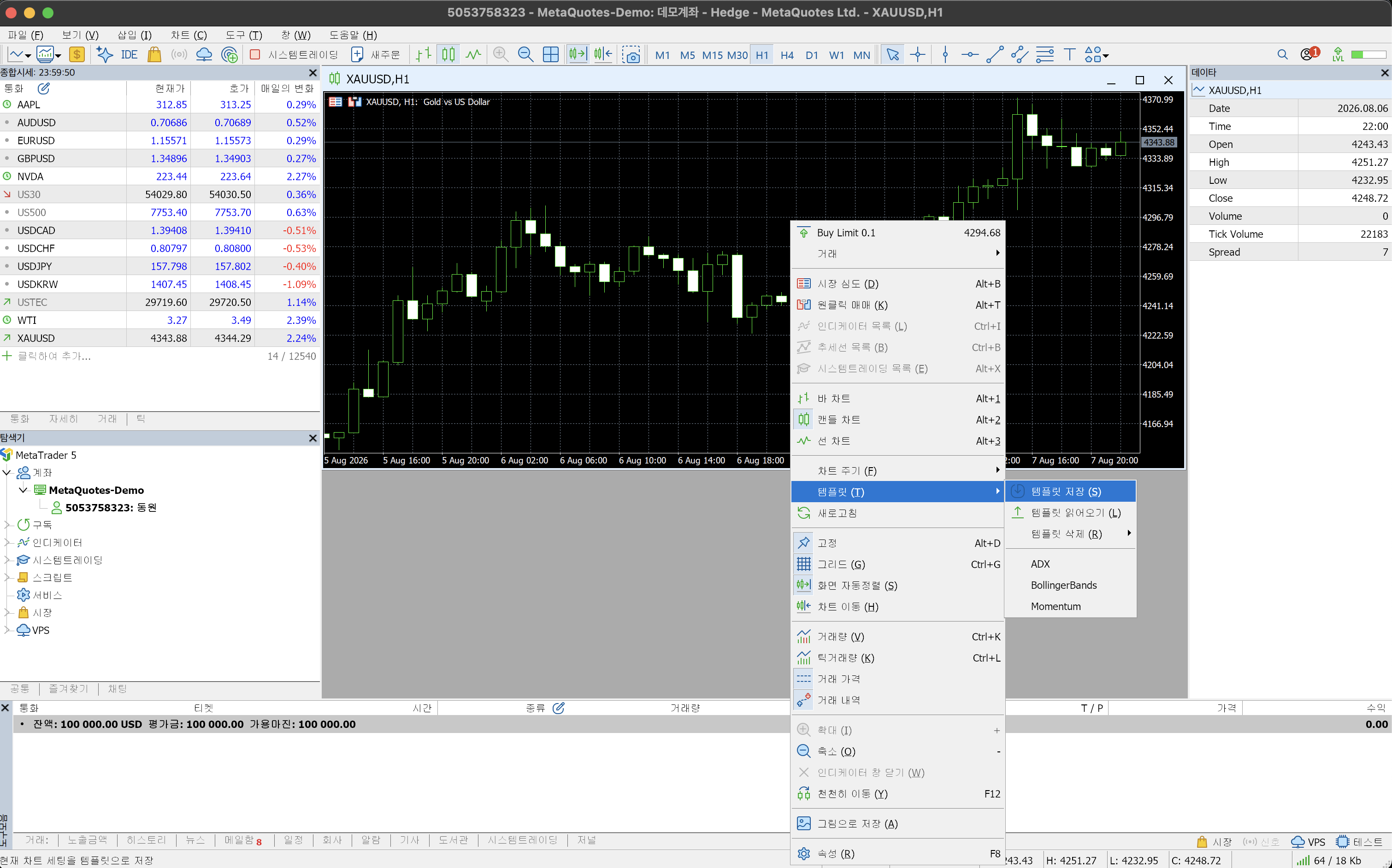
같은 하위 메뉴 아래쪽에 저장된 템플릿 이름이 그대로 나열됩니다. 아무것도 저장하지 않은 상태에서 기본으로 들어 있는 것은 세 개입니다.
| 기본 템플릿 |
|---|
ADX |
BollingerBands |
Momentum |
여기에 직접 저장한 이름이 아래로 붙습니다. 이름을 고르면 그 자리에서 화면이 바뀝니다. 지표도, 색도, 그어둔 선도 함께 올라옵니다.
씌우면 원래 그 차트에 있던 설정은 대체됩니다. 되돌리는 버튼은 없습니다. 아까운 설정이 있는 차트라면 그 차트도 먼저 템플릿으로 저장해두는 편이 안전합니다.
4. 다른 종목에 씌운 결과
같은 템플릿을 종목이 다른 차트에 씌운 화면입니다.
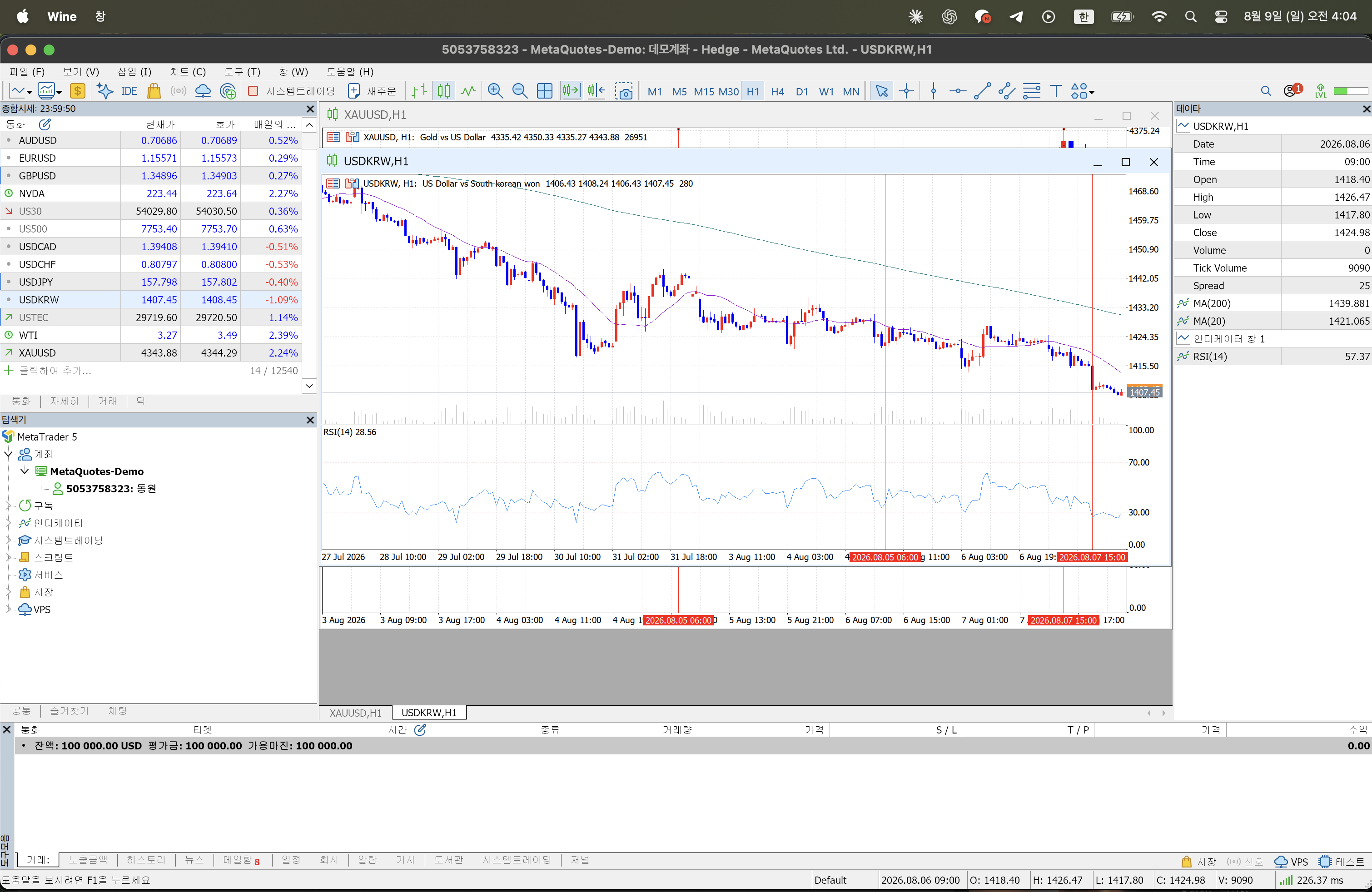
지표 구성은 그대로 옮겨왔고, 종목과 차트 주기는 원래 차트 것이 유지됩니다. 이 점만 알고 있으면 「템플릿을 씌웠는데 종목이 안 바뀐다」는 오해가 생기지 않습니다. 종목과 주기는 처음부터 템플릿이 건드리는 대상이 아닙니다.
지표가 제대로 올라왔는지는 차트 우클릭 → 「인디케이터 목록 (L) Ctrl+I」에서 확인할 수 있습니다. 이 창은 메인 차트에 올라간 것과 별도 칸에 올라간 것을 메인 차트 · 인디케이터 창 1 트리로 갈라 보여줍니다. 그은 선은 「추세선 목록 (B) Ctrl+B」에 따로 나옵니다.
5. 🔴 템플릿과 「화면구성」은 다르다
다른 자료에서 「프로파일」이라고 부르는 기능이 있습니다. MT5 한글판에서는 이 이름이 화면 어디에도 없습니다. 실제 이름은 「화면구성」입니다. 메뉴는 여기 있습니다.
파일 (F) → 화면구성 (F) ▸
    다음 (N)   Ctrl+F5
    이전 (P)   Shift+F5
    저장 · 다른이름으로 저장 (S) · 삭제 (R) ▸
    British Pound · Default · Euro · Market Overview
저장을 고르면 뜨는 창 제목은 「화면구성 저장」이고, 안내문은 「새로운 화면구성이름 입력」입니다. 기본으로 들어 있는 화면구성은 British Pound · Default · Euro · Market Overview 네 개이고, 지금 쓰는 것에 체크가 붙습니다.
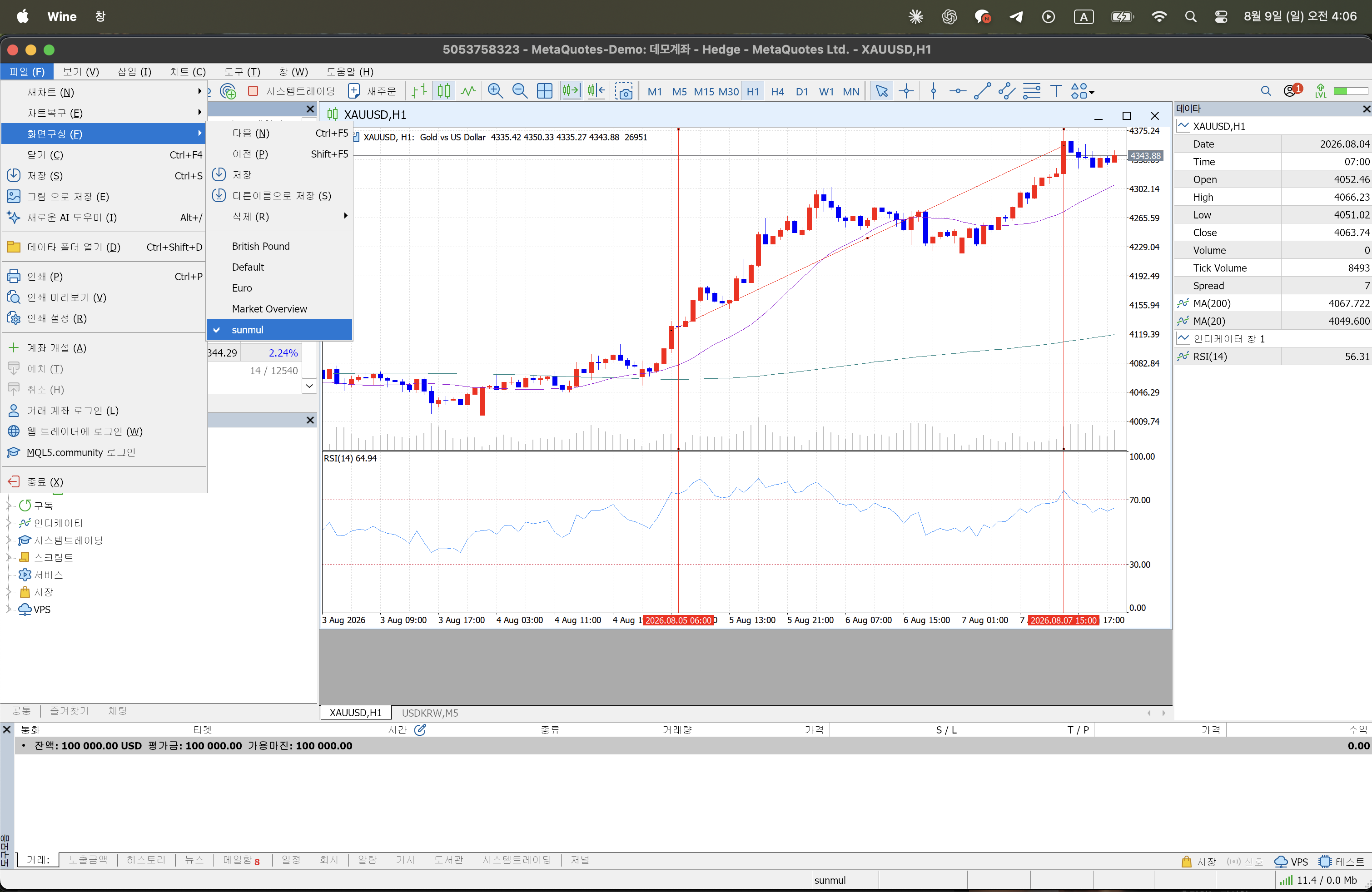
지금 어떤 화면구성을 쓰고 있는지는 하단 상태 표시줄 왼쪽에서 두 번째 칸에 적혀 있습니다. 처음에는 Default이고, 다른 이름으로 저장하면 그 이름으로 바뀝니다.
둘을 갈라 보면 이렇습니다.
| 템플릿 | 화면구성 | |
|---|---|---|
| 다른 자료의 이름 | Template | Profile / 프로파일 |
| 단위 | 차트 한 장 | 열려 있는 차트 전부 |
| 저장하는 것 | 지표·색·그은 추세선 | 어떤 차트가 어떻게 배치돼 있는지 |
| 메뉴 위치 | 차트 우클릭 → 템플릿 (T) | 파일 (F) → 화면구성 (F) |
| 저장 창 제목 | 다른 이름으로 저장 | 화면구성 저장 |
| 바꿔 낄 때 | 지금 차트의 겉모습이 바뀜 | 화면 전체 구성이 통째로 바뀜 |
| 지금 것이 어디 보이나 | 템플릿 메뉴 목록 | 상태 표시줄 두 번째 칸 |
| 앞뒤로 넘기기 | 없음 | Ctrl+F5 · Shift+F5 |
한 줄로 정리하면 이렇습니다.
- 템플릿 = 「이 차트 한 장을 이렇게 보이게 해라」
- 화면구성 = 「화면에 이 차트들을 이 배치로 띄워라」
영어 자료를 보고 「프로파일 메뉴가 어디 있냐」고 찾으면 끝까지 안 나옵니다. 「화면구성」으로 찾으면 됩니다.
6. 저장된 템플릿은 어디서 보나
템플릿은 파일 하나로 남습니다. 저장 창의 위치(I):가 Templates로 잡혀 있었으니, 그 폴더 안에 .tpl 파일로 들어갑니다.
다만 어떤 템플릿이 있는지 확인할 때는 폴더를 뒤지는 것보다 MT5 안에서 목록으로 보는 쪽이 빠릅니다. 차트에서 우클릭해 템플릿 (T) ▸을 열면 저장된 이름이 전부 그 자리에 나열됩니다. 지울 때도 같은 자리의 템플릿 삭제 (R) ▸에 마우스를 올리면 이름 목록이 나오고, 고르면 지워집니다. 파일을 직접 지울 일이 없습니다.
폴더 자체를 열어야 할 때는 이 메뉴를 씁니다.
파일 (F) → 데이터 폴더 열기 (D) Ctrl+Shift+D설치 경로와 실제 데이터 폴더가 다른 경우가 있어서, 폴더를 직접 찾아 들어가는 것보다 이 메뉴로 여는 편이 확실합니다.
7. 씌웠는데 예상과 다를 때
| 증상 | 원인 |
|---|---|
| 주기가 그대로다 | 정상입니다. 템플릿은 차트 주기를 바꾸지 않습니다 |
| 종목이 그대로다 | 정상입니다. 종목은 씌우는 쪽 차트가 정합니다 |
| 그은 선이 안 보인다 | 가격대가 다른 종목이면 선이 화면 밖에 있습니다. Ctrl+B로 추세선 목록을 열어 「보기」를 누르면 그 자리로 이동합니다 |
| 차트 아래에 칸이 생겼다 | 정상입니다. 별도 칸에 그려지는 지표가 칸째로 따라온 것입니다 |
| 원래 설정이 사라졌다 | 씌우면 대체됩니다. 되돌리는 버튼이 없으므로 미리 저장해두는 수밖에 없습니다 |
| 목록에 템플릿이 안 보인다 | 저장할 때 위치(I):를 Templates가 아닌 다른 폴더로 바꿨을 수 있습니다 |
차트를 여러 종목으로 옮겨 다니며 보는 사람일수록 이 기능의 효과가 큽니다. 한 번 만들어 두고 이름만 고르면 되기 때문입니다. 대신 「종목과 주기는 안 따라온다」는 점만 처음에 잡아두면 씌울 때마다 헷갈릴 일이 없습니다.