MT5는 설치 직후 상태로도 쓸 수 있지만, 몇 가지는 미리 정해두는 편이 편합니다. MT5 초기 설정에서 손볼 값은 한 창에 다 모여 있습니다. 여는 곳은 상단 메뉴 「도구 (T) → 옵션 (O)」, 단축키는 Ctrl+O입니다.
그런데 이 창은 이름이 두 개입니다. 그 이야기부터 하고 넘어가겠습니다.
화면은 MetaQuotes-Demo 서버 · 한글 설정 · build 6104 기준입니다. 브로커 계좌는 화면 구성이 다를 수 있습니다.
1. 「옵션」과 「설정」은 같은 창입니다
메뉴에는 「옵션 (O)」이라고 적혀 있는데, 눌러서 열린 창의 제목 표시줄에는 「설정」이라고 적혀 있습니다. 메뉴에 마우스를 올렸을 때 화면 맨 아래 상태표시줄에 뜨는 도움말도 「설정, Ctrl+O」입니다.
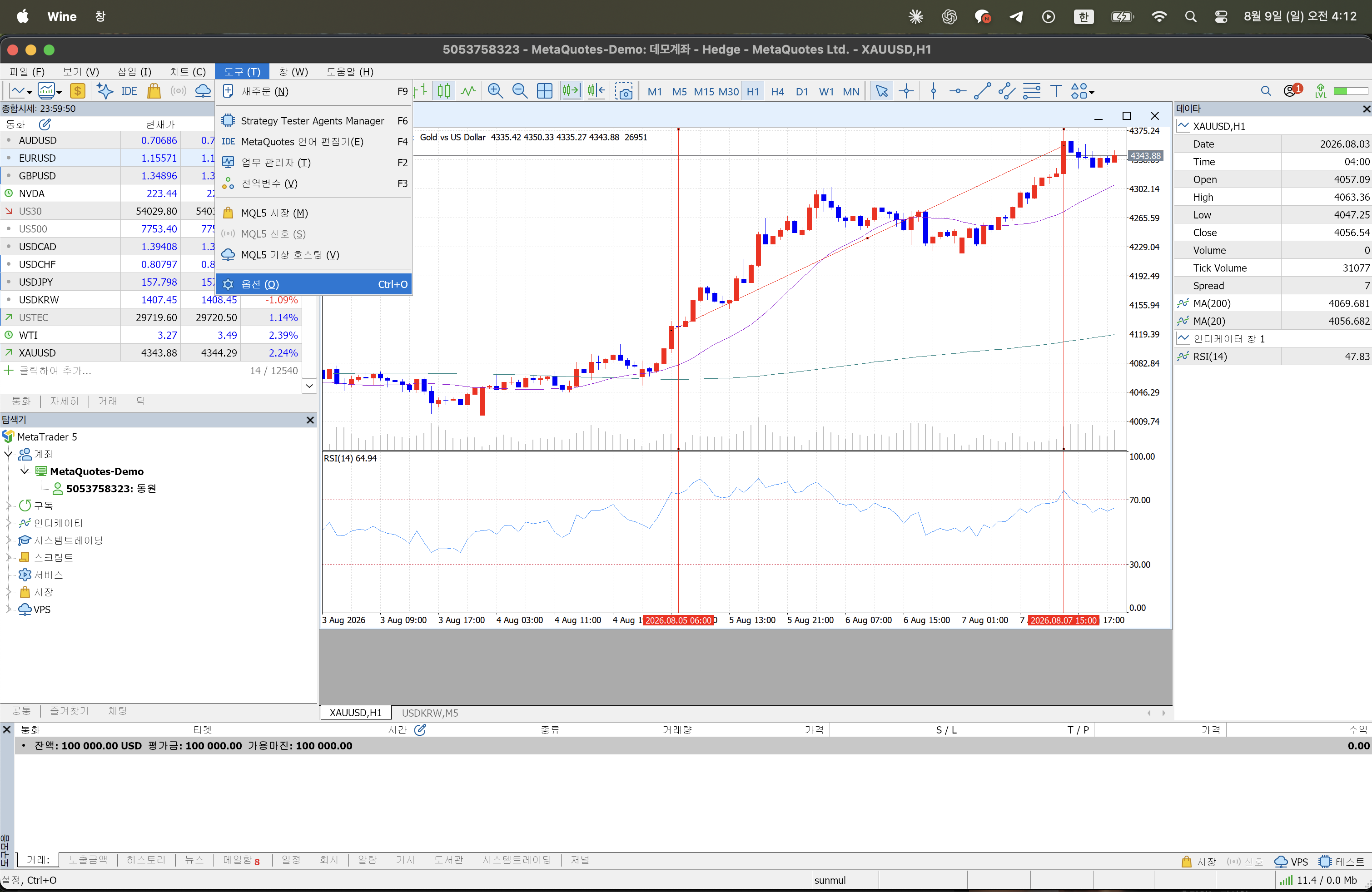
| 어디서 보느냐 | 뭐라고 적혀 있나 |
|---|---|
| 상단 메뉴 | 도구 (T) → 옵션 (O) Ctrl+O |
| 열린 창의 제목 | 설정 |
| 상태표시줄 도움말 | 설정, Ctrl+O |
한 동작에 이름이 두 개 붙은 것뿐이고, 셋 다 같은 창을 가리킵니다. 다른 글에서 「옵션 창」이라고 하든 「설정 창」이라고 하든 같은 곳입니다. 아래에서는 창 제목을 따라 「설정 창」으로 부르겠습니다.
2. 탭은 11개이고, 두 줄이 자리를 바꿉니다
설정 창 위쪽에는 탭이 11개 있습니다. 한 줄에 다 들어가지 않아 두 줄로 놓여 있습니다.
서버 · 차트 · 거래 · 시스템트레이딩 · GPU · 이벤트
모바일 알리미 · 이메일 알리미 · AI Assistant · MCP · MQL5 커뮤니티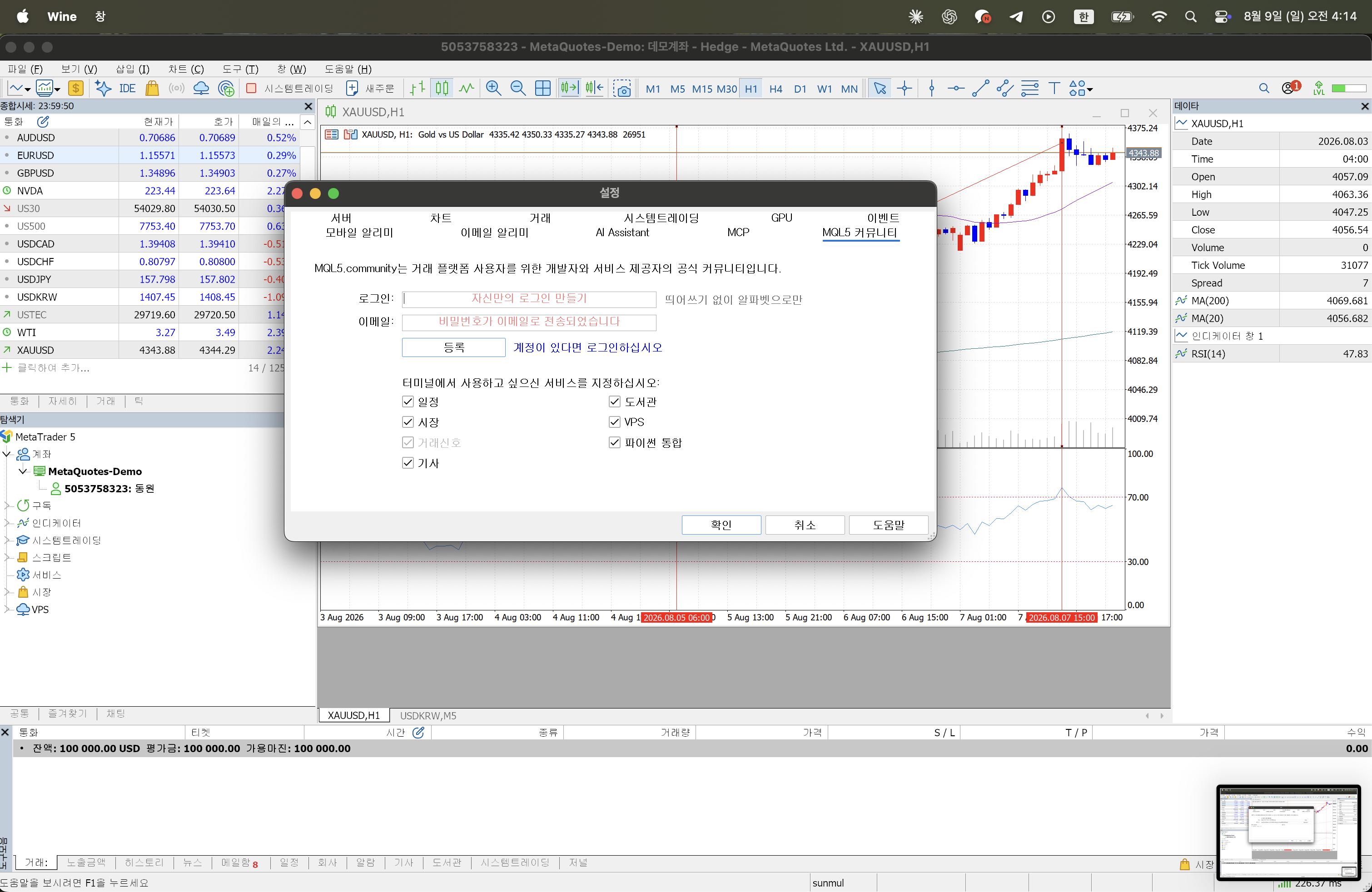
여기서 미리 알아둘 것이 두 가지 있습니다.
첫째, 탭 두 줄은 클릭할 때마다 위아래로 자리를 바꿉니다. 아랫줄 탭을 누르면 그 줄이 통째로 윗줄로 올라옵니다. 그래서 「윗줄 왼쪽에서 세 번째」 같은 식으로 외워두면 다음번에 못 찾습니다. 탭은 이름으로 찾아야 합니다.
둘째, 이름이 한글인 것과 영어인 것이 섞여 있습니다. AI Assistant·MCP·GPU 세 개만 영어이고 나머지 여덟 개는 한글입니다. 이 가운데 MCP와 AI Assistant는 최신 기능이라 예전에 나온 설명 글이나 캡처에는 아예 없습니다. 보고 있는 자료에 탭이 아홉 개뿐이라면 자료가 오래된 것이지 설치가 잘못된 것이 아닙니다.
버튼은 어느 탭에서나 아래에 확인·취소·도움말 세 개뿐입니다. 값을 한꺼번에 처음 상태로 돌리는 버튼은 없습니다.
| 탭 | 여기서 다루는 것 |
|---|---|
| 서버 | 서버 주소·로그인·암호, 프록시, 뉴스 언어 |
| 차트 | 최대 봉수, 손절·이익실현 선 표시, 추세선 다루기 |
| 거래 | 주문 기본값(통화·거래수·슬립피지·스톱 레벨), 원클릭 거래 |
| 시스템트레이딩 | 자동매매 허용 여부, DLL·WebRequest 허용 |
| GPU | CUDA/OpenCL 사용 여부와 장치 목록 |
| 이벤트 | 소리 알림 |
| 모바일 알리미 | 휴대폰 푸시 알림 (MetaQuotes ID) |
| 이메일 알리미 | SMTP 서버로 메일 보내기 |
| AI Assistant · MCP | 최신 기능 |
| MQL5 커뮤니티 | MQL5 계정 |
처음 볼 것은 이 가운데 차트 · 거래 · 모바일 알리미 · 이벤트 네 개입니다. 여기서 정할 값이 여섯 개입니다.
3. 차트 탭 — ① 최대 봉수 ② 손절·이익실현 선 ③ 원클릭 추세선 선택
「차트」 탭의 항목은 화면 그대로 이렇습니다. 앞의 ✓는 처음 깔았을 때 켜져 있는 것, ☐는 꺼져 있는 것입니다.
☐ 차트 인쇄시 칼라프린트
✓ 거래 내역 보기
✓ 손절 이익실현 보이기
  [드래그로 매매 가격 이동 사용 ▾]
✓ 포지션 및 주문 열기를 위한 차트 데이터 미리 불러오기
☐ 추세선 생성후 추세선 속성 보기
☐ 원클릭 추세선 선택
☐ 추세선 시간대에 맞추지 않고 그리기
✓ 추세선 생성후 자동선택
봉에 추세선 붙이기:   10
차트 내부 최대 봉수:  100000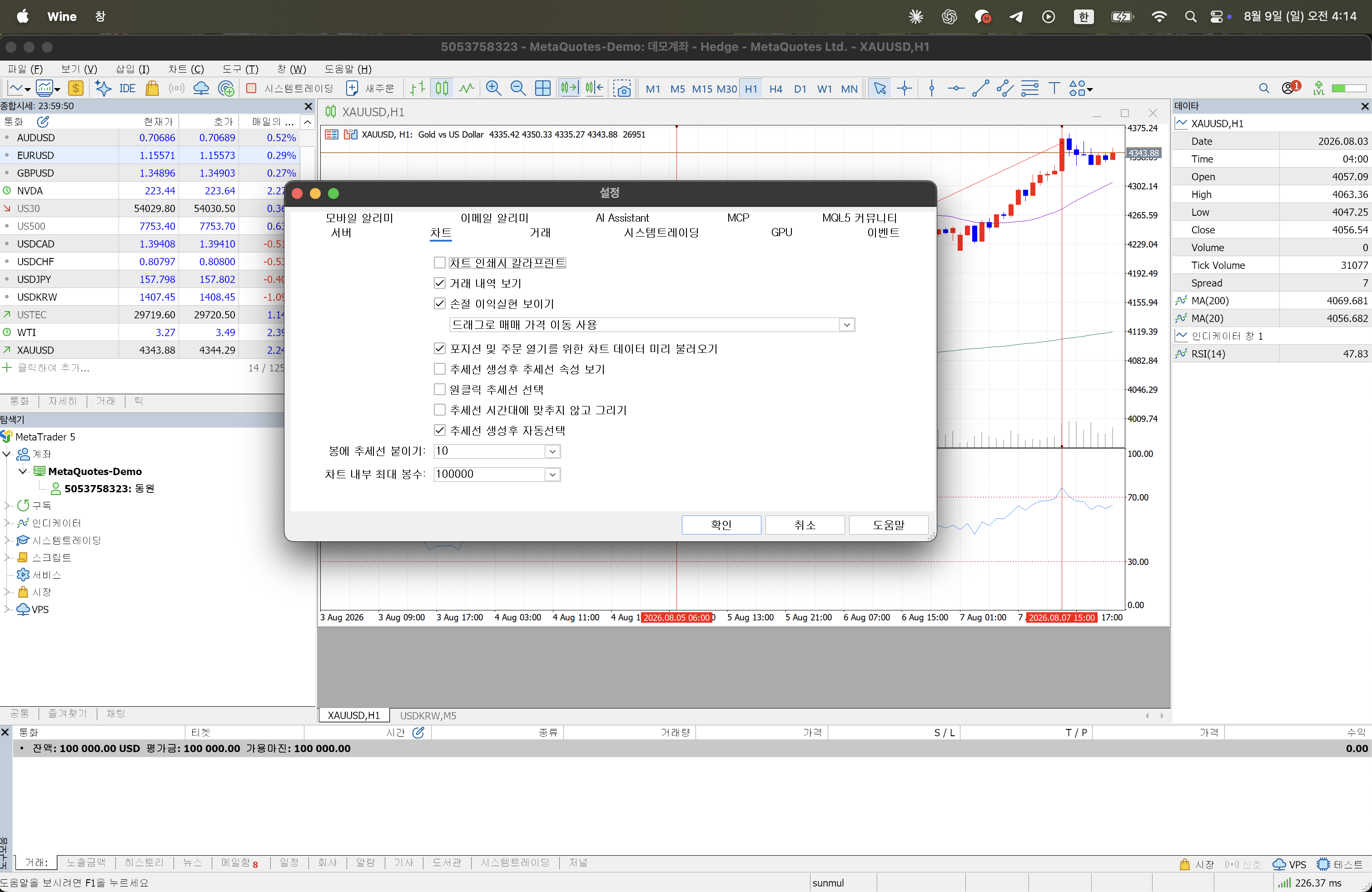
① 차트 내부 최대 봉수 — 기본값 100000
차트가 안에 들고 있는 봉의 최대 개수입니다. 이 값이 작으면 화면을 왼쪽으로 계속 밀었을 때 과거 구간이 먼저 끊깁니다. 지표를 오래된 구간까지 계산하게 하려면 이 값이 넉넉해야 합니다. 다만 올릴수록 메모리를 더 씁니다. 넣을 수 있는 값의 아래위 한계는 이 화면에서 확인하지 못했습니다.
② 손절 이익실현 보이기 — 기본으로 켜져 있음
주문과 관련된 가로선을 차트 위에 그려주는 항목입니다. 이름이 「거래 수준 표시」가 아니라 「손절 이익실현 보이기」입니다. 기본으로 켜져 있으니 대부분은 손댈 일이 없고, 차트에 가로선이 안 보인다면 이 체크가 꺼져 있는지부터 봅니다.
바로 아래에 [드래그로 매매 가격 이동 사용 ▾] 드롭다운이 붙어 있습니다. 선을 마우스로 끌어 옮기는 동작을 다루는 자리입니다. 이 드롭다운에 어떤 값이 더 들어 있는지는 확인하지 못했습니다.
③ 원클릭 추세선 선택 — 기본으로 꺼져 있음
차트에 그은 선을 한 번 클릭으로 잡을지 정하는 항목입니다. 기본이 꺼짐이라, 선을 그어놓고 클릭해도 잡히지 않는 일이 여기서 생깁니다. 선을 자주 긋고 옮긴다면 켜두면 됩니다.
값을 바꾼 뒤 이미 열려 있는 차트에 곧바로 반영되는지, 차트를 다시 열어야 하는지는 확인하지 못했습니다.
4. 거래 탭 — ④ 주문 기본값
주문 창을 열었을 때 미리 채워질 값을 정하는 탭입니다. 화면은 이렇습니다.
통화:      [Automatic ▾]   [EURUSD]   (회색)
거래수:    [Last Used ▾]   [0.0001]   (회색)
슬립피지:  [Last Used ▾]   [0]        (회색)
스톱 레벨: [In Prices ▾]
☐ 원클릭 거래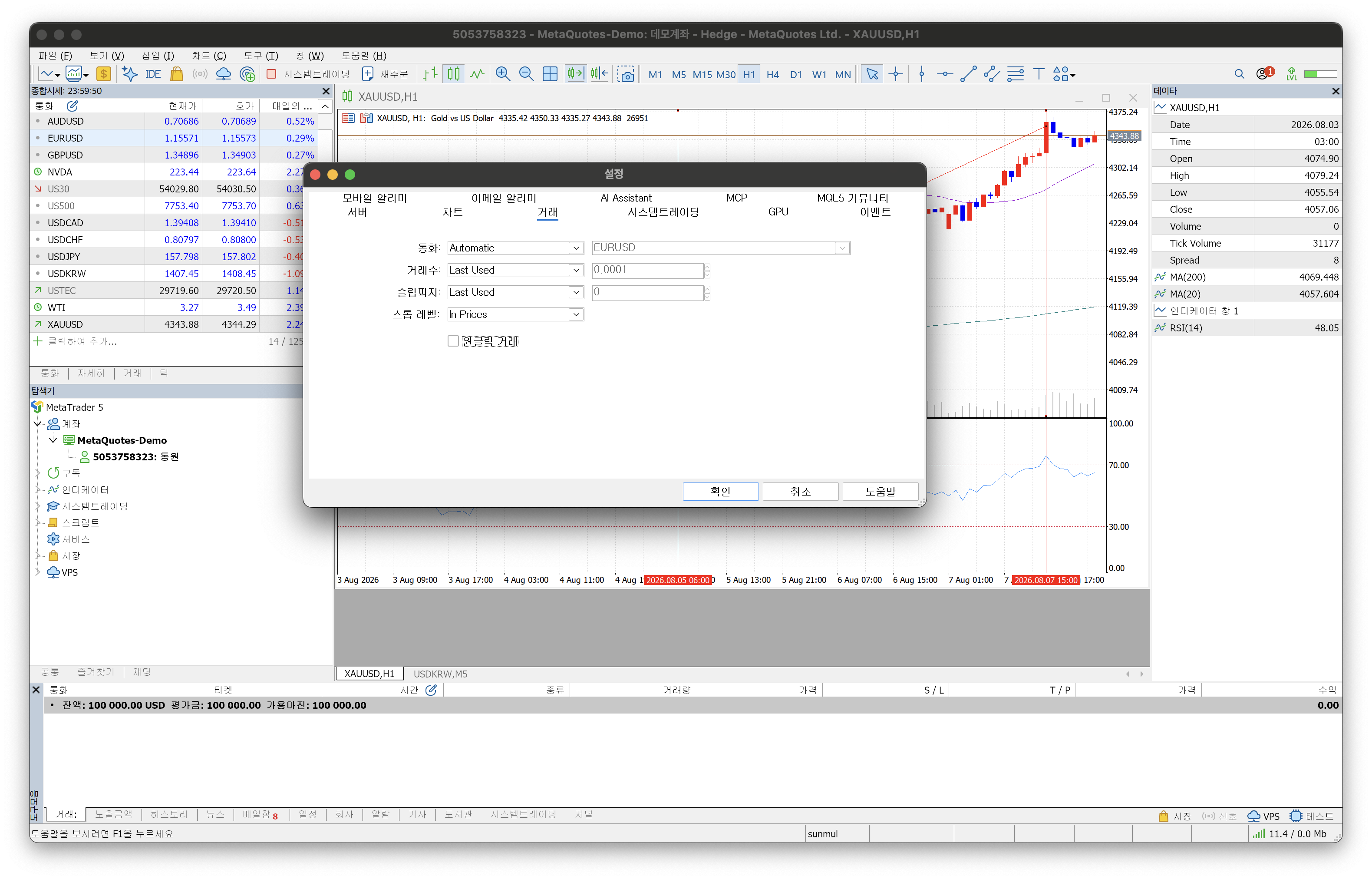
여기서 이름이 걸립니다. 라벨은 한글인데 드롭다운 안의 값은 전부 영어입니다. Automatic, Last Used, In Prices 그대로 나옵니다.
| 화면 라벨 | 흔히 부르는 이름 | 기본으로 잡혀 있는 값 |
|---|---|---|
| 통화: | 종목 | Automatic |
| 거래수: | 기본 거래량·기본 랏 | Last Used |
| 슬립피지: | 허용 편차·슬리피지 | Last Used |
| 스톱 레벨: | 손절·익절 입력 단위 | In Prices |
「거래수」가 기본 거래량입니다. 수량을 뜻하는 말인데 「거래수」로 번역되어 있어 그냥 보면 지나치기 쉽습니다. 「슬립피지」가 허용 편차입니다. 주문을 넣는 사이 가격이 움직였을 때 어디까지 그대로 체결할지를 정하는 값입니다.
| 슬립피지를 | 이렇게 됩니다 |
|---|---|
| 작게 두면 | 원한 가격은 지켜지지만 주문이 거절되는 일이 늘어납니다 |
| 크게 두면 | 체결은 잘 되지만 가격이 밀릴 수 있습니다 |
Last Used는 마지막에 쓴 값을 다시 쓴다는 뜻이고, 이때 오른쪽 입력칸은 회색이라 직접 숫자를 넣을 수 없습니다. 숫자를 고정하려면 드롭다운을 다른 값으로 바꿔야 입력칸이 열립니다.
5. ⑤ 원클릭 거래
같은 「거래」 탭 맨 아래에 ☐ 원클릭 거래 체크가 있습니다. 기본은 꺼짐입니다.
- 켜는 법 — 이 체크를 켭니다. 그러면 「One Click Trading」이라는 법적 고지 창이 뜹니다. 창 제목만 영어이고 본문은 한글입니다. 이 창을 지나야 켜집니다.
- 끄는 법 — 같은 체크를 다시 끕니다.
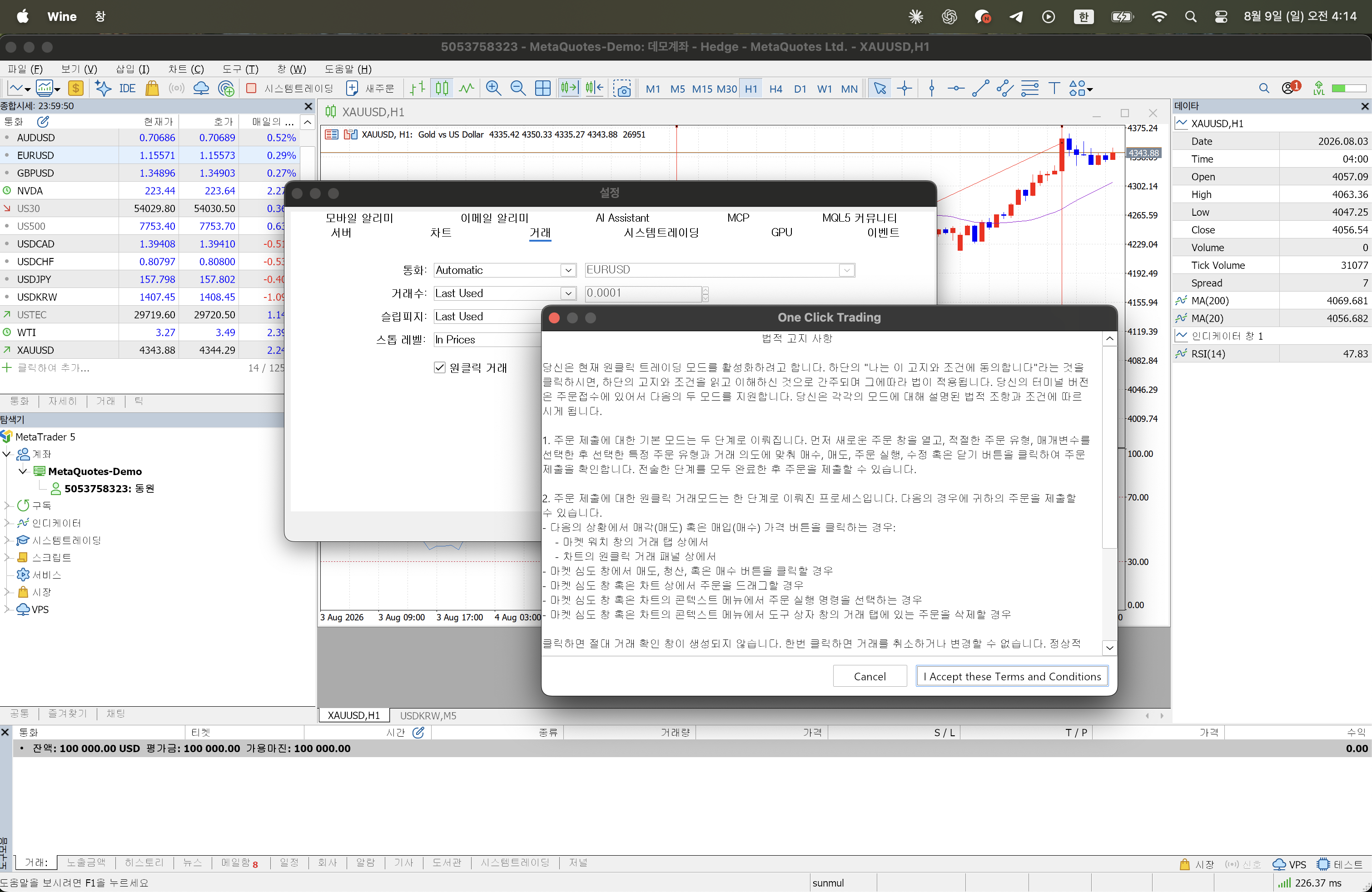
켜면 확인 창을 거치지 않고 클릭 한 번에 주문이 나갑니다. 종목을 잘못 골랐거나 수량을 잘못 넣었을 때 중간에 멈출 단계가 없습니다. 켤 때 별도의 고지 창이 붙어 있는 것도 그 때문입니다. 켜고 끄는 것은 위 두 줄이 전부이고, 실제로 어떻게 쓸지는 각자 판단할 몫입니다.
6. 알림 — ⑥ 모바일 알리미와 소리
모바일 알리미 탭은 휴대폰으로 알림을 받는 자리입니다. 항목은 이렇습니다.
☐ 푸시 알리미 활성화
☐ 현지 단말로부터 온 알림        (회색)
☐ 트레이드 서버로부터 온 알림    (회색)
MetaQuotes ID:  [A0123456,CDE12345]   [테스트 (T)]
[iPhone]  [Android]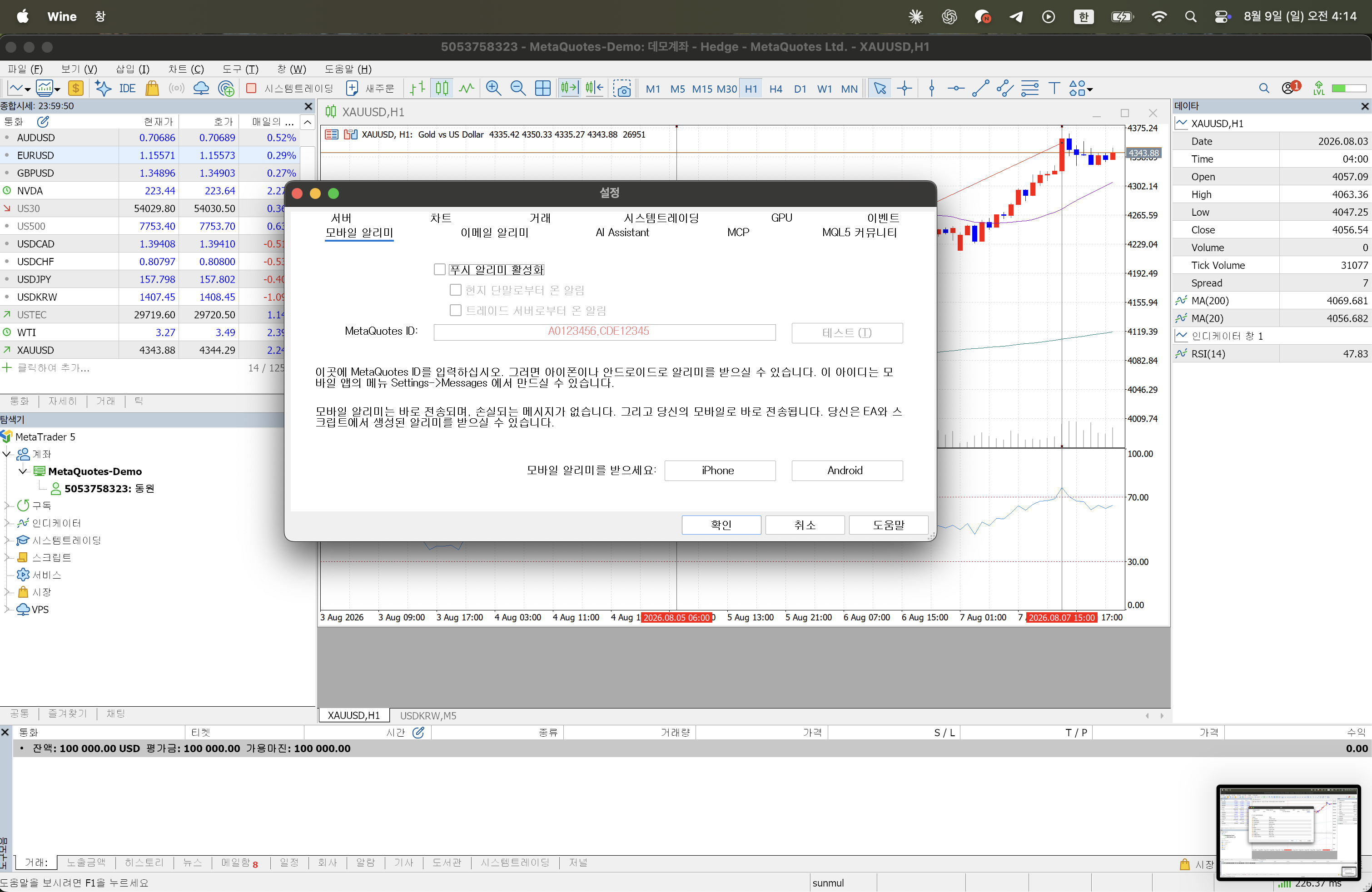
MetaQuotes ID는 휴대폰 앱에서 만들어 여기에 옮겨 적는 값입니다. 창에 적힌 안내문은 「이 아이디는 모바일 앱의 메뉴 Settings→Messages 에서 만드실 수 있습니다.」인데, 한글로 쓰는 아이폰 앱에서는 그 자리가 「세팅 → 채팅 및 메시지」입니다. PC 안내문 그대로 Settings나 Messages를 찾으면 안 나옵니다. 아이디를 넣은 뒤 테스트 (T)를 누르면 확인해볼 수 있습니다. 한 칸에 아이디를 여러 개 넣어 여러 대를 등록할 수 있는지는 확인하지 못했습니다.
이벤트 탭은 어떤 상황에 소리를 낼지 고르는 자리입니다. 맨 위 ✓소리 알리미 활성화가 켜져 있고, 아래에 이벤트·명령 두 열로 된 표가 있습니다. 표 안의 이벤트 이름은 전부 영어입니다.
Connect · Disconnect · Email Notify · Timeout · Ok · News ·
Expert Advisor · Alert · Requote · Trailing Stop · Testing Finished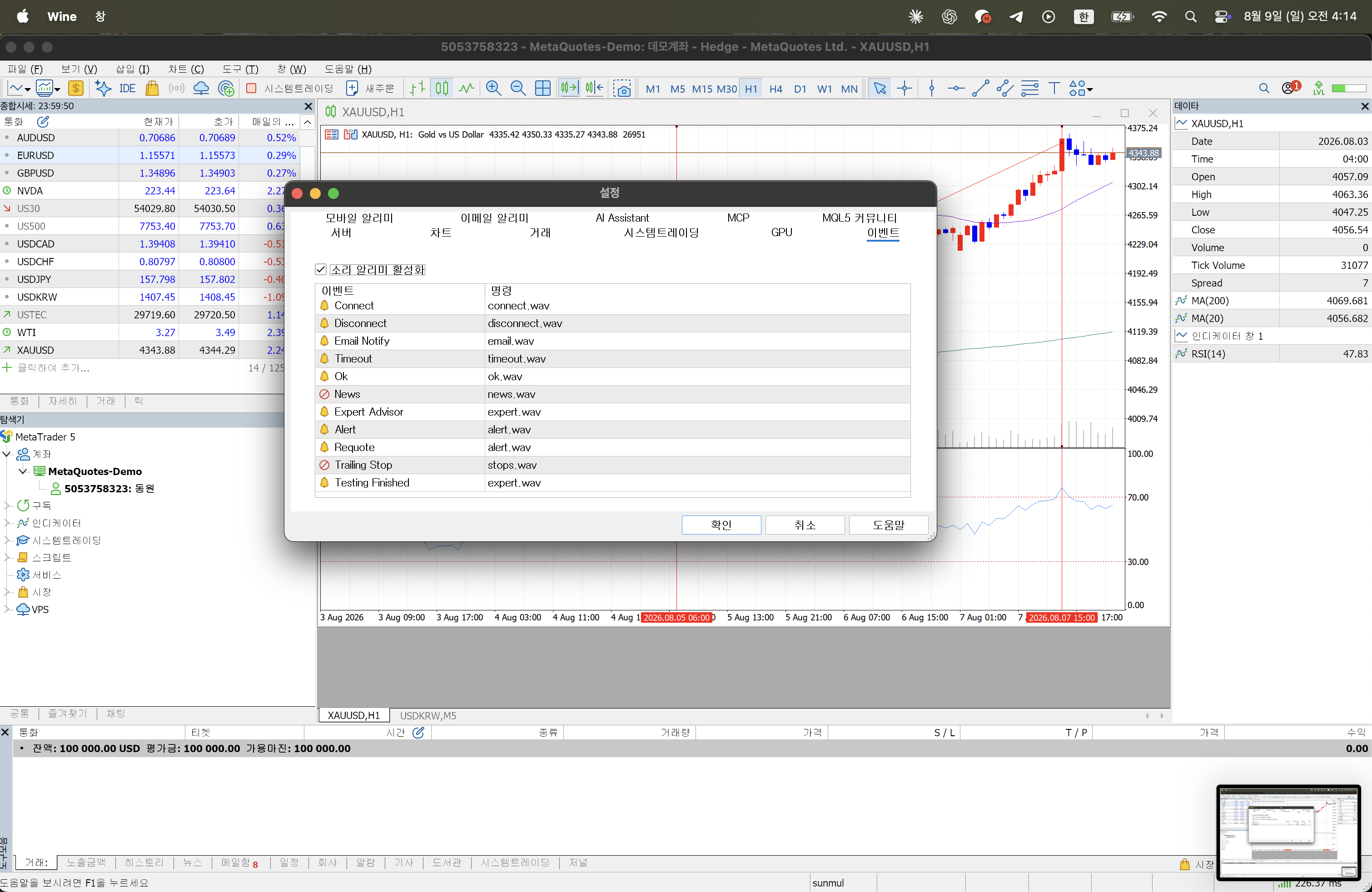
소리 파일은 connect.wav 같은 이름으로 붙어 있습니다. 연결이 끊긴 것을 놓치지 않으려면 Disconnect를 보면 됩니다. 주문 체결에 해당하는 항목이 이 목록 중 무엇인지는 확인하지 못했습니다.
7. 자주 잘못 알려진 두 가지 — 프록시와 글꼴
프록시는 「서버」 탭에만 있습니다. 로그인 창에는 프록시 항목이 없습니다. 서버 탭 화면은 이렇습니다.
서버:   [MetaQuotes-Demo]
로그인: [5053758323]
암호:   [********]        [변경(C)]
☐ 프록시 서버 사용        [프록시…(P)]  (회색)
✓ 시작시 개인설정 및 데이타 유지
✓ 뉴스 사용
뉴스 언어: [자동 선택]     [변경(C)]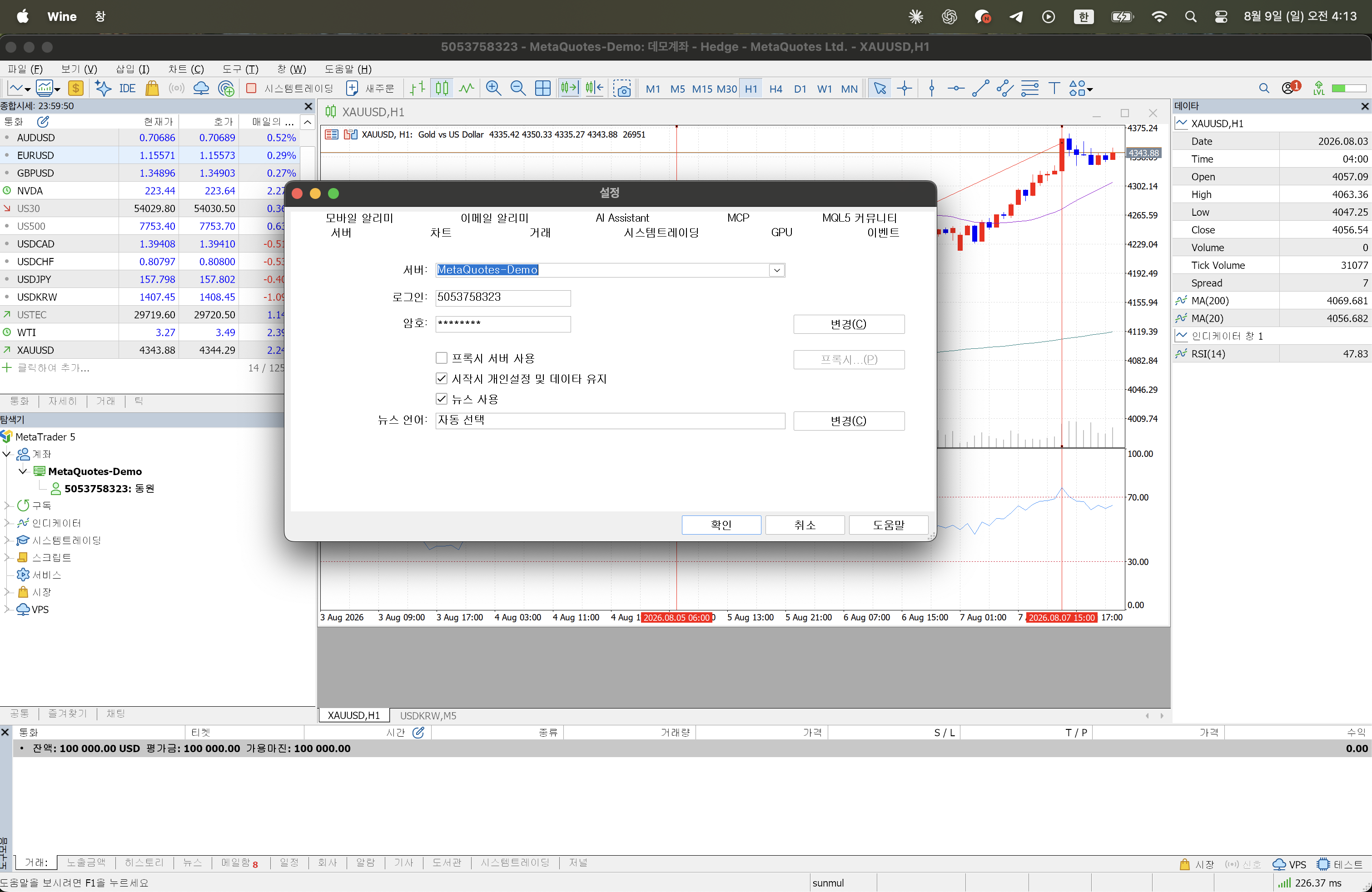
☐프록시 서버 사용을 켜야 옆의 프록시…(P) 버튼이 눌립니다. 꺼져 있는 동안은 회색입니다. 회사 망처럼 프록시를 거쳐야 하는 환경이 아니라면 손댈 일이 없습니다.
설정 창에는 「글꼴」 항목이 없습니다. 탭 11개를 다 열어봐도 글꼴을 고르는 자리가 없고, 차트 속성 창(공통·보기·색상)에도 없습니다. 「도구 → 옵션에서 글꼴을 바꾸면 된다」고 적힌 자료가 있다면 실제 화면과 다릅니다. 글자가 깨지거나 너무 작을 때 어디를 손봐야 하는지는 이번 확인 범위에서 찾지 못했습니다.
8. 정리
| # | 항목 | 있는 탭 | 화면 라벨 | 기본값 |
|---|---|---|---|---|
| 1 | 최대 봉수 | 차트 | 차트 내부 최대 봉수 | 100000 |
| 2 | 주문 가로선 | 차트 | 손절 이익실현 보이기 | 켜짐 |
| 3 | 선 클릭 선택 | 차트 | 원클릭 추세선 선택 | 꺼짐 |
| 4 | 주문 기본값 | 거래 | 통화 · 거래수 · 슬립피지 · 스톱 레벨 | Automatic · Last Used · Last Used · In Prices |
| 5 | 원클릭 거래 | 거래 | 원클릭 거래 | 꺼짐 |
| 6 | 알림 | 모바일 알리미 · 이벤트 | 푸시 알리미 활성화 · 소리 알리미 활성화 | 꺼짐 · 켜짐 |
설정 창의 값은 하나씩 되돌려야 합니다. 버튼이 확인·취소·도움말 세 개뿐이라 한꺼번에 처음 상태로 돌리는 기능이 없습니다.
차트 배치가 엉킨 것은 설정 창과 상관이 없습니다. 창 배치는 「창 (W) → 기본값으로 재설정(D)」으로 돌리고, 화면 전체 구성은 「파일 (F) → 화면구성 (F) ▸」에서 다룹니다. 다른 자료에서 「프로파일」이라고 부르는 것이 한글판에서는 「화면구성」이고, 「도구상자」라고 부르는 아래쪽 창은 「도구모음」(Ctrl+T), 「개체」나 「오브젝트」라고 부르는 그은 선은 「추세선」입니다. 지금 보고 있는 화면의 이름을 기준으로 찾으면 헤맬 일이 줄어듭니다.