MT5 데모 계좌와 실계좌는 차트도 메뉴도 주문 창도 생김새가 같아서, 지금 켜져 있는 화면이 어느 쪽인지 순간적으로 헷갈립니다. PC에서 계좌 종류가 글자로 적혀 있는 곳은 창 맨 위 제목표시줄 한 군데이고, 계좌 목록이 나오는 「탐색기」 창에는 이 표시가 아예 없습니다.
제목표시줄 · 로그인 창의 서버 이름 · 하단 「저널」 탭 · 모바일 앱 배지 · 계좌 개설 화면, 다섯 군데를 실제 화면으로 확인해 정리했습니다.
화면은 MetaQuotes-Demo 서버 · 한글 설정 · macOS · build 6104 기준입니다. 확인에 쓴 계좌는 데모 계좌입니다. 실계좌 화면은 확인하지 못했습니다. 이 글에서 실계좌 쪽으로 비어 있는 칸은 추측으로 채우지 않고 그대로 두었습니다. 차트 화면은 보기 쉽게 색을 바꿔 찍은 것입니다. 처음 깔면 검은 배경에 흑백 캔들입니다.
1. 제목표시줄 한 줄에 답이 들어 있습니다
MT5 창 맨 위 제목표시줄을 보면 됩니다.

5053758323 - MetaQuotes-Demo: 데모계좌 - Hedge - MetaQuotes Ltd.한 줄에 다섯 가지가 들어 있고, 그중 두 자리가 계좌 종류를 말해 줍니다.
| 자리 | 실제 표시 | 뜻 |
|---|---|---|
| 1 | 5053758323 | 계좌번호(로그인 창의 「로그인:」 값) |
| 2 | MetaQuotes-Demo | 접속한 서버 — 이름 끝에 -Demo |
| 3 | 데모계좌 | 계좌 종류 |
| 4 | Hedge | 포지션 처리 방식 |
| 5 | MetaQuotes Ltd. | 회사 이름 |
세 번째 자리의 데모계좌가 찾던 값입니다. 서버 이름에도 -Demo가 붙어 있어 같은 줄에서 두 번 확인됩니다.
한 줄 안에서 한글 「데모계좌」와 영어 MetaQuotes-Demo·Hedge가 섞여 나오기 때문에 한글만 훑다가 지나치기 쉽습니다. 차트를 최대화해 두면 맨 뒤에 - [XAUUSD,H1]처럼 종목과 시간 단위가 더 붙는데, 붙는 자리가 뒤쪽이라 앞의 다섯 칸은 그대로입니다.
실계좌에서 세 번째 자리에 어떤 문구가 들어가는지는 화면으로 확인하지 못했습니다.
접속 전이라면 로그인 창의 「서버:」 칸
접속하기 전이라면 로그인 창에서 먼저 갈립니다.
파일 (F) → 거래 계좌 로그인 (L)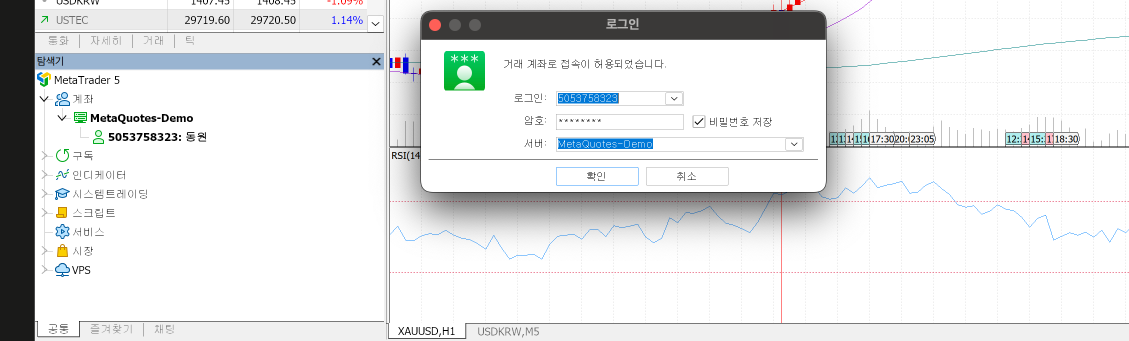
칸 이름이 흔히 부르는 말과 다릅니다.
| 흔히 부르는 이름 | 화면의 실제 라벨 |
|---|---|
| 계좌번호 | 로그인: |
| 비밀번호 | 암호: |
| 접속 서버 | 서버: |
확인한 계좌에서는 서버: 목록에 MetaQuotes-Demo 하나만 들어 있었습니다. 이 회사에서는 「이름이 비슷한 서버가 여러 개라 잘못 고른다」는 상황이 나오지 않았습니다. 다만 회사마다 서버 이름 규칙이 다르므로, 내 계좌의 서버 이름이 어느 쪽인지는 계좌를 만들 때 받은 안내와 대조하는 것이 정확합니다.
로그인 창에는 「비밀번호 종류」 항목도, 프록시 항목도 없습니다. 비밀번호 종류는 「비밀번호 변경」 창에, 프록시는 도구 → 옵션 → 서버 탭에만 있습니다.
2. 「탐색기」 계좌 목록에는 표시가 없습니다
Ctrl+N으로 여는 「탐색기」 창을 먼저 뒤지는 경우가 많은데, 여기에는 계좌 종류가 나오지 않습니다.
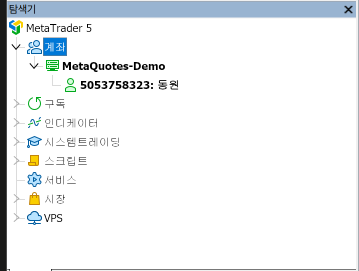
MetaTrader 5
 └ 계좌 → MetaQuotes-Demo → 5053758323: 동원
서버 이름 아래에 계좌번호와 이름 한 줄뿐입니다. Demo나 Real 같은 글자는 붙지 않습니다. 표시가 없는 것이 정상이므로, 여기서 못 찾았다고 계좌가 잘못된 것은 아닙니다.
단서가 아주 없는 것은 아닙니다. 계좌가 서버 이름 아래에 묶여 있기 때문에, 상위 줄의 MetaQuotes-Demo를 보면 그 아래 계좌들이 어느 서버에 붙어 있는지는 알 수 있습니다. 계좌 종류 자체가 적혀 있는 것은 아닙니다.
「연결 없음」이라는 문구도 없습니다
MT5에는 없는 표시가 하나 더 있습니다. 접속이 끊겨도 「연결 없음」이라고 뜨지 않습니다. 오른쪽 아래 표시가 이렇게 바뀔 뿐입니다.
| 연결됨 | 끊김 | |
|---|---|---|
| 숫자 | 174 / 10 Kb 또는 601.48 ms | 0 / 0 Kb |
| 앞 아이콘 | 초록 신호막대 | 파란 동그라미가 계속 돌아감 |
| VPS 아이콘 | 파란색 | 회색 |
그래서 접속 상태는 「연결 없음이라고 뜨면」이 아니라 「숫자가 0 / 0 Kb가 되고 동그라미가 계속 돌면」으로 판단하면 됩니다.
3. 「저널」 탭에 접속 기록으로 남습니다
두 번째 확인 자리는 화면 아래쪽입니다.
보기 (V) → 도구모음 Ctrl+T → 「저널」 탭이름을 「도구상자」로 기억하는 경우가 많은데 한글 메뉴 이름은 「도구모음」입니다. 탭이 열두 개 붙어 있고 그중 맨 오른쪽이 「저널」입니다. 「기록」이나 「로그」라는 탭은 없습니다.
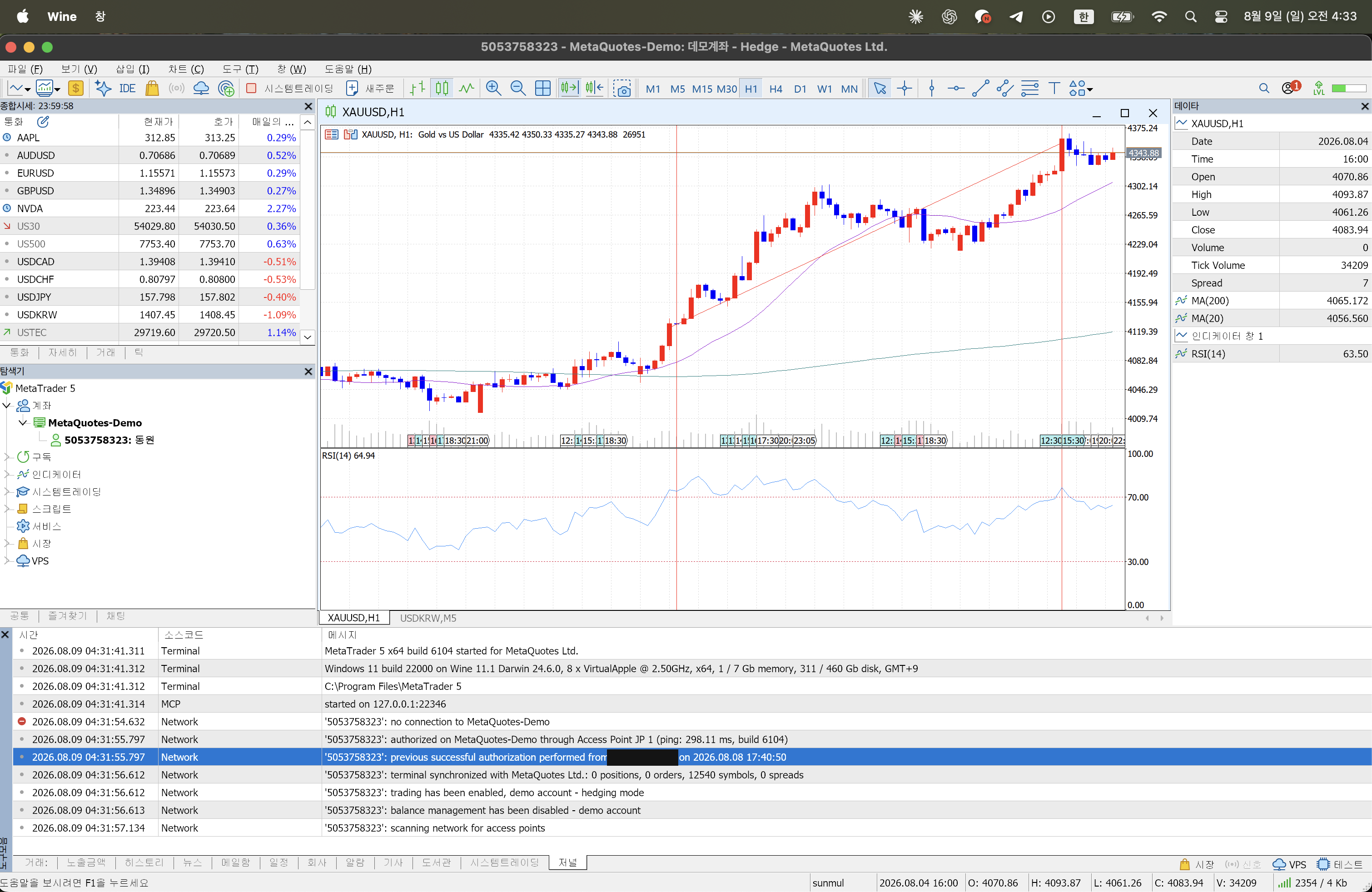
열은 시간 · 소스코드 · 메시지 세 개이고, 접속할 때 이런 줄이 남습니다.
authorized on MetaQuotes-Demo through Access Point JP 1 (ping: 298.11 ms, build 6104)
trading has been enabled, demo account - hedging mode
balance management has been disabled - demo account
demo account가 두 줄에 걸쳐 적힙니다. 저널 메시지는 번역되지 않고 영어 그대로 남습니다.
| 줄 | 읽는 법 |
|---|---|
authorized on MetaQuotes-Demo … | 어느 서버에 붙었는지 |
trading has been enabled, demo account - hedging mode | 거래 허용 상태 · 계좌 종류 · 포지션 방식 |
balance management has been disabled - demo account | 잔액을 직접 조정하는 기능이 꺼져 있음 |
저널의 시각은 한국 시간이라 차트 시간축(서버 시간)과 다르게 보입니다.
4. 모바일 앱은 배지로 또렷하게 보여줍니다
계좌 종류만 빨리 확인하려면 폰이 PC보다 확실합니다. 계좌 상세 화면에 배지가 나란히 붙습니다.
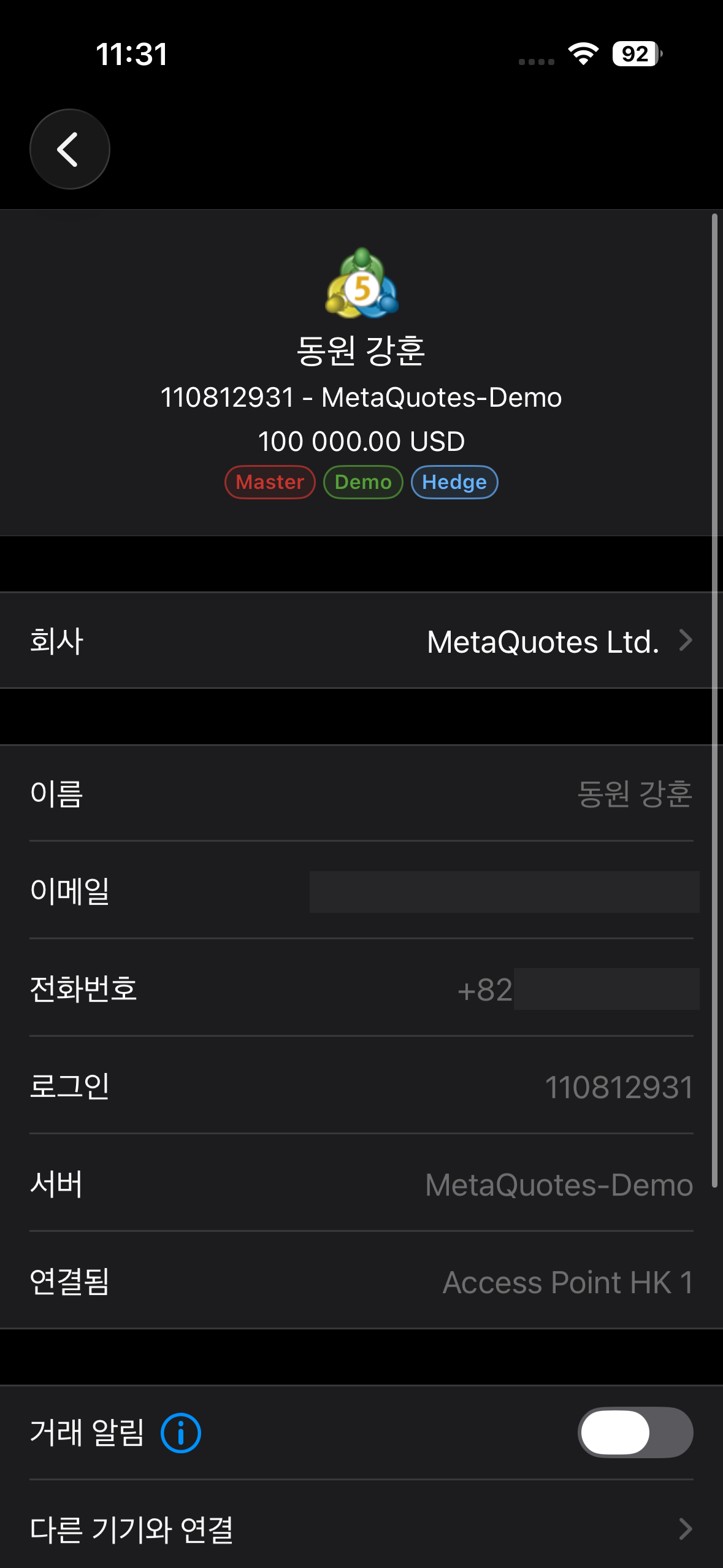
| 배지 | 뜻 |
|---|---|
Master | 마스터 비밀번호로 접속한 상태 |
Demo | 계좌 종류 |
Hedge | 포지션 처리 방식 |
Master 배지는 앱 안에 설명이 없습니다. 무슨 뜻인지는 PC 쪽 화면을 봐야 풀립니다. 「탐색기」에서 계좌를 우클릭해 「비밀번호 변경」을 열면 「비밀번호 유형」 드롭다운에 네 가지가 들어 있는데, 쉼표까지 화면 그대로 옮기면 이렇습니다.
마스터
투자자, 읽기 전용
자금, 자금 전용
트레이더, 트레이딩 전용
Master 배지는 이 중 마스터로 접속했다는 표시입니다. 계좌가 데모인지 실계좌인지와는 다른 축이라, 배지 세 개를 한 줄로 읽으면 안 됩니다. 계좌 종류를 말하는 것은 가운데 Demo 하나입니다.
PC 「탐색기」에는 없는 표시입니다. 같은 화면 아래쪽에 거래 알림 토글과 다른 기기와 연결 항목도 있습니다.
PC와 폰은 번역이 달라서 같은 값을 다른 이름으로 찾게 되는 경우가 있습니다.
| PC | 폰 |
|---|---|
| 잔액 | 잔고 |
| 평가금 | 평가금 |
| 가용마진 | 사용가능 마진 |
| 거래 시 헤징 사용 | 헤지 사용 |
| 계좌종류 | 계좌 타입 |
앱을 스토어에서 찾을 때는 제작사 표기가 MetaQuotes Software Corp.입니다. PC와 앱 안에 적힌 MetaQuotes Ltd.로 검색하면 나오지 않습니다.
5. 갈림길은 계좌 개설 2단계에 있습니다
애초에 어느 쪽을 만들었는지는 개설 화면에서 정해집니다.
파일 (F) → 계좌 개설 (A)세 단계를 거치는데, 두 번째 「계좌 유형」 단계에서 갈립니다.
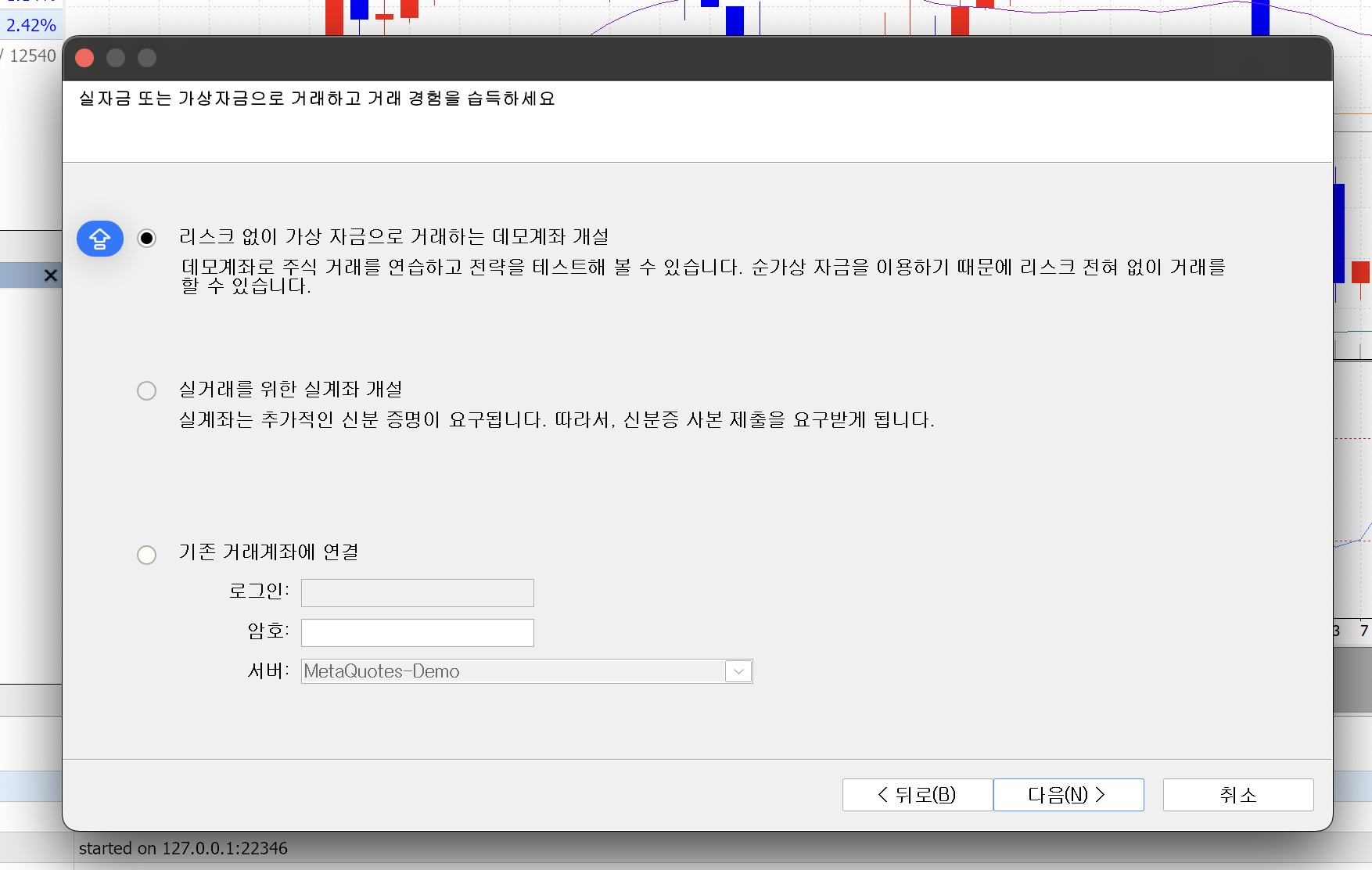
● 리스크 없이 가상 자금으로 거래하는 데모계좌 개설
○ 실거래를 위한 실계좌 개설 — 실계좌는 추가적인 신분 증명이 요구됩니다.
  따라서, 신분증 사본 제출을 요구받게 됩니다
○ 기존 거래계좌에 연결
첫 줄이 기본으로 선택되어 있습니다. 세 번째 「기존 거래계좌에 연결」은 이미 있는 계좌에 로그인·암호·서버로 붙는 항목이라 새 계좌를 만드는 것이 아닙니다.
두 번째 항목의 설명문에 신분증 사본 제출이 명시되어 있습니다. 두 유형의 차이가 화면 글자로 드러나는 자리는 여기입니다.
세 번째 「설정」 단계로 넘어가면 데모 계좌 쪽 값이 그대로 적혀 있습니다.
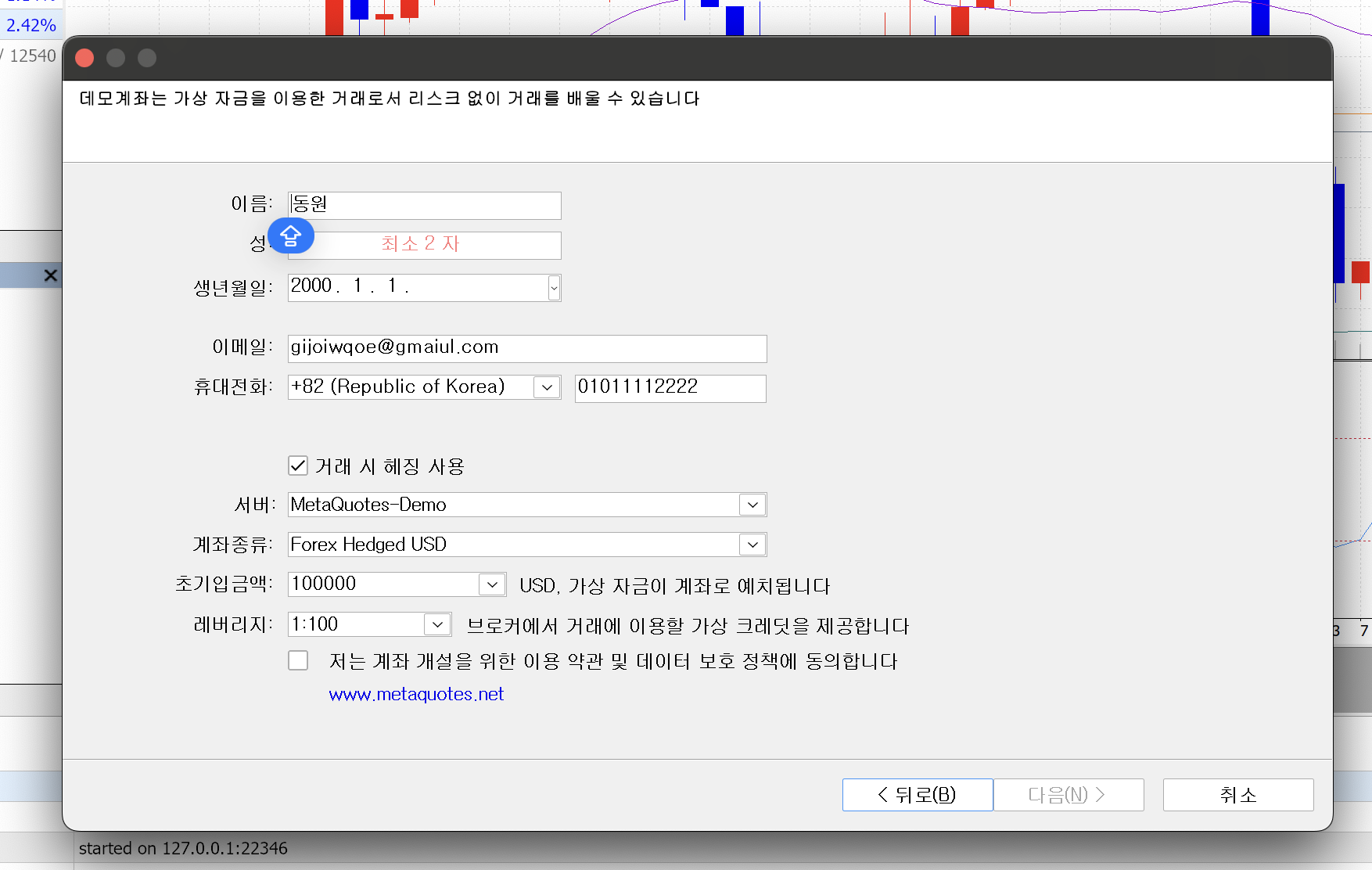
| 항목 | 실측값 |
|---|---|
서버 | MetaQuotes-Demo |
계좌종류 | Forex Hedged USD |
초기입금액 | 100000 USD, 가상 자금이 계좌로 예치됩니다 |
레버리지 | 1:100 |
✓거래 시 헤징 사용 | 체크됨 |
초기입금액 옆에 「가상 자금이 계좌로 예치됩니다」라고 적혀 있는 것이 데모 계좌임을 알려 주는 문장입니다.
개설을 마치면 완료 화면에 로그인: · 비밀번호: · 관전자: 세 값이 나오고 가입 정보를 클립보드에 복사 버튼과 QR 코드가 함께 있습니다. 계좌를 만들면 「메일함」 탭에 새로운 계정을 등록했습니다 메일이 한 통 들어옵니다.
6. 데모 계좌라서 이렇게 보이는 값들
잔액이 딱 떨어지는 값입니다
접속한 뒤 화면 아래에서도 단서가 하나 나옵니다.
보기 (V) → 도구모음 Ctrl+T → 「거래」 탭
포지션이 없을 때 요약 줄은 이렇게 세 개뿐입니다.
잔액: 100 000.00 USD 평가금: 100 000.00 가용마진: 100 000.00「잔고 / 자산 / 증거금 / 여유증거금」이 아니라 「잔액 / 평가금 / 가용마진」입니다. 확인한 데모 계좌는 개설 화면의 초기입금액 값이 그대로 들어와 100 000.00이라는 딱 떨어지는 숫자였습니다.
「히스토리」 탭 합계 줄에도 같은 값이 남습니다.
수익: 0.00 크래딧: 0.00 입금: 100 000.00 출금: 0.00 잔액: 100 000.00이 줄의 종류 칸에는 balance가 영어 그대로 적혀 있습니다.
한 가지 더, 파일 메뉴의 예치 (T)와 취소 (H)가 회색으로 눌리지 않았습니다. 저널의 balance management has been disabled - demo account 줄과 같은 화면에서 확인한 상태입니다. 실계좌에서 이 두 메뉴가 어떻게 보이는지는 확인하지 못했습니다.
「뉴스」 탭이 통째로 비어 있습니다
눈으로 바로 보이는 차이가 하나 더 있습니다. 아래 도구모음의 「뉴스」 탭을 열면 열은 제목 · 카테고리 · 시간 세 개가 제대로 잡혀 있는데 기사가 한 줄도 없습니다.
탭을 잘못 열었거나 통신이 끊긴 것이 아닙니다. 같은 시각에 시세는 들어오고 있었고, 바로 옆 「일정」 탭에는 발표 일정이 가득 차 있었습니다. 이 계좌에 뉴스만 공급되지 않는 상태입니다.
헤징 계좌라 반대 포지션에 증거금이 더 붙지 않습니다
제목표시줄의 Hedge가 무슨 뜻인지도 숫자로 확인됩니다. EURUSD를 0.01랏 매수하면 요약 줄의 마진이 11.56으로 잡히는데, 반대 방향으로 0.01랏을 하나 더 열어도 마진은 11.56 그대로였습니다.
| 상태 | 마진 | 가용마진 |
|---|---|---|
매수 0.01 한 건 | 11.56 | 99 988.37 |
반대 방향 0.01 추가 | 11.56 (그대로) | 99 988.34 |
가용마진만 0.03만큼 줄었을 뿐 증거금은 두 배가 되지 않았습니다. 이것이 Forex Hedged USD 계좌의 실제 동작입니다. 다만 이 값은 계좌 종류(데모/실계좌)가 아니라 헤징 설정에서 나오는 결과라, 실계좌라도 헤징 계좌면 같은 식으로 잡힙니다.
종목 사양의 스톱레벨과 체결 방식
종목 사양을 열어 보면 데모 계좌에서 확인된 값이 몇 개 있습니다.
종합시세에서 종목 우클릭 → 「통화 속성 (P)」 → 「통화」 창의 「설명」 탭창 이름이 「종목 목록」이 아니라 「통화」입니다(Ctrl+U).
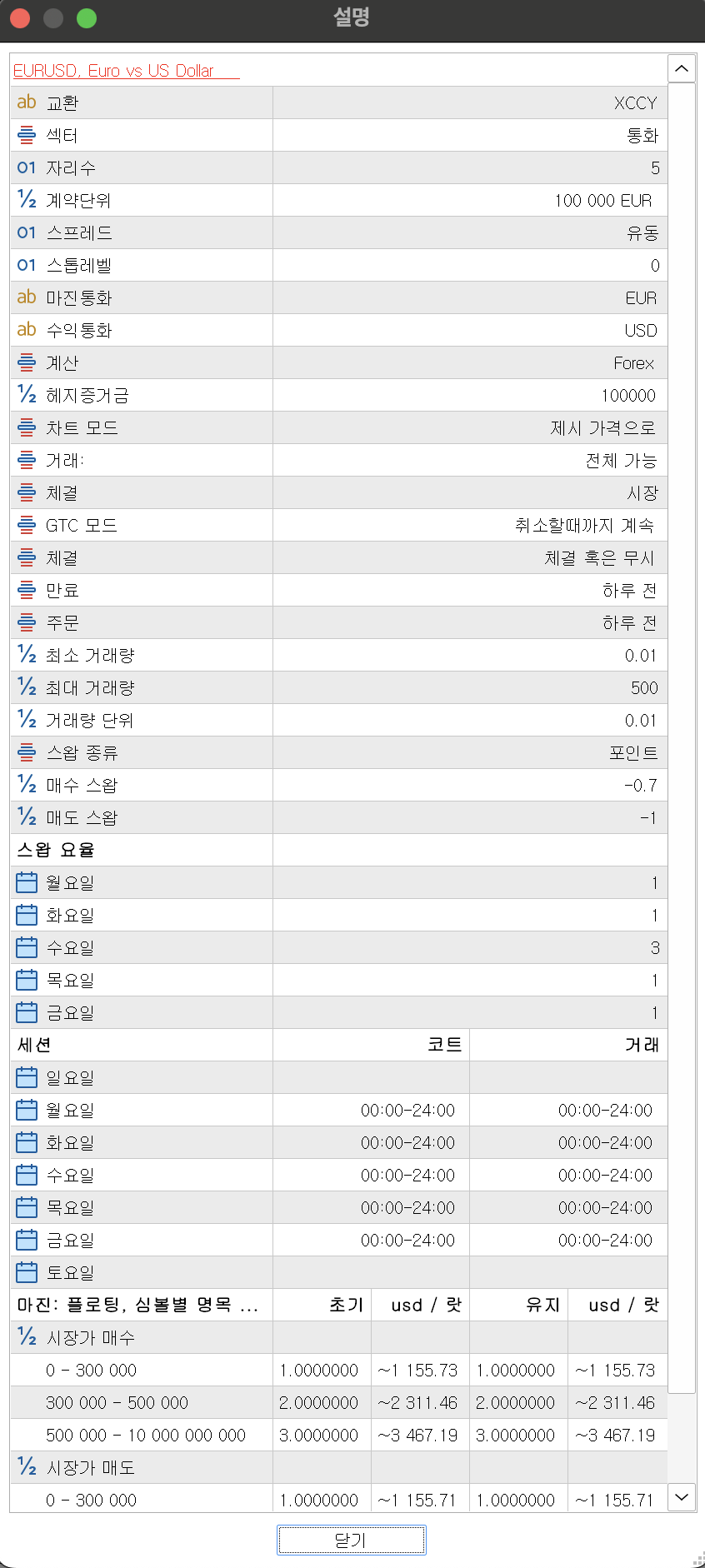
| 항목 | 확인한 데모 계좌의 값 |
|---|---|
스톱레벨 | 전 종목 0 (XAUUSD · EURUSD · USTEC · US30 · US500) |
체결(첫 번째) | 시장 (Market Execution) |
거래: — XAUUSD · EURUSD | 전체 가능 |
거래: — USTEC · US30 · US500 | 비활성화 됨 |
「설명」 탭에는 체결이라는 항목이 두 번 나옵니다. 첫 번째가 체결 방식(시장)이고 두 번째는 충족 조건(체결 혹은 무시 등)입니다.
이 값들 때문에 데모에서는 이런 일이 일어납니다.
- 체결 방식이
시장이라 재견적을 묻는 창이 구조적으로 뜨지 않습니다 스톱레벨이0이라 손절·이익실현 값이 현재가에 가깝다는 이유로 막히는 상황이 나오지 않습니다- 미국 지수 세 종목은 시세만 들어오고 우클릭 메뉴의
새주문 (N)이 회색입니다
같은 설정이 실계좌에서도 그대로인지는 확인하지 않았습니다. 종목 사양은 서버가 정하는 값이라 계좌 종류와 회사에 따라 다를 수 있습니다. 데모에서 안 겪은 상황이 실계좌에서 안 생긴다는 뜻은 아니므로, 이 표는 「확인한 데모 계좌에서 이렇게 보였다」까지만 읽으면 됩니다.
특히 지수 세 종목의 「거래:」 값은 데모 계좌로는 확인할 수 없는 항목입니다. 장이 열린 시간에 「전체 가능」으로 바뀌는지 확인하려면 계좌 자체를 바꿔야 하고, 이 글의 계좌로는 시간대를 바꿔 가며 봐도 답이 나오지 않습니다. 아래 표시는 그래서 남겨 둔 것입니다. 답이 아직 없는 자리라는 뜻입니다.
주문이 안 들어갈 때 원인이 두 가지로 갈리는 것도 함께 알아 두면 됩니다.
| 증상 | 원인 |
|---|---|
우클릭 메뉴의 새주문 (N)이 회색 | 종목 자체가 거래 비활성 |
| 눌러도 아무 반응이 없고 오류창도 없음 | 장이 열려 있지 않은 시간 |
두 번째 경우 화면에는 아무 표시가 없지만 「저널」 탭에는 기록이 남습니다. 주말에 넣어본 실측에서는 아래 두 줄이 남았습니다.
'5053758323': sell limit 0.1 XAUUSD at 4357.55
'5053758323': failed sell limit 0.1 XAUUSD at 4357.55 [Market closed]
7. 헷갈리지 않게 화면을 만들어 두는 법
확인 순서를 외우는 것보다 화면을 다르게 만들어 두는 편이 실수를 줄입니다.
1. 차트 색을 계좌마다 다르게 지정합니다. 차트 우클릭 → 속성 (R) F8의 「색상」 탭에서 바꿉니다. 기본 테마는 Green on Black이고, 흰 배경으로 쓰려면 Black on White를 고른 뒤 배경·캔들 색을 손봅니다. 이때 몸통만 바꾸면 꼬리가 원래 색으로 남으므로 상승바·하락바도 같이 바꿔야 합니다 2. 창 배치를 「화면구성」으로 저장해 둡니다. 흔히 「프로파일」이라고 부르는 기능의 한글 이름이 「화면구성」입니다. 파일 (F) → 화면구성 (F) ▸ → 다른이름으로 저장 (S)이고, 저장 창 제목은 「화면구성 저장」, 안내문은 「새로운 화면구성이름 입력」입니다. 기본으로 British Pound Default Euro Market Overview 네 개가 들어 있습니다 3. 지금 어느 화면구성인지는 하단 상태표시줄 왼쪽에서 두 번째 칸에 이름으로 뜹니다. 계좌를 알아볼 수 있는 이름으로 저장해 두면 이 칸만 봐도 됩니다 4. 원클릭 거래는 기본이 꺼짐입니다. 도구 (T) → 옵션 (O) Ctrl+O의 「거래」 탭 맨 아래 ☐원클릭 거래 한 줄이고, 켜면 「One Click Trading」 법적 고지 창이 먼저 뜹니다. 일부러 켜지 않았다면 그대로 두면 됩니다
메뉴는 「옵션 (O)」인데 열리는 창의 제목은 「설정」입니다. 이름이 달라서 못 찾는 경우가 많습니다.
8. 확인 순서 정리
| 순서 | 볼 곳 | 확인되는 값 |
|---|---|---|
| 1 | 창 제목표시줄 | 데모계좌 · 서버 이름 MetaQuotes-Demo |
| 2 | 로그인 창 서버: 칸 | 접속할 서버 이름 |
| 3 | 「도구모음」 → 「저널」 탭 | demo account 접속 기록 |
| 4 | 모바일 앱 계좌 상세 | Demo 배지 |
| 5 | 계좌 개설 2단계 | 데모계좌 / 실계좌 선택 항목 |
「탐색기」 계좌 목록은 여기에 포함되지 않습니다. 그 창에는 계좌 종류 표시가 없기 때문입니다.
기능을 익히는 데 필요한 화면은 데모 계좌에서 거의 다 볼 수 있습니다. 다만 이 글의 값들은 전부 한 개의 데모 계좌에서 확인한 것이고, 실계좌 화면은 확인하지 못했습니다. 실계좌 쪽 문구와 설정은 계좌를 만들 때 받는 안내와 실제 화면으로 대조하는 것이 정확합니다.