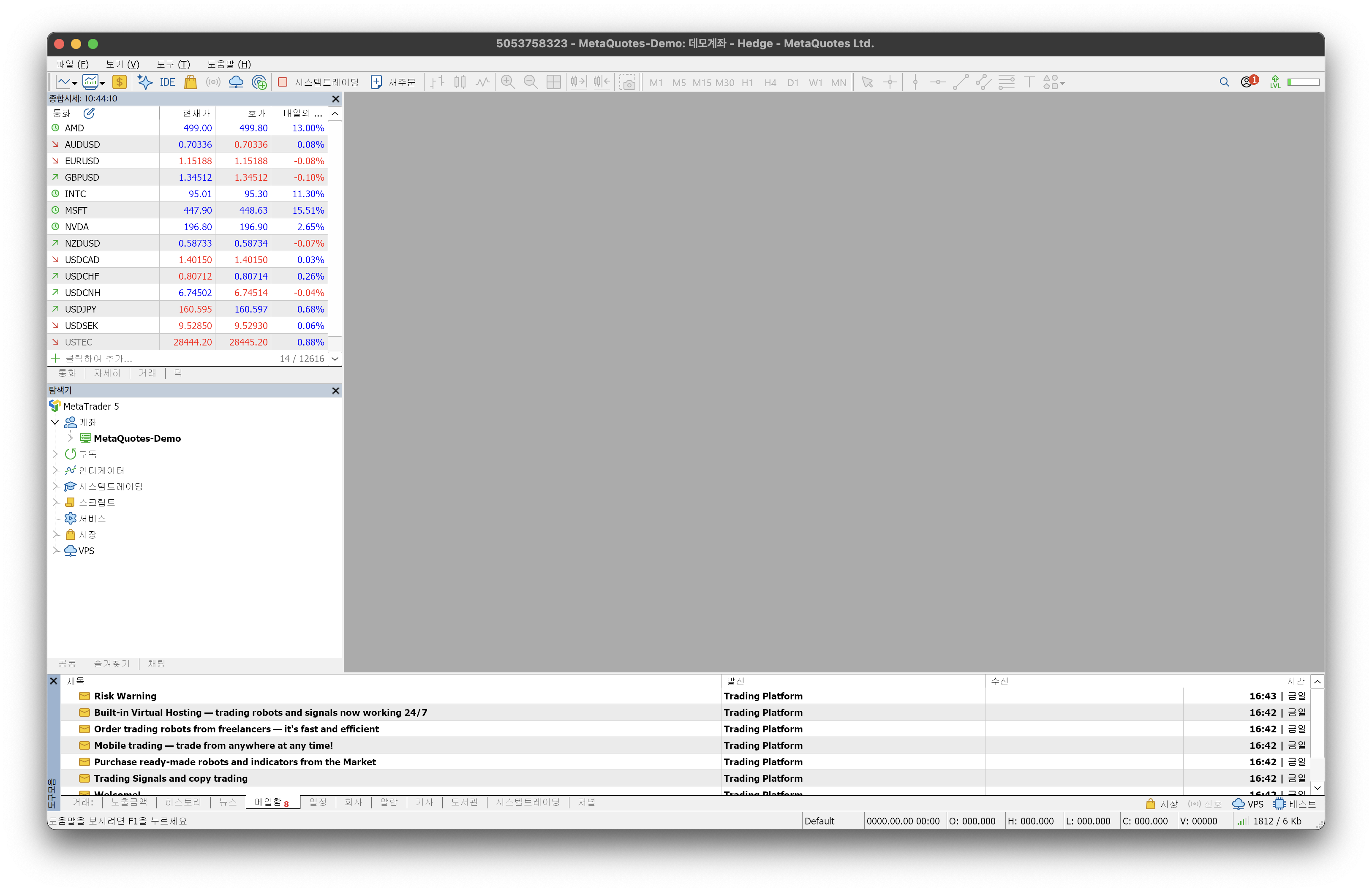
MT5를 설치하고 처음 실행하면 작은 창이 여러 개 겹쳐 뜹니다. MT5 화면 구성은 복잡해 보이지만 실제로는 네 덩어리뿐입니다. 왼쪽 위의 종합시세, 왼쪽 아래의 탐색기, 가운데의 차트 영역, 그리고 아래쪽에 가로로 긴 도구모음입니다.
네 개가 각각 무엇을 맡는지, 이름 때문에 못 찾기 쉬운 자리는 어디인지, 실수로 닫았을 때 어떻게 되살리는지 화면 순서대로 정리했습니다.
화면은 MetaQuotes-Demo 서버 · 한글 설정 · build 6104 기준입니다. 다른 회사 계좌는 창 배치와 종목 구성이 다를 수 있습니다.
1. 화면은 크게 네 덩어리입니다
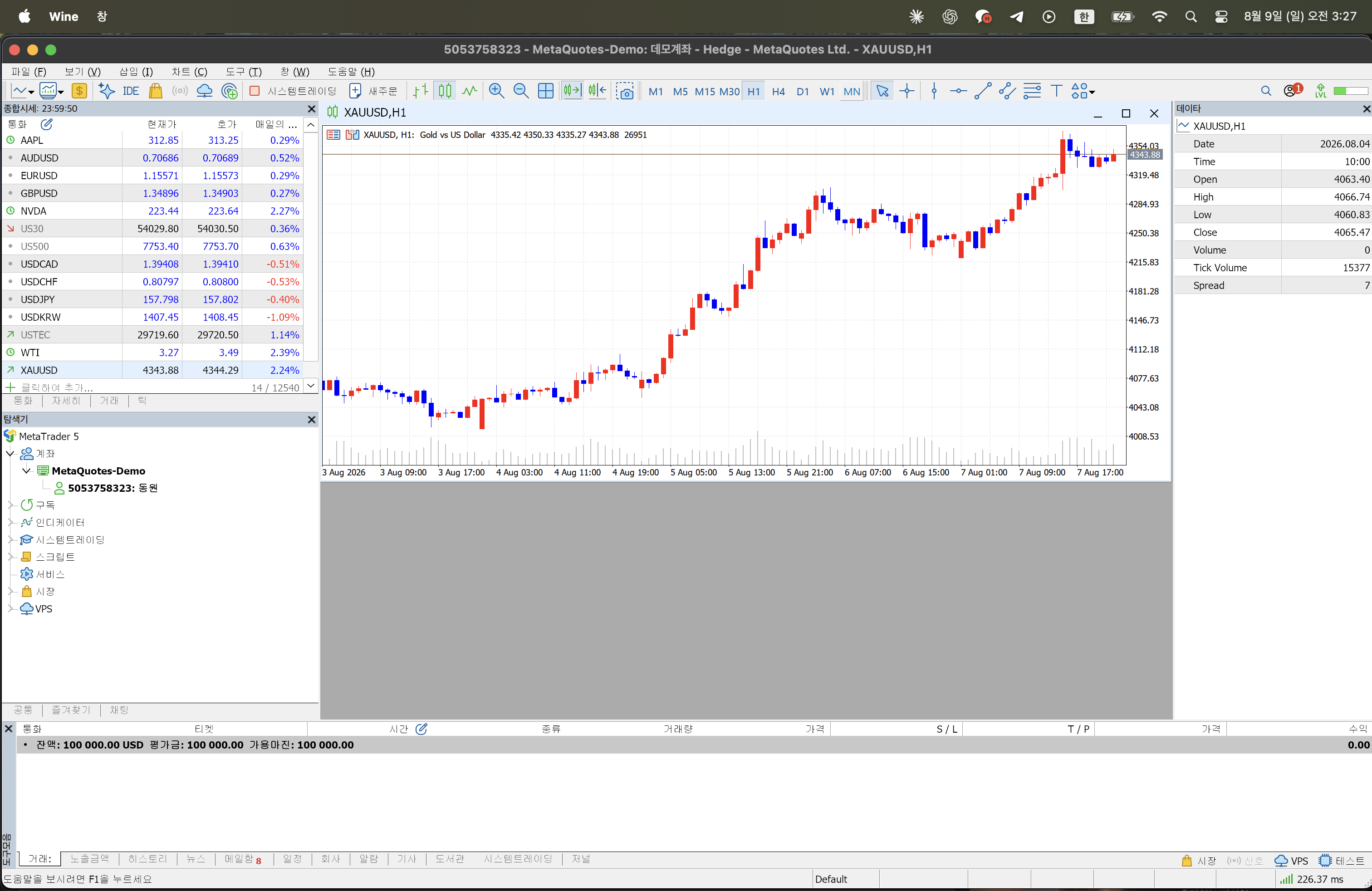
| 위치 | 한글판 창 이름 | 하는 일 | 처음에 볼 필요 |
|---|---|---|---|
| 왼쪽 위 | 종합시세 | 종목 목록과 지금 가격 | 필수 |
| 왼쪽 아래 | 탐색기 | 계좌 목록, 지표·자동매매 목록 | 나중에 |
| 가운데 | 차트 영역 | 가격 그래프 | 필수 |
| 아래 | 도구모음 | 지금 열린 포지션, 계좌 숫자, 기록 | 필수 |
이 밖에 맨 위의 제목표시줄과 메뉴 줄과 아이콘 줄, 맨 아래의 얇은 상태표시줄이 있습니다. 상태표시줄은 지금 쓰고 있는 화면 배치 이름과 서버 연결 상태가 나오는 자리라, 시세가 멈춘 것 같을 때 제일 먼저 볼 곳입니다.
2. 창 이름부터 흔히 부르는 말과 다릅니다
이 글에서 헤매기 쉬운 지점은 기능이 아니라 이름입니다. 영어 자료나 다른 글에서 부르는 이름이 한글 MT5 화면에는 그대로 나오지 않습니다.
| 영어 이름 | MT5 한글판 실제 이름 | 단축키 |
|---|---|---|
| Market Watch | 종합시세 | Ctrl+M |
| Navigator | 탐색기 | Ctrl+N |
| Data Window | 데이타 | Ctrl+D |
| Toolbox | 도구모음 | Ctrl+T |
| Symbols | 통화 | Ctrl+U |
| Toolbars | 도구메뉴 | — |
특히 두 개를 조심하면 됩니다. 아래 가로로 긴 창은 「도구상자」가 아니라 「도구모음」입니다. 그리고 전체 종목을 뒤지는 창은 「종목 목록」이 아니라 「통화」입니다. 통화쌍만 들어 있다는 뜻이 아니라 지수·금속·개별주까지 전부 이 창에 있습니다.
선을 긋는 기능도 마찬가지입니다. 「오브젝트」나 「개체」라는 말은 화면 어디에도 없고 전부 「추세선」입니다. 메뉴에서 그 단어를 찾다가 못 찾는 경우가 많습니다.
3. 왼쪽 두 창 — 종합시세와 탐색기
종합시세 (Ctrl+M)
거래할 수 있는 종목이 줄줄이 나열되고, 각 줄에 팔 때 가격과 살 때 가격이 실시간으로 바뀝니다. MT5에서 하는 거의 모든 일이 여기서 종목을 하나 고르는 것으로 시작합니다.
종목 위에서 마우스 오른쪽 버튼을 누르면 이런 항목들이 나옵니다.
| 하려는 일 | 실제 항목 |
|---|---|
| 차트 열기 | 차트 (C) |
| 종목 사양 보기 | 통화 속성 (P) → 「통화」 창의 「설명」 탭 |
| 목록에서 빼기 | 숨기기 (I) · Delete |
| 전체 종목 목록 열기 | 통화 (Y) · Ctrl+U |
여기에도 「삭제」라는 항목은 없습니다. 종목 하나를 목록에서 빼는 것은 「숨기기 (I)」이고, 단축키가 Delete라서 지운다고 오해하기 쉽습니다.
창 제목줄 왼쪽에는 종합시세: 22:59:59처럼 시각이 함께 붙습니다. 이 시계가 서버 시간인지 마지막 시세가 들어온 시각인지는 아직 확인되지 않았습니다. 주말에는 한 자리에서 멈춘 것처럼 보이는데, 시계가 안 움직인다고 프로그램이 멈춘 것은 아닙니다.
탐색기 (Ctrl+N)
내 계좌 목록과 지표·자동매매 프로그램 목록이 트리 모양으로 들어 있는 창입니다.
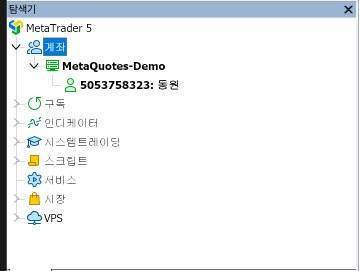
MetaTrader 5
 └ 계좌 → MetaQuotes-Demo → 5053758323: 동원
 구독
 인디케이터
 시스템트레이딩
 스크립트
 서비스
 시장
 VPS
계좌 줄에는 계좌번호와 이름만 나옵니다. 헤징인지 네팅인지는 이 창에 표시되지 않으므로, 계좌 종류를 확인하려면 다른 자리를 봐야 합니다.
서버 이름 위에서 우클릭하면 +계좌 개설 (A) 거래 계좌 로그인 (L) Web Trader 로그인 MQL5.community 로그인 가상 서버 등록이 나옵니다. 참고로 같은 기능이 파일 메뉴에서는 「웹 트레이더에 로그인 (W)」로 적혀 있습니다. 표기가 두 가지인 것이지 다른 기능이 아닙니다.
4. 가운데 — 차트 영역
가격을 그래프로 보는 자리이고, 화면에서 가장 넓은 면적을 차지합니다. 차트는 여러 개를 동시에 열 수 있고, 아래쪽에 이름이 탭처럼 붙어 오갈 수 있습니다. 이 탭 줄의 이름이 「차트 구분」이고, 「보기 (V)」 메뉴에서 켜고 끕니다.
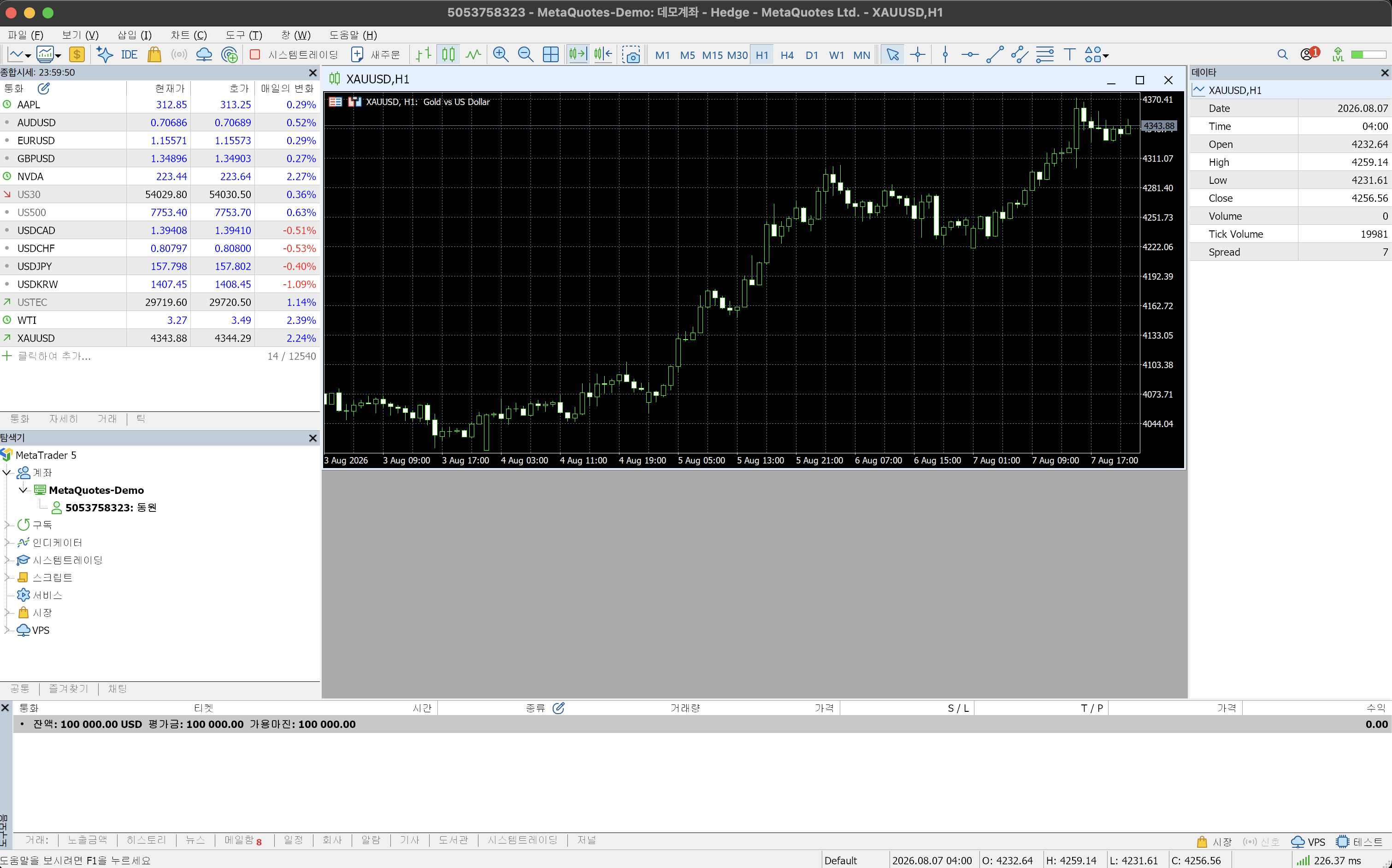
MT5는 1분부터 1개월까지 시간 간격 21개를 제공합니다. 분 단위 11개(1·2·3·4·5·6·10·12·15·20·30), 시간 단위 7개(1·2·3·4·6·8·12), 그리고 D1 1 일 W1 1 주일 MN 월입니다. 숫자가 많아 보이지만 처음에는 한두 개만 쓰면 됩니다.
차트 위에서 오른쪽 버튼을 누르면 확대·축소와 이동이 전부 메뉴로 나옵니다.
| 하려는 일 | 항목 · 단축키 |
|---|---|
| 확대 | 확대 (I) · + |
| 축소 | 축소 (O) · − |
| 최신 봉으로 돌아가기 | 메뉴가 아니라 End 키 |
| 캔들로 바꾸기 | 캔들 차트 · Alt+2 |
| 세부 설정 | 속성 (R) · F8 |
최신 봉으로 돌아가는 항목은 메뉴에 없습니다. 과거로 한참 밀어놓고 돌아올 길을 못 찾는 경우가 많은데 End 키 하나면 됩니다.
차트를 아무리 만져도 계좌에는 아무 일도 일어나지 않으므로 마음 놓고 눌러봐도 됩니다. 다만 차트 우클릭 첫 줄은 주문 항목이고, 마우스가 놓인 위치에 따라 Buy Limit / Sell Limit으로 바뀌면서 그 자리의 가격까지 미리 채워져 있습니다. 눌러야 나가는 것이지만 위치는 알아 두는 편이 좋습니다.
5. 아래 — 도구모음 탭 12개
가로로 긴 이 창이 실제로는 가장 중요한 자리입니다. 탭이 12개 붙어 있습니다.

거래 | 노출금액 | 히스토리 | 뉴스 | 메일함 | 일정 |
회사 | 알람 | 기사 | 도서관 | 시스템트레이딩 | 저널
이름이 흔히 부르는 말과 어긋나는 곳이 여러 군데입니다.
| 흔히 부르는 이름 | 실제 탭 |
|---|---|
| 계좌 내역 · 내역 · 운용 | 히스토리 |
| 기록 · 로그 | 저널 |
| 경보 | 알람 |
| 이름 자체가 낯선 탭 | 노출금액 · 회사 · 기사 · 도서관 |
「거래」 탭이 첫 탭이고, 지금 열린 포지션과 예약 주문이 여기 나옵니다. 열은 통화 · 티켓 · 시간 · 종류 · 거래량 · 가격 · S/L · T/P · 가격 · 수익입니다. 포지션이 하나도 없을 때 계좌 요약은 한 줄에 세 개만 나옵니다.
잔액: 100 000.00 USD 평가금: 100 000.00 가용마진: 100 000.00| 흔히 쓰는 말 | 화면의 실제 표기 |
|---|---|
| 잔고 | 잔액 |
| 자산 · 순자산 | 평가금 |
| 여유증거금 | 가용마진 |
| 증거금 | 포지션이 없을 때는 줄 자체가 없습니다 |
「잔고 / 자산 / 증거금 / 여유증거금」 네 개로 알고 찾으면 화면과 안 맞습니다. 실제는 「잔액 / 평가금 / 가용마진」 세 개입니다.
「히스토리」 탭은 이미 끝난 거래를 보는 자리입니다. 우클릭 한 번에 묶는 기준(✓포지션 · 거래 · 주문 · 주문 & 거래)과 기간(모든 히스토리 (H) · 최근 3개월 (3) · 최근 1개월 (M) · 기간 지정 (P))이 같이 들어 있습니다. 맨 아래에는 수익 · 크래딧 · 입금 · 출금 · 잔액 합계 줄이 붙습니다.
내보내기는 「저장」이라는 말 대신 형식 이름이 그대로 항목입니다. 보고서 ▸ 아래에 개요 (E) · Open XML (MS Office Excel 2007) · HTML (Internet Explorer) 세 개가 있고, PDF와 CSV는 없습니다.
「저널」 탭은 로그인·주문 시도 같은 동작이 시간순으로 쌓이는 자리입니다. 열은 시간 · 소스코드 · 메시지이고 메시지는 영어입니다. 주문이 이상하게 처리됐을 때 원인이 여기 남습니다. 예를 들어 장이 닫힌 시간에 주문을 넣으면 화면에는 아무 반응이 없어도 저널에는 failed sell limit ... [Market closed] 같은 줄이 남습니다. 저널의 시각은 한국 시간이라 차트 시간축과 다릅니다.
「알람」 탭에서 가격 알림을 만듭니다. 새로 만드는 항목이 「추가」가 아니라 「삽입 (C)」이고, 켜고 끄는 것은 「사용하기 On (E)」입니다.
탭 이름 옆에는 숫자 배지가 붙습니다(기사 477 · 도서관 8068 · 메일함 8). 도구모음 창 자체를 우클릭하면 메뉴만 영어로 Floating · ✓Docking · Hide 세 개가 나옵니다. Hide가 이 창을 숨기는 항목이고, 되살리는 곳은 「보기 (V)」 메뉴입니다.
6. 맨 위와 맨 아래 — 메뉴 줄 · 제목표시줄 · 상태표시줄
상단 메뉴 줄
상단 메뉴 개수가 상황에 따라 바뀝니다. 이게 「메뉴가 안 보인다」는 질문의 답입니다.
| 상태 | 메뉴 |
|---|---|
| 차트가 하나도 없을 때 | 파일 · 보기 · 도구 · 도움말 4개 |
| 차트가 열려 있을 때 | 파일 (F) · 보기 (V) · 삽입 (I) · 차트 (C) · 도구 (T) · 창 (W) · 도움말 (H) 7개 |
「삽입」 「차트」 「창」 세 개는 차트를 열어야 나옵니다. 선을 긋거나 지표를 넣으려고 「삽입」을 찾는데 안 보인다면 차트가 하나도 안 열려 있는 것입니다.
메뉴 아래 아이콘 줄은 세 덩어리이고, 「보기 (V) → 도구메뉴 (B) ▸」에서 각각 켜고 끕니다. 하위 항목은 ✓표준 (S) · ✓추세선 (L) · ✓차트 주기 (F) 세 개입니다.
제목표시줄
제목표시줄에는 계좌 정보가 이렇게 나옵니다.

5053758323 - MetaQuotes-Demo: 데모계좌 - Hedge - MetaQuotes Ltd.계좌번호, 서버 이름, 계좌 성격, 회사 이름 순입니다. 여기에 - [XAUUSD,H1]처럼 종목과 시간 간격이 붙는 것은 차트를 최대화했을 때뿐입니다. 차트를 여러 개 띄워 놓은 상태에서는 종목 표시가 없습니다. 제목표시줄에 종목이 안 뜬다고 잘못된 것이 아닙니다.
참고로 재시작 직후 이 자리가 Netting으로 떴다가 Hedge로 바뀐 사례가 있었습니다. 같은 시각 저널에는 hedging mode로 적혀 있었습니다. 원인은 아직 확인되지 않았습니다.
하단 상태표시줄과 연결 표시
맨 아래 얇은 줄에도 알아 두면 좋은 자리가 두 곳 있습니다.
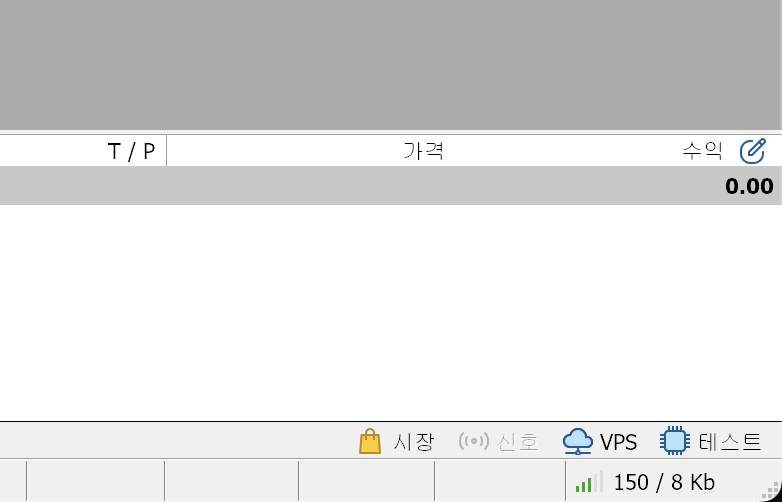
왼쪽에서 두 번째 칸이 지금 쓰고 있는 화면구성 이름입니다. 처음에는 Default로 되어 있고, 배치를 저장해 이름을 바꾸면 그 이름으로 바뀝니다. 창 배치가 갑자기 달라졌다면 이 칸부터 보면 됩니다.
차트 위에 마우스를 올리면 같은 줄에 그 자리 봉의 값이 라벨과 함께 나옵니다.
2026.08.07 15:00 | O: … H: … L: … C: … V: 31784오른쪽 끝은 서버 연결 상태입니다. 여기서 가장 자주 어긋나는 것이 「연결 없음」이라는 문구입니다. 그런 글자는 MT5에 뜨지 않습니다.
| 연결됨 | 끊김 | |
|---|---|---|
| 숫자 | 174 / 10 Kb 또는 601.48 ms | 0 / 0 Kb |
| 앞 아이콘 | 초록 신호막대 | 파란 동그라미가 계속 돎 |
| VPS 아이콘 | 파란색 | 회색 |
정상일 때도 숫자가 두 모양을 오갑니다. 주고받은 양(174 / 10 Kb)이 보일 때가 있고 응답 시간(601.48 ms)이 보일 때가 있는데, 둘 다 정상입니다. 끊긴 상태는 숫자가 0 / 0 Kb가 되고 앞 동그라미가 멈추지 않고 계속 도는 모양입니다.
한 가지 더 있습니다. 인터넷을 잠깐 껐다고 바로 이 표시가 되지는 않습니다. 실측에서는 Wi-Fi를 끈 것만으로는 표시가 그대로였고, Wi-Fi를 끈 채로 MT5를 종료했다 다시 켜니 바로 0 / 0 Kb가 됐습니다.
7. 창을 닫았거나 배치가 엉켰을 때
MT5의 창은 닫아도 사라지지 않고 숨겨질 뿐입니다. 「보기 (V)」 메뉴에서 다시 켜면 원래 자리로 돌아옵니다.
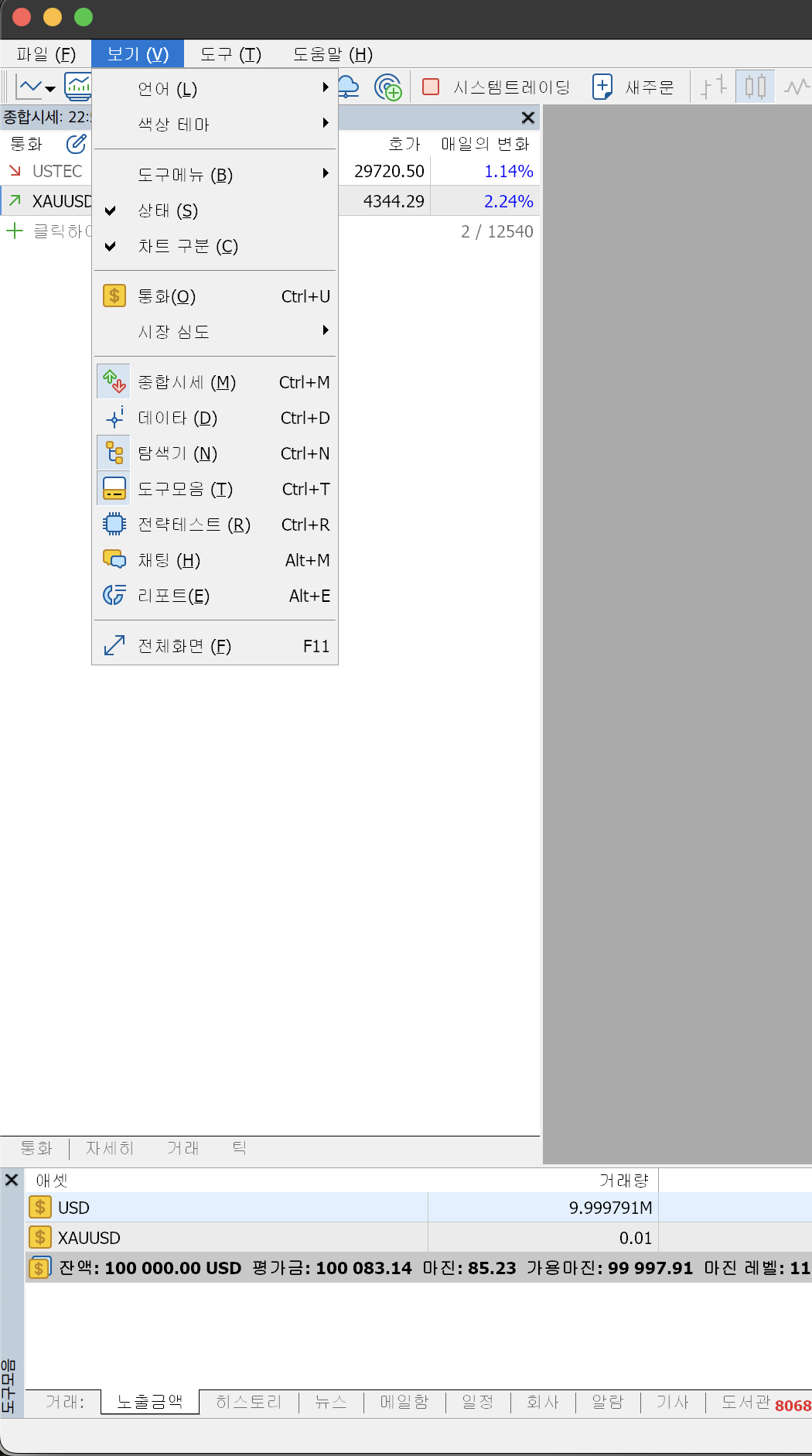
언어 ▸
색상 테마 ▸
──────────────────────
도구메뉴 (B) ▸
✓ 상태
✓ 차트 구분
──────────────────────
통화 (O)              Ctrl+U
시장 심도 ▸
──────────────────────
종합시세              Ctrl+M
데이타                Ctrl+D
탐색기                Ctrl+N
도구모음              Ctrl+T
전략테스트            Ctrl+R
채팅 (H)              Alt+M
리포트 (E)            Alt+E
──────────────────────
전체화면              F11
되살릴 창과 단축키만 추리면 이렇습니다.
| 없어진 창 | 항목 | 단축키 |
|---|---|---|
| 왼쪽 위 종목 목록 | 종합시세 | Ctrl+M |
| 왼쪽 아래 트리 | 탐색기 | Ctrl+N |
| 아래 가로로 긴 창 | 도구모음 | Ctrl+T |
| 봉 값이 숫자로 나오는 작은 창 | 데이타 | Ctrl+D |
| 차트 아래 탭 줄 | 차트 구분 | — |
차트 창이 겹쳐서 엉켰다면
차트 창끼리의 배치는 「창 (W)」 메뉴입니다. 번역이 낯설어 메뉴를 봐도 못 찾는 경우가 많습니다.
바둑형 (T)            Alt+R      ← 나란히 타일처럼 정렬
──────────────────────
늘어짐 (C)                       ← 겹쳐 놓기
가로 바둑형 (H)
세로 바둑형 (V)
아이콘 정렬 (A)
기본값으로 재설정(D)             ← 배치 초기화
──────────────────────
Resolution ▸                     ← 영어 그대로
──────────────────────
열린 차트 목록 ✓
「정렬」이나 「타일」로 찾으면 안 나옵니다. 나란히 놓는 것이 「바둑형」, 겹쳐 놓는 것이 「늘어짐」입니다.
화면 전체를 되돌리려면 — 화면구성
창 배치와 열린 차트를 통째로 저장해 두는 기능을 흔히 프로파일이라 부르는데, 한글 이름은 「화면구성」입니다.
파일 (F) → 화면구성 (F) ▸
    다음 (N)              Ctrl+F5
    이전 (P)              Shift+F5
    ──────────────────
    저장
    다른이름으로 저장 (S)
    삭제 (R) ▸
    ──────────────────
    British Pound
    Default            ← 처음 상태
    Euro
    Market Overview
기본으로 네 개가 들어 있고, 현재 쓰고 있는 것에 체크가 붙습니다. 이것저것 바꾸다 엉켰다면 Default를 고르는 것이 가장 빠릅니다. 저장할 때 뜨는 창 제목은 「화면구성 저장」이고 안내문은 「새로운 화면구성이름 입력」입니다.
8. 처음에는 두 곳만 보면 됩니다
네 개를 한꺼번에 익힐 필요는 없습니다. 종합시세에서 종목을 고르고, 아래 도구모음에서 결과를 확인하는 왕복 하나만 몸에 익으면 나머지는 필요할 때 하나씩 열어보게 됩니다.
차트는 종목을 고른 뒤 자연스럽게 열리고, 탐색기는 계좌를 두 개 이상 쓰기 시작할 때부터 쓰게 됩니다. 순서를 굳이 정한다면 종합시세 → 도구모음 → 차트 → 탐색기입니다.
이름만 미리 맞춰 두면 헤매는 시간이 크게 줄어듭니다. 아래 창은 도구모음, 지난 거래는 히스토리, 동작 기록은 저널, 가격 알림은 알람, 화면 배치는 화면구성입니다.