MT5 서버 이름은 브랜드나 프로그램 종류를 고르는 칸이 아니라, 내 계좌가 실제로 올라가 있는 거래 서버 한 대를 지정하는 칸입니다. 그래서 번호와 암호가 맞아도 서버가 다르면 접속되지 않습니다. 그런데 막상 창을 열면 칸 이름부터 예상과 다릅니다. 「계좌번호」가 아니라 「로그인:」, 「비밀번호」가 아니라 「암호:」로 적혀 있습니다.
창을 여는 경로, 창 안에 실제로 있는 것과 없는 것, 서버를 찾는 자리, 접속한 뒤 서버를 확인하는 자리를 화면 순서대로 정리했습니다.
화면은 MetaQuotes-Demo 서버 · 한글 설정 · macOS 기준입니다. 실제로 확인한 서버는 MetaQuotes-Demo 한 곳뿐입니다. 다른 회사 계좌에서 서버 목록이 어떻게 보이는지는 확인하지 못했습니다.
1. 로그인 창을 여는 두 가지 경로
같은 창을 여는 길이 두 개 있습니다. 어느 쪽으로 열어도 나오는 창은 같습니다.
| 경로 | 누르는 곳 |
|---|---|
| 상단 메뉴 | 파일 (F) → 거래 계좌 로그인 (L) |
| 탐색기 창 | 서버 이름 위에서 우클릭 → 거래 계좌 로그인 (L) Enter |
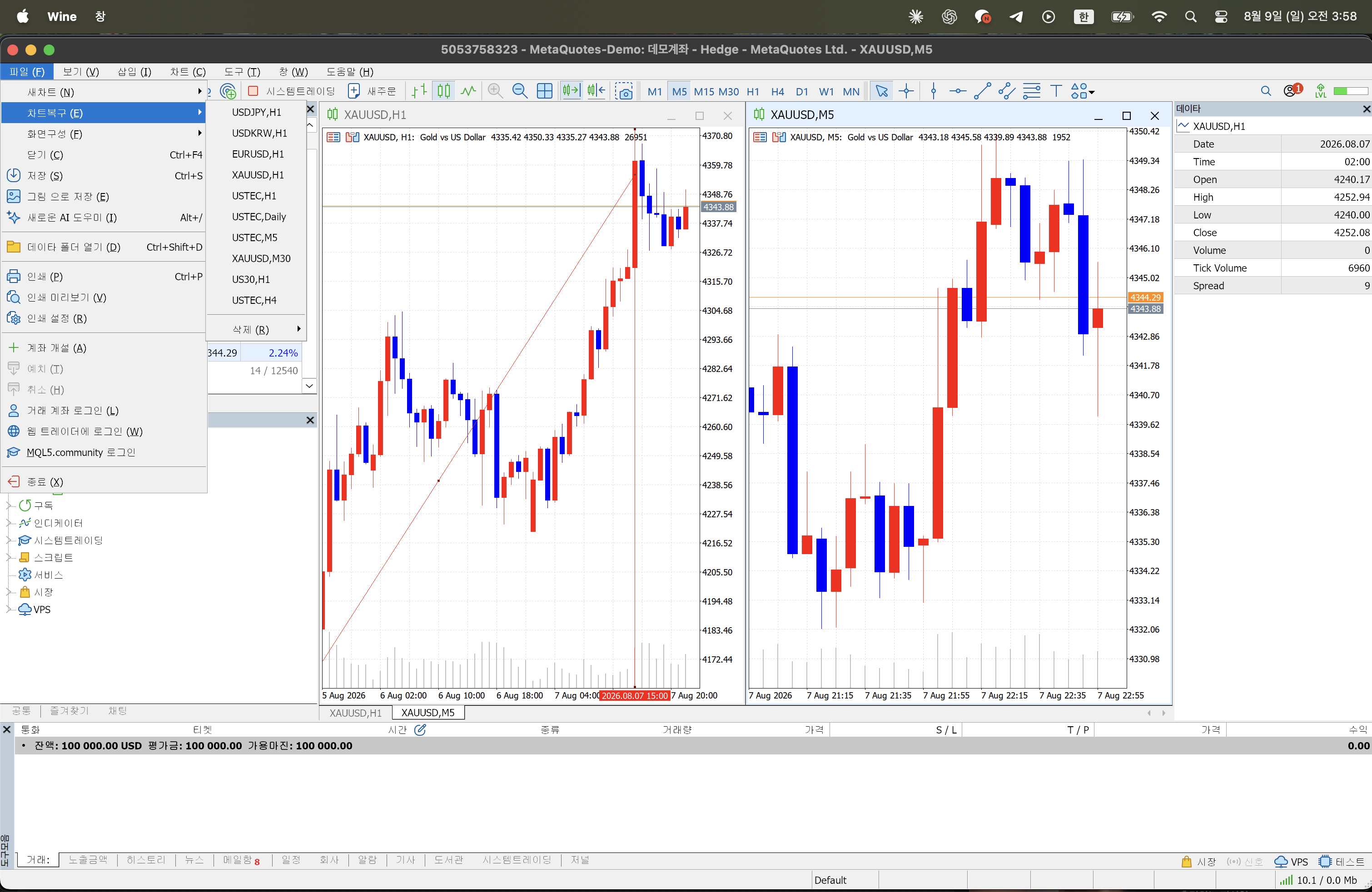
파일 메뉴 아래쪽은 계좌 개설 (A) · 예치 (T) · 취소 (H) · 거래 계좌 로그인 (L) · 웹 트레이더에 로그인 (W) · MQL5.community 로그인 · 종료 (X) 순서입니다. 예치 (T)와 취소 (H)는 데모계좌에서 회색으로 눌리지 않습니다.
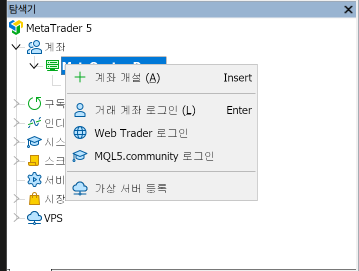
「탐색기」 창(Ctrl+N)에서 계좌를 우클릭하면 나오는 메뉴는 이렇습니다. 구분선까지 그대로 옮기면 아래와 같습니다.
계좌 개설 (A)          Insert
──────
거래 계좌 로그인 (L)    Enter
Web Trader 로그인
MQL5.community 로그인
──────
비밀번호 변경
2FA/TOTP 활성화
삭제 (D)              Delete
──────
즐겨찾기 추가(F)
가상 서버 등록
로그인에 관련된 항목이 한 묶음에 모여 있습니다. 뒤에 나오는 「비밀번호 변경」도 여기 있고, 그 아래 2FA/TOTP 활성화는 계좌에 2단계 인증을 거는 항목입니다. 다만 이 글에서는 켜 보지 않았습니다.
여기서 한 가지 짚어둘 것이 있습니다. 같은 기능인데 두 곳의 표기가 다릅니다.
| 기능 | 파일 메뉴 | 탐색기 우클릭 |
|---|---|---|
| 거래 계좌 로그인 | 거래 계좌 로그인 (L) | 거래 계좌 로그인 (L) |
| 웹 브라우저용 화면 | 웹 트레이더에 로그인 (W) | Web Trader 로그인 |
한쪽은 한글로 풀어 쓰고 다른 쪽은 영어 그대로입니다. 자료마다 다르게 적혀 있는 이유가 여기 있습니다. 둘은 같은 기능입니다.
2. 로그인 창에 실제로 있는 세 칸
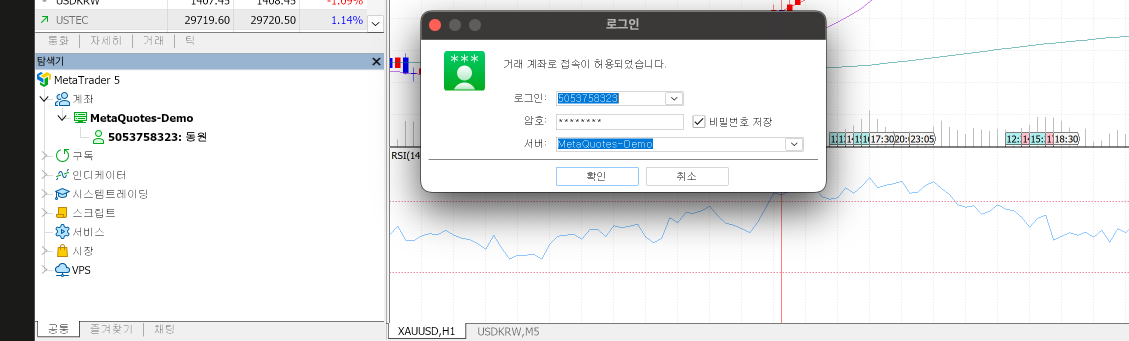
창 제목은 「로그인」이고, 위쪽 안내 줄에 「거래 계좌로 접속이 허용되었습니다.」가 적혀 있습니다. 아직 아무것도 넣지 않았는데 이미 허용됐다는 과거형 문장이 떠 있습니다. 접속에 성공했다는 뜻이 아니라 창을 열면 늘 붙어 있는 안내 줄이라, 이 문장을 보고 로그인이 됐다고 판단하면 안 됩니다. 접속 여부는 이 줄이 아니라 뒤에서 볼 「저널」 탭으로 확인합니다. 그 아래는 이렇게 생겼습니다.
로그인:  [5053758323 ▾]
암호:    [********]     ✓ 비밀번호 저장
서버:    [MetaQuotes-Demo ▾]
확인 · 취소| 넣는 값 | 화면 라벨 | 무엇인가 |
|---|---|---|
| 계좌번호 | 로그인: | 계좌를 만들 때 받은 숫자 |
| 거래용 비밀번호 | 암호: | 매매까지 되는 마스터 쪽 값 |
| 서버 | 서버: | 그 계좌가 올라가 있는 거래 서버 한 대 |
앞의 두 개는 「내 것」이고, 서버 이름은 「내 계좌가 있는 장소」입니다. 주소가 틀리면 열쇠가 맞아도 문이 안 열리는 것과 같습니다.
암호: 오른쪽의 「비밀번호 저장」은 기본으로 켜져 있습니다. 공용 컴퓨터에서 쓴다면 이 체크를 끄고 들어가면 됩니다.
여기서 한 가지 더 짚어 둡니다. 같은 창 안에서 같은 것을 두 이름으로 부릅니다. 입력 칸 라벨은 암호:인데 바로 옆 체크박스는 비밀번호 저장입니다. 「비밀번호 칸이 어디냐」고 찾으면 체크박스 글자만 눈에 들어오고 정작 입력 칸은 암호:라 지나칩니다. 뒤에 나오는 「비밀번호 변경」 창도 안내문은 「암호」, 필드는 「비밀번호」로 같은 식으로 갈립니다. 번역이 통일되지 않은 자리이지 서로 다른 값이 아닙니다.
3. 로그인 창에 없는 것 — 「비밀번호 종류」와 프록시
로그인 창을 설명한 자료에 자주 나오는 두 항목이 실제 창에는 없습니다. 찾다가 시간을 버리기 쉬운 부분이라 어디에 있는지 적어 둡니다.
| 찾는 항목 | 로그인 창 | 실제 위치 |
|---|---|---|
| 비밀번호 종류 | 없음 | 「탐색기」에서 계좌 우클릭 → 「비밀번호 변경」 창 |
| 프록시 설정 | 없음 | 도구 → 옵션 → 「서버」 탭 |
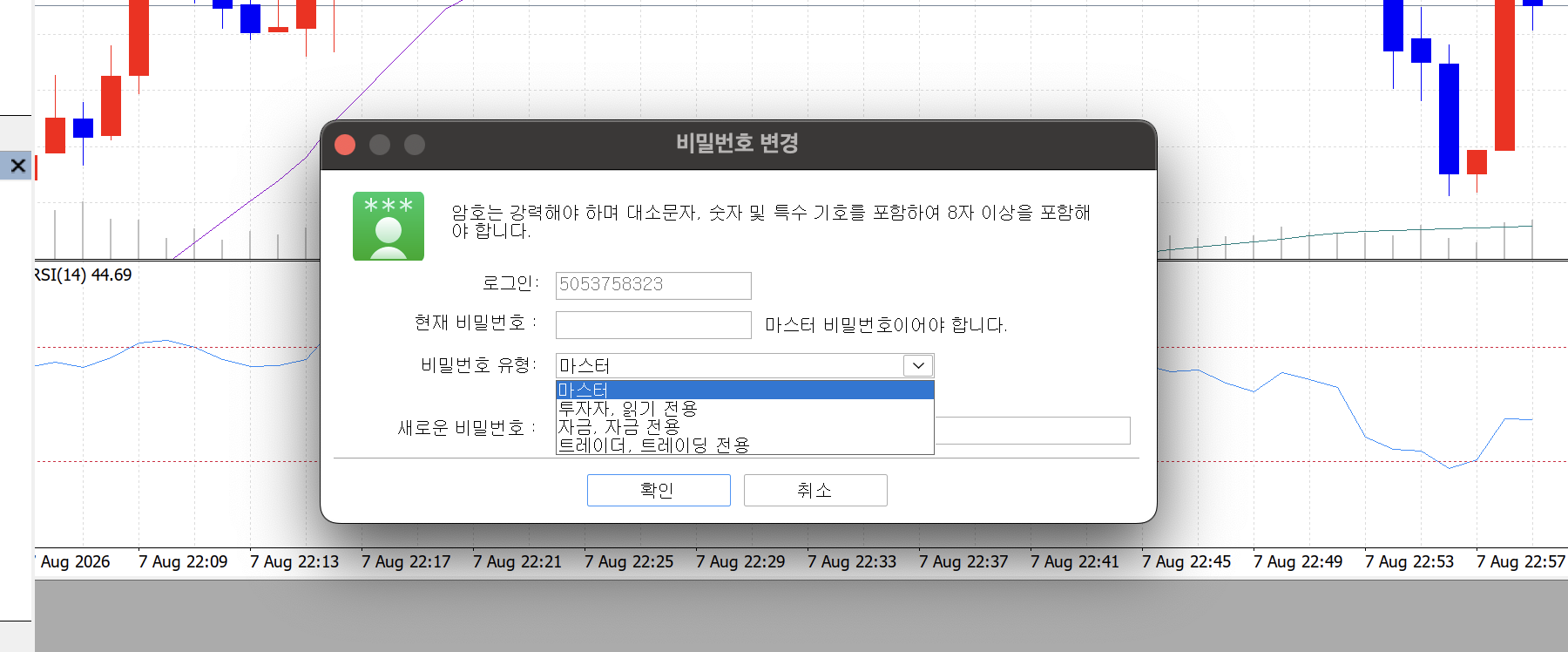
「비밀번호 변경」 창은 이렇게 생겼습니다. 창 제목은 「비밀번호 변경」입니다.
안내: 암호는 강력해야 하며 대소문자, 숫자 및 특수 기호를 포함하여
      8자 이상을 포함해야 합니다.
로그인:(회색)
현재 비밀번호 :       ← 「마스터 비밀번호이어야 합니다.」
비밀번호 유형
새로운 비밀번호 :
확인 :
버튼: 확인 · 취소
「비밀번호 종류」가 아니라 「비밀번호 유형」이고, 기본값이 마스터입니다. 드롭다운을 열면 네 가지가 나옵니다. 쉼표가 들어간 표기까지 화면 그대로입니다.
마스터
투자자, 읽기 전용
자금, 자금 전용
트레이더, 트레이딩 전용
로그인 창의 암호:에 넣는 것이 이 중 마스터 쪽 값입니다. 나머지는 이름에 쓰임이 그대로 적혀 있습니다.
이 목록을 알아 두면 모바일 앱 쪽 표시도 같이 풀립니다. 앱의 계좌 상세 화면에 붙는 Master 배지는 앱 안에 설명이 없어 무슨 뜻인지 알기 어려운 항목인데, 여기 마스터로 접속했다는 표시입니다.
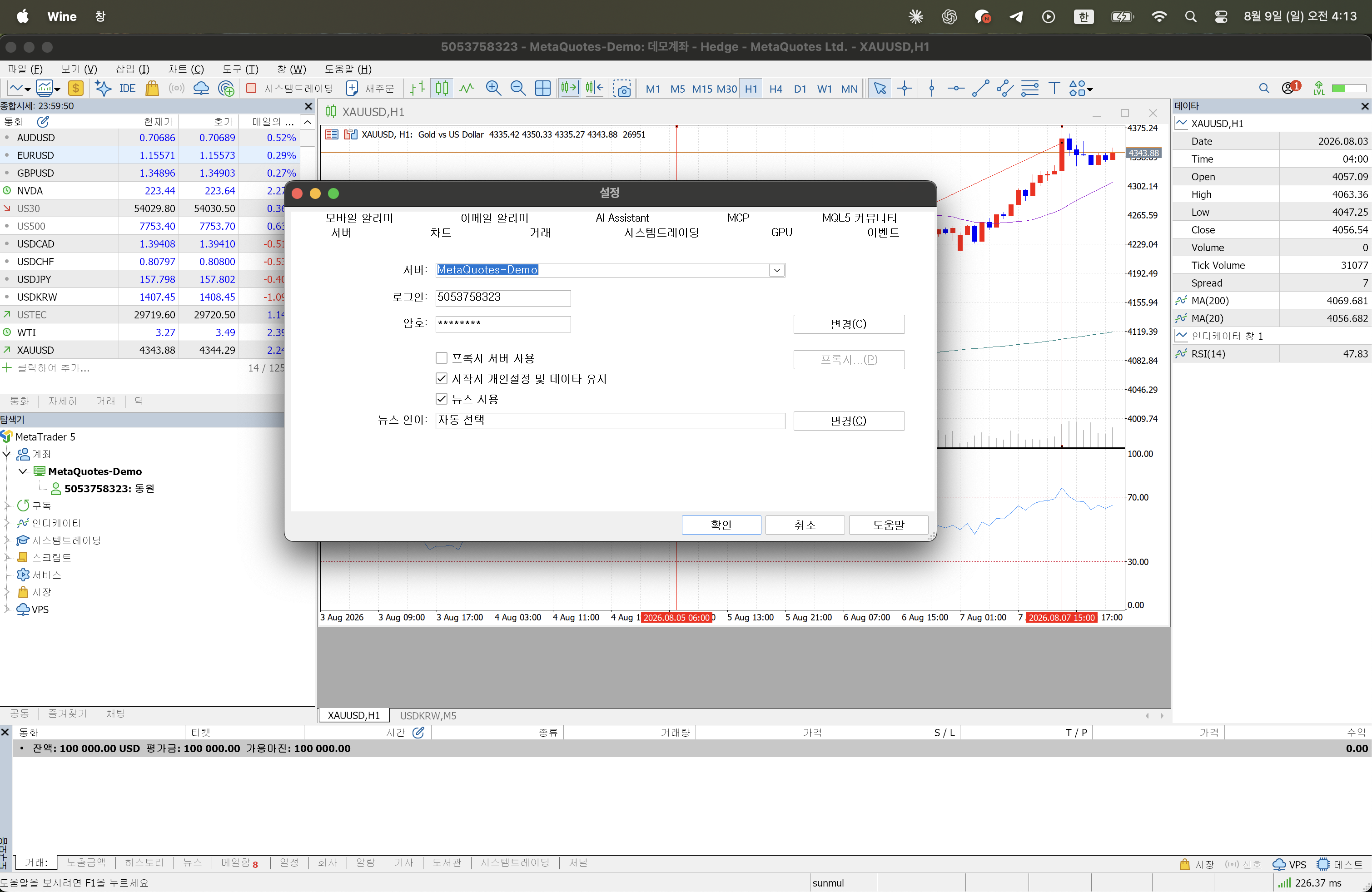
프록시는 도구 → 옵션으로 엽니다. 메뉴 이름은 「옵션」인데 열리는 창 제목은 「설정」이라 처음에는 다른 창을 연 줄 압니다. 「서버」 탭에 서버: 로그인: 암호:가 다시 한 번 있고, 그 아래에 ☐프록시 서버 사용과 프록시…(P) 버튼이 있습니다. 체크를 켜야 버튼이 눌립니다.
4. 서버: 목록은 「브로커를 고르는 칸」이 아닙니다
여기서 설명을 한 번 뒤집어야 합니다. 흔히 「서버 목록을 열어 내 브로커를 고르면 된다」고 설명하는데, 실제 화면에서 이 목록은 고를 것이 있는 목록이 아니었습니다.
이 글에서 서버: 드롭다운을 열었을 때 나온 줄은 MetaQuotes-Demo 하나뿐입니다. 고른다는 표현이 성립하려면 후보가 여럿이어야 하는데, 후보 자체가 하나입니다.
이유는 목록의 성격에 있습니다. 이 목록에는 프로그램에 이미 등록된 회사의 서버만 들어옵니다. 처음 설치하고 데모계좌 하나만 만든 상태라면 그 회사의 서버 한 줄만 있는 것이 정상입니다. 그래서 실제로 부딪히는 상황은 「여러 줄 중에 뭘 고르지」가 아니라 이쪽입니다.
| 목록 상태 | 해야 할 일 |
|---|---|
| 내 서버가 목록에 있다 | 고르면 끝 |
| 목록이 한 줄뿐이거나 내 서버가 없다 | 고를 것이 없는 것 → 회사부터 추가해야 한다 |
목록이 비어 보이는 것은 고장이 아닙니다. 회사를 아직 추가하지 않은 상태라는 뜻이고, 추가하는 자리는 로그인 창이 아니라 다음 항목의 「계좌 개설」 1단계입니다.
이름 모양으로 추측하는 것도 권하지 않습니다. Demo가 붙으면 연습용, Real이나 Live가 붙으면 실계좌라는 식의 설명이 돌아다니지만 정해진 규격이 아니라 관례이고, 이 글에서 화면으로 확인한 서버는 MetaQuotes-Demo 한 곳뿐입니다. 계좌를 만들 때 받은 문자열을 글자 그대로 맞추는 것이 정확합니다.
5. 목록에 없으면 「계좌 개설」 1단계에서 회사를 찾습니다
로그인 창에는 검색란도, 서버를 찾는 버튼도 없습니다. 그래서 앞 항목의 「고를 것이 없는 상태」는 로그인 창 안에서는 해결되지 않습니다. 가는 곳은 파일 (F) → 계좌 개설 (A)이고, 그 1단계 화면에 검색란이 있습니다.
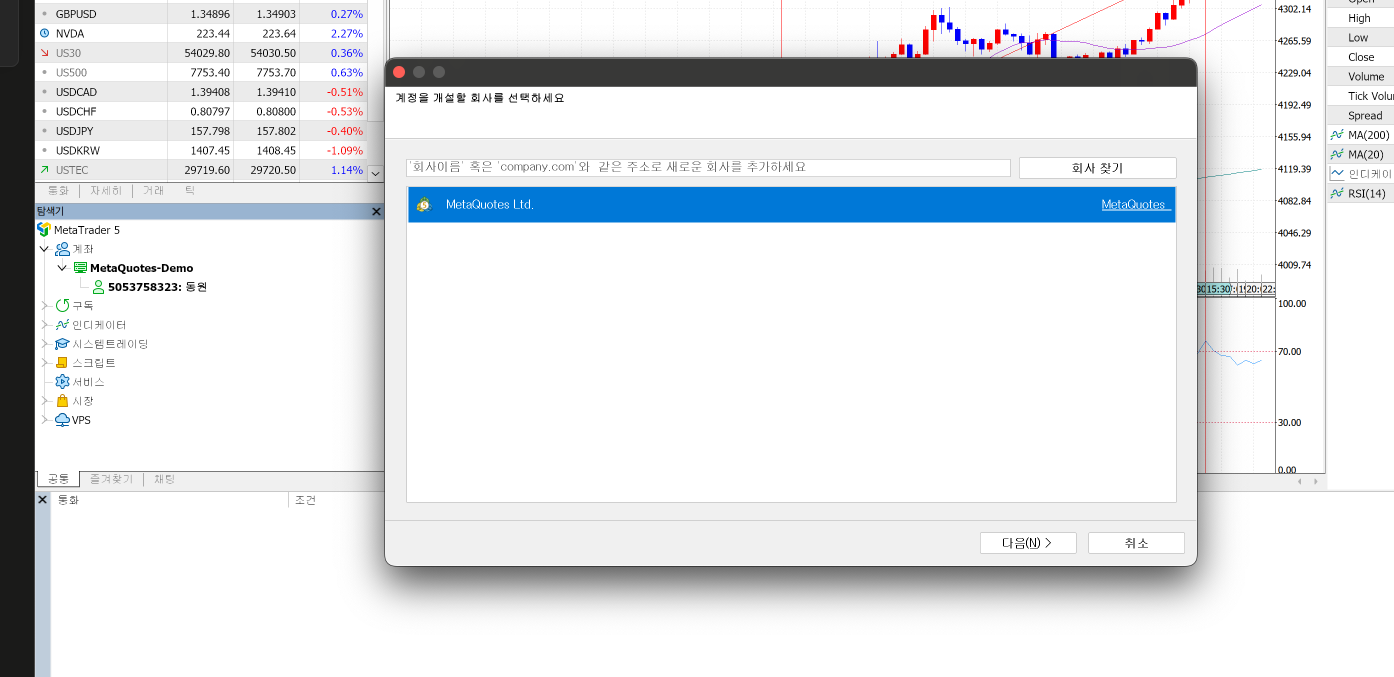
| 화면 요소 | 실제 문구 |
|---|---|
| 안내 | 계정을 개설할 회사를 선택하세요 |
| 검색란 안내문 | '회사이름' 혹은 'company.com'와 같은 주소로 새로운 회사를 추가하세요 |
| 버튼 | 회사 찾기 |
| 목록 | MetaQuotes Ltd. |
버튼 이름이 「브로커 찾기」가 아니라 「회사 찾기」입니다. 안내문에서 보듯 회사 이름뿐 아니라 company.com 형태의 주소로도 넣을 수 있습니다.
검색해도 나오지 않으면 그 회사가 MT5 서버를 운영하지 않거나, 안내받은 이름이 MT4용일 수 있습니다. MT4와 MT5는 서버가 별개라 이름이 비슷해도 서로 접속되지 않습니다.
6. 데모계좌를 만들면 비밀번호가 두 개 나옵니다
계좌 개설은 세 단계이고, 2단계에서 ●리스크 없이 가상 자금으로 거래하는 데모계좌 개설을 고릅니다. 나머지 두 개는 ○실거래를 위한 실계좌 개설(신분증 사본 제출을 요구받게 됩니다)과 ○기존 거래계좌에 연결입니다. 마지막 항목이 이미 가진 계좌를 붙이는 길이고, 여기서도 로그인·암호·서버 세 값을 넣습니다.
3단계에서는 이름·성·생년월일·이메일·휴대전화를 넣고 ✓거래 시 헤징 사용을 확인합니다. 그 아래 값들은 고정으로 표시됩니다.
| 항목 | 화면 값 |
|---|---|
| 서버 | MetaQuotes-Demo |
| 계좌종류 | Forex Hedged USD |
| 초기입금액 | 100000 USD, 가상 자금이 계좌로 예치됩니다 |
| 레버리지 | 1:100 |
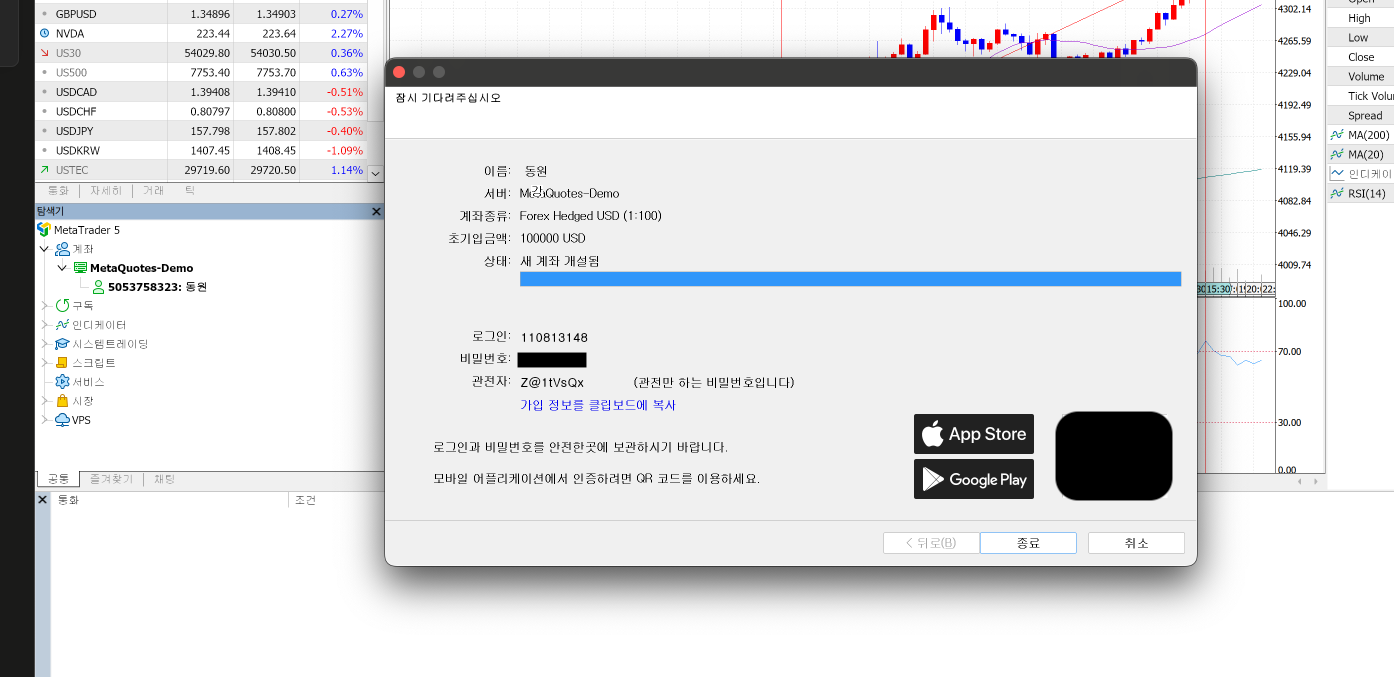
마지막 화면에 값이 세 개 나옵니다. 여기서 헷갈리는 사람이 많습니다.
| 화면 라벨 | 무엇인가 | 로그인 창에 넣나 |
|---|---|---|
로그인: | 계좌번호 | 로그인: 칸에 넣습니다 |
비밀번호: | 매매까지 되는 값 | 암호: 칸에 넣습니다 |
관전자: | 「관전만 하는 비밀번호입니다」 | 조회 전용이라 매매가 안 됩니다 |
가입 정보를 클립보드에 복사 버튼과 QR 코드가 함께 나오므로, 창을 닫기 전에 복사해 두는 편이 확실합니다. 계좌를 만들면 도구모음 「메일함」 탭에 새로운 계정을 등록했습니다 메일도 한 통 들어옵니다.
7. 지금 접속한 서버 확인하기
접속에 한 번 성공하면 그 조합이 저장되므로 다음부터는 목록에서 고르기만 하면 됩니다. 지금 어디에 붙어 있는지는 네 군데에서 볼 수 있습니다.
| 확인할 것 | 위치 | 실제로 보이는 것 |
|---|---|---|
| 접속 중인 서버 이름 | 맨 위 제목표시줄 | 5053758323 - MetaQuotes-Demo: 데모계좌 - Hedge - MetaQuotes Ltd. |
| 등록해 둔 계좌 목록 | 「탐색기」 창 Ctrl+N | 계좌 → MetaQuotes-Demo → 5053758323: 동원 |
| 저장된 접속 정보 | 도구 → 옵션 → 「서버」 탭 | 서버: 로그인: 암호: |
| 연결 상태 | 오른쪽 아래 | 끊기면 0 / 0 Kb, 앞 동그라미가 계속 돌아감 |
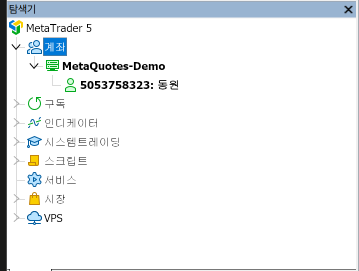
「탐색기」 트리는 MetaTrader 5 아래 계좌가 있고, 그 아래에 서버 이름 → 계좌번호와 이름 순으로 붙습니다. 계좌를 여러 개 등록해 두면 서버 이름이 계좌를 묶는 폴더 역할을 합니다.
여기서 주의할 점이 하나 있습니다. 탐색기 계좌 목록에는 Hedge인지 Netting인지 표시가 없습니다. 계좌번호와 이름뿐입니다. 그 표시는 위쪽 제목표시줄에서 봐야 합니다.
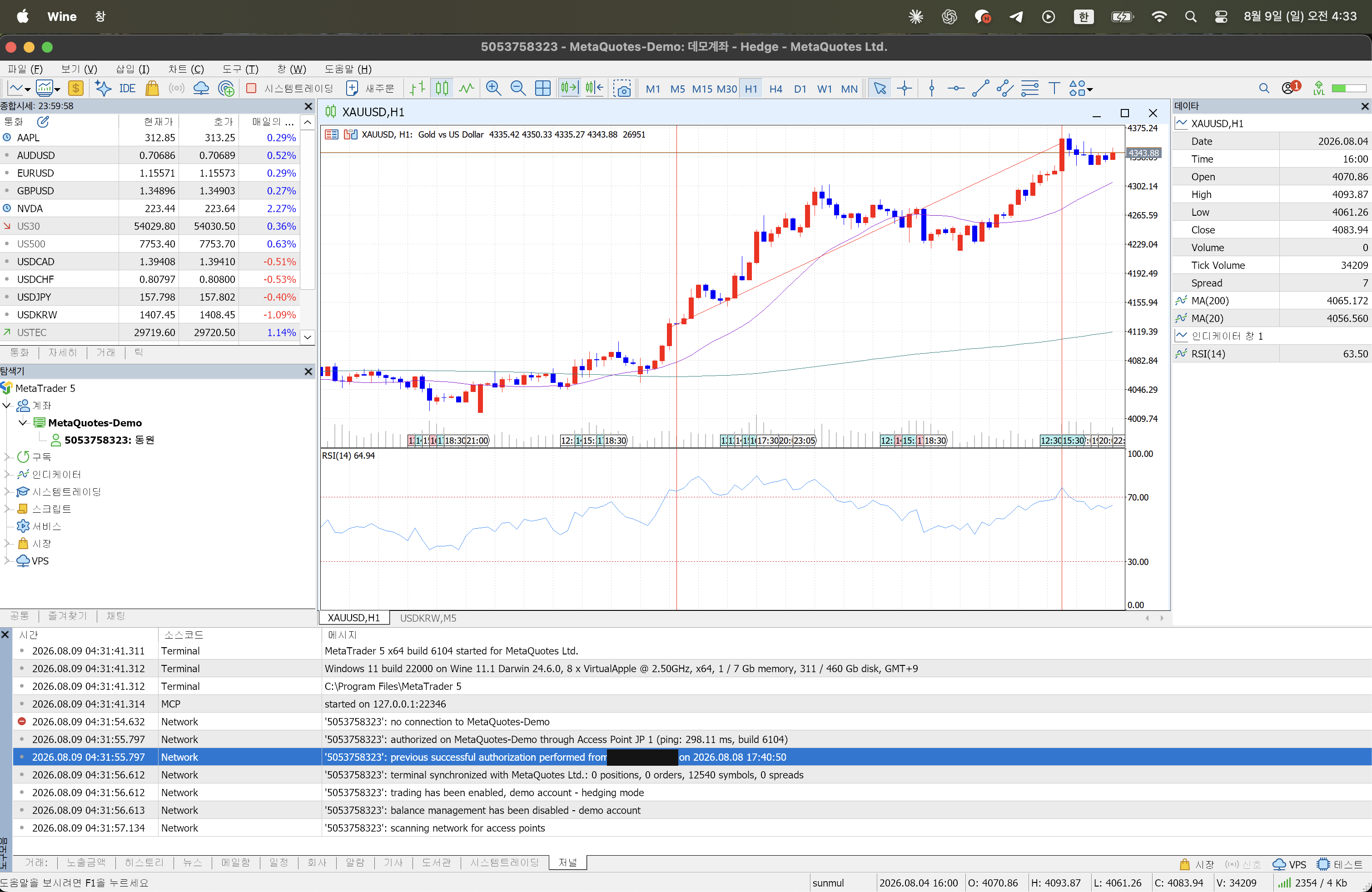
접속이 실제로 됐는지는 아래 도구모음의 「저널」 탭이 가장 확실합니다. 성공하면 이런 줄이 남습니다.
authorized on MetaQuotes-Demo through Access Point JP 1 (ping: 298.11 ms, build 6104)서버 이름, 접속 지점(Access Point), 핑, 빌드 번호가 한 줄에 들어 있습니다. 끊겨 있는 동안에는 no connection to MetaQuotes-Demo가 남습니다.
접속 지점은 고정이 아닙니다. 같은 서버인데도 실제로 JP 1 · EU 1 · HK 1이 각각 찍힌 기록이 있습니다. 접속 지점이 바뀌었다고 서버를 잘못 고른 것이 아닙니다. 참고로 저널에 찍히는 시각은 한국 시간이고, 차트 시간축(서버 시간)과 다릅니다.
8. 잘못 골랐을 때
서버를 일부러 틀리게 넣어 본 화면은 이 글에서 확인하지 못했습니다. 오류 문구를 옮겨 적으면 실제 화면과 달라질 수 있어 비워 둡니다.
확인된 범위에서 순서만 정리하면 이렇습니다.
| 확인 순서 | 볼 곳 |
|---|---|
| 1 | 서버: 칸의 문자열이 안내받은 것과 글자 그대로 같은지 |
| 2 | 로그인: 칸에 계좌번호가, 암호: 칸에 관전자:가 아닌 비밀번호: 값이 들어갔는지 |
| 3 | 「저널」 탭에 authorized on … 줄이 떴는지 |
| 4 | 오른쪽 아래 숫자가 0 / 0 Kb인지 |
암호를 세 번 이상 다시 넣고 있다면 서버 칸부터 다시 봅니다. 특히 같은 회사에 데모와 실계좌를 둘 다 가진 경우, 계좌번호는 서로 다른데 서버 이름이 비슷해 데모 번호를 실계좌 서버에 넣는 실수가 납니다. 계좌번호와 서버는 한 쌍으로 외워두는 것이 확실합니다. 오류 문구별 대처는 허브 4의 「로그인이 안 될 때」 편에서 따로 다룹니다.