번호와 비밀번호를 분명히 맞게 넣었는데 창이 닫히지 않는 MT5 로그인 실패는, 원인을 찾기 전에 어디까지 갔다가 막혔는지부터 갈라야 합니다. 서버까지 닿지도 못한 경우와, 서버까지는 닿았는데 계좌 정보를 거절당한 경우는 볼 곳이 완전히 다릅니다.
그리고 로그인 창은 이름부터 예상과 다릅니다. 「계좌번호」가 아니라 로그인:, 「비밀번호」가 아니라 암호:입니다. 자료에 적힌 이름으로 화면을 찾다 보면 없는 칸을 찾게 됩니다. 확인하는 순서를, 실제 화면에 적혀 있는 글자 그대로 정리했습니다.
화면은 MetaQuotes-Demo 서버 · 한글 설정 · macOS 기준입니다. 로그인이 거절됐을 때 화면에 뜨는 오류 문구는 이 환경에서 재현하지 못했습니다. 그래서 이 글에는 오류 문구를 옮겨 적지 않았습니다. 문구별 대처가 필요하면 실제로 뜬 글자를 그대로 메모해 두는 편이 정확합니다.
1. 먼저 — 서버까지 닿았는지부터 가른다
로그인이 안 될 때 가장 먼저 보는 곳은 로그인 창이 아니라 오른쪽 아래 상태 표시줄입니다.
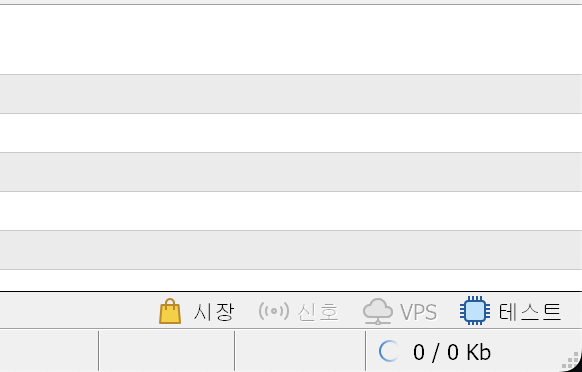
| 연결된 상태 | 끊긴 상태 | |
|---|---|---|
| 숫자 | 174 / 10 Kb 또는 601.48 ms(핑) | 0 / 0 Kb |
| 앞 아이콘 | 초록 신호막대 | 파란 동그라미가 계속 회전 |
| VPS 아이콘 | 파란색 | 회색 |
여기서 짚어둘 것이 있습니다. 「연결 없음」이라는 문구는 뜨지 않습니다. 숫자가 0 / 0 Kb로 바뀌고 동그라미가 도는 것이 전부입니다. 「연결 없음이라고 뜨면」이라고 적힌 설명을 따라가면 있지도 않은 글자를 찾게 됩니다.
0 / 0 Kb라면 계좌 정보 문제가 아니라 통신이 막힌 것입니다. 이 경우 로그인 창에서 번호와 암호를 백 번 다시 넣어도 결과가 같습니다.
「저널」 탭 — 로그인 기록이 남는 곳
접속이 실제로 됐는지 안 됐는지는 아래 「도구모음」(Ctrl+T)의 「저널」 탭에서 확인합니다.
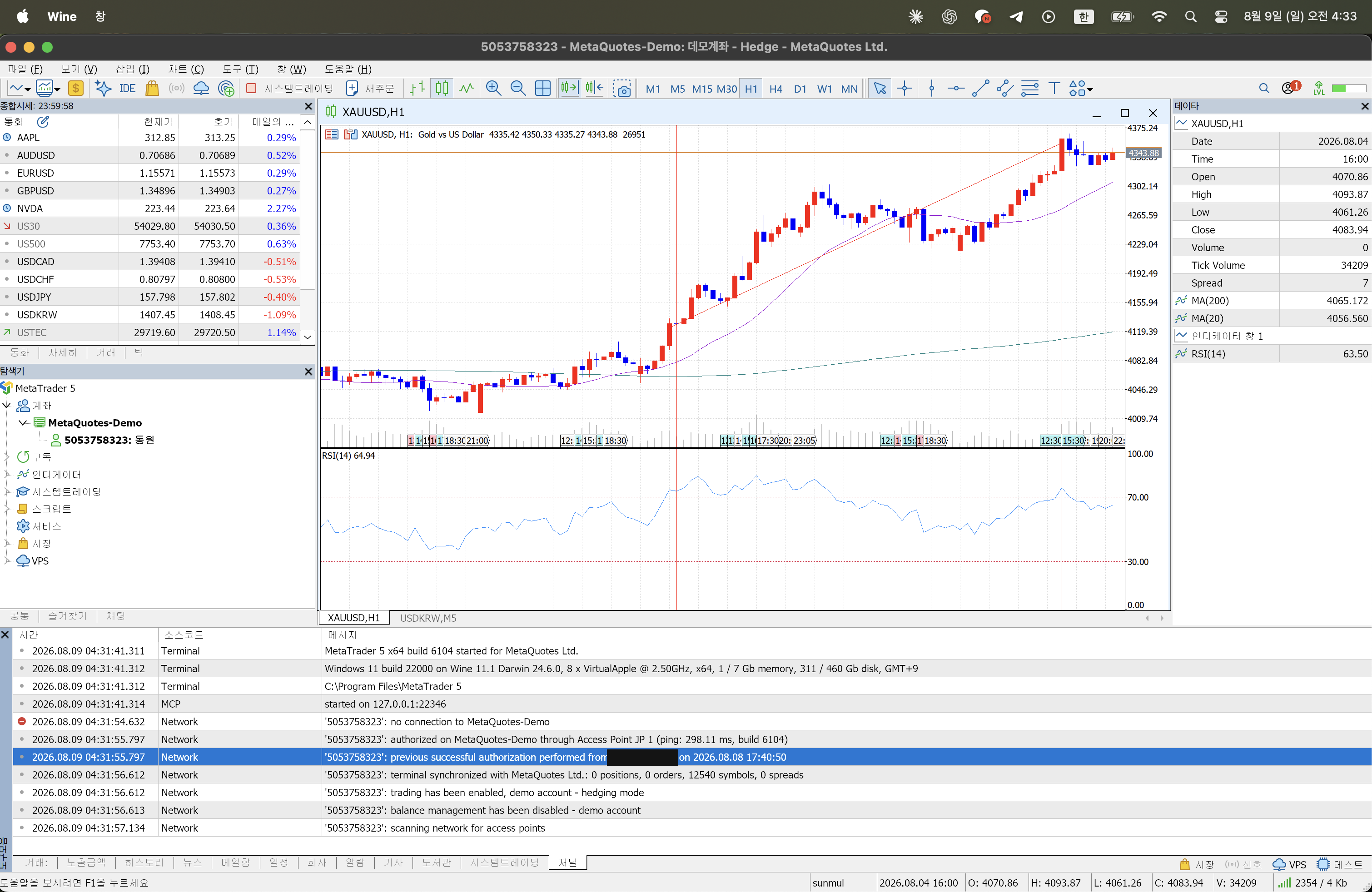
「기록」이나 「로그」라는 이름의 탭은 없습니다. 도구모음 탭은 거래 · 노출금액 · 히스토리 · 뉴스 · 메일함 · 일정 · 회사 · 알람 · 기사 · 도서관 · 시스템트레이딩 · 저널 순서이고, 맨 오른쪽 끝이 「저널」입니다. 열은 시간 · 소스코드 · 메시지 세 개입니다.
실제로 남는 줄은 이런 모양입니다.
| 상태 | 저널에 남는 줄 |
|---|---|
| 접속 성공 | authorized on MetaQuotes-Demo through Access Point JP 1 (ping: 298.11 ms, build 6104) |
| 접속 실패 | no connection to MetaQuotes-Demo |
| 프로그램 시작 | MetaTrader 5 x64 build 6104 started for MetaQuotes Ltd. |
| 동기화 완료 | terminal synchronized with MetaQuotes Ltd.: 0 positions, 0 orders, 12540 symbols, 0 spreads |
| 거래 허용 | trading has been enabled, demo account - hedging mode |
authorized on 줄이 있으면 로그인 자체는 된 것입니다. no connection to만 반복된다면 계좌 정보가 아니라 통신 문제입니다. 저널에 찍히는 시각은 한국 시간이고, 차트 아래 시간축(서버 시간)과 다릅니다. 시각이 다르다고 잘못된 것이 아닙니다.
2. 로그인 창을 여는 두 경로와 실제 칸 이름
창을 여는 길이 두 개 있습니다. 어느 쪽으로 열어도 같은 창이 나옵니다.
| 경로 | 누르는 곳 |
|---|---|
| 상단 메뉴 | 파일 (F) → 거래 계좌 로그인 (L) |
| 탐색기 창 | 서버 이름 위에서 우클릭 → 거래 계좌 로그인 (L) Enter |
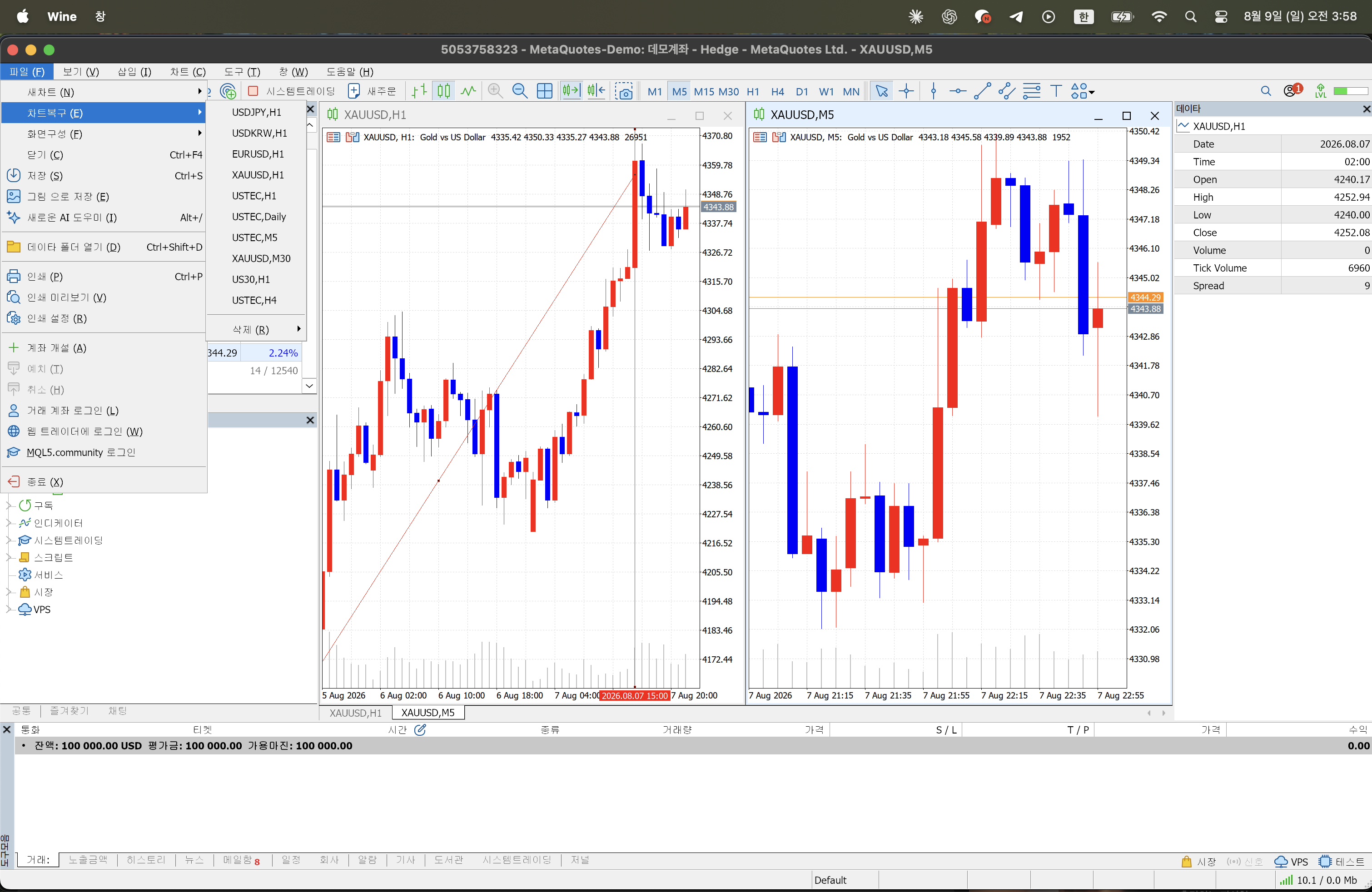
파일 메뉴 아래쪽은 계좌 개설 (A) · 예치 (T) · 취소 (H) · 거래 계좌 로그인 (L) · 웹 트레이더에 로그인 (W) · MQL5.community 로그인 · 종료 (X) 순입니다. 데모계좌에서는 예치 (T)와 취소 (H)가 회색이라 눌리지 않습니다.
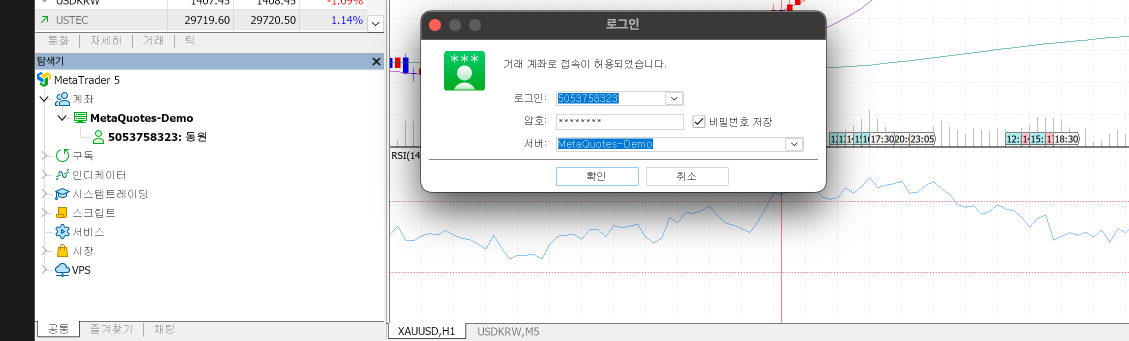
창 제목은 「로그인」이고 위쪽 안내 줄에 「거래 계좌로 접속이 허용되었습니다.」가 적혀 있습니다.
이 줄에서 한 번 걸립니다. 아직 아무것도 넣지 않았는데 이미 허용됐다는 과거형 문장이 떠 있습니다. 접속 결과를 알려 주는 문장이 아니라 창을 열면 늘 붙어 있는 안내 줄입니다. 이 문장을 근거로 로그인이 됐다고 판단하면 안 됩니다. 접속 여부는 앞 항목의 「저널」 탭 authorized on … 줄로 확인합니다.
로그인:  [5053758323 ▾]
암호:    [********]     ✓ 비밀번호 저장
서버:    [MetaQuotes-Demo ▾]
확인 · 취소| 넣는 값 | 화면 라벨 |
|---|---|
| 계좌번호 | 로그인: |
| 비밀번호 | 암호: |
| 서버 | 서버: |
칸은 세 개뿐입니다.
한 가지 더 있습니다. 이 창은 같은 것을 두 이름으로 부릅니다. 입력 칸은 암호:인데 바로 옆 체크박스는 비밀번호 저장입니다. 「비밀번호」라는 글자를 찾아 헤매다 정작 값을 넣는 암호: 칸을 지나치기 쉽습니다. 뒤에 나올 「비밀번호 변경」 창도 안내문은 「암호」, 필드는 「비밀번호」입니다. 번역이 통일되지 않은 것이지 서로 다른 값이 아닙니다.
여기서 자료와 화면이 갈리는 지점도 미리 적어 둡니다.
| 찾게 되는 항목 | 로그인 창 | 실제 위치 |
|---|---|---|
| 비밀번호 종류 | 없음 | 「탐색기」에서 계좌 우클릭 → 「비밀번호 변경」 창 |
| 서버 검색 | 없음 | 파일 → 계좌 개설 1단계 |
| 프록시 설정 | 없음 | 도구 → 옵션 → 「서버」 탭 |
3. 원인 1 — 암호: 칸에 「관전자」 값을 넣었다
데모계좌를 만들면 마지막 화면에 비밀번호가 두 개 나옵니다. 이 두 개를 구별하지 못해 다른 쪽을 넣는 일이 잦습니다.
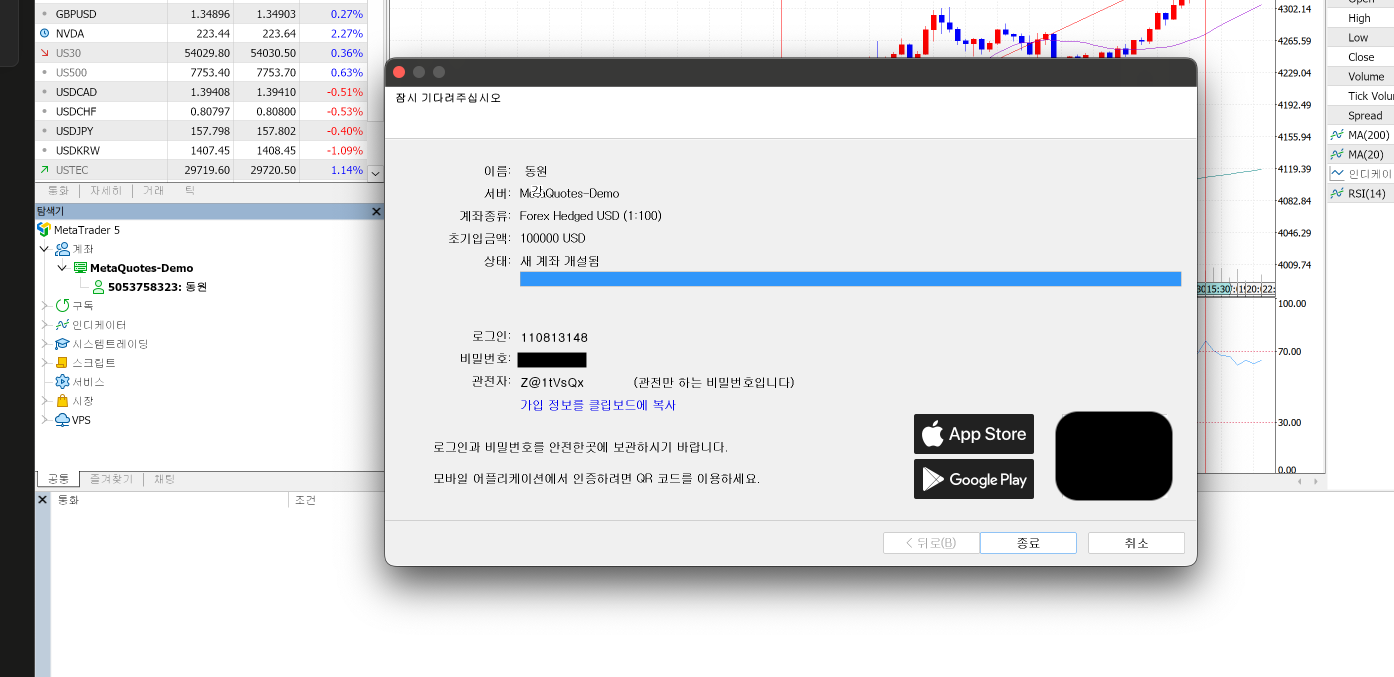
| 화면 라벨 | 화면에 붙은 설명 | 로그인 창에 넣는 곳 |
|---|---|---|
로그인: | — | 로그인: 칸 |
비밀번호: | — | 암호: 칸 |
관전자: | 「관전만 하는 비밀번호입니다」 | 아래 참고 |
관전자:는 화면에 「관전만 하는 비밀번호입니다」라고 적혀 있는 값입니다. 로그인 창의 암호:에는 비밀번호: 쪽을 넣습니다.
계좌 개설 완료 화면에는 가입 정보를 클립보드에 복사 버튼과 QR 코드가 함께 있습니다. 창을 닫기 전에 복사해 두는 것이 확실합니다. 계좌를 만들면 도구모음 「메일함」 탭에 새로운 계정을 등록했습니다 메일도 한 통 들어오므로, 창을 이미 닫았다면 메일함부터 봅니다.
4. 원인 2 — 저장된 비밀번호가 그대로 다시 시도된다
암호: 오른쪽의 ✓비밀번호 저장은 기본으로 켜져 있습니다. 그래서 비밀번호를 바꾼 뒤에도 예전 값이 채워진 채로 다시 시도되는 상태가 생깁니다. 창을 열었을 때 암호: 칸이 이미 점으로 채워져 보인다면, 칸을 비우고 새로 타이핑해서 넣어야 바뀐 값이 들어갑니다.
비밀번호 자체를 바꾸는 곳은 로그인 창이 아니라 「탐색기」 창(Ctrl+N)에서 계좌를 우클릭해 여는 「비밀번호 변경」 창입니다. 같은 우클릭 메뉴에는 계좌 개설 (A) Insert · 거래 계좌 로그인 (L) Enter · Web Trader 로그인 · MQL5.community 로그인 · 비밀번호 변경 · 2FA/TOTP 활성화 · 삭제 (D) Delete · 즐겨찾기 추가(F) · 가상 서버 등록이 들어 있습니다.
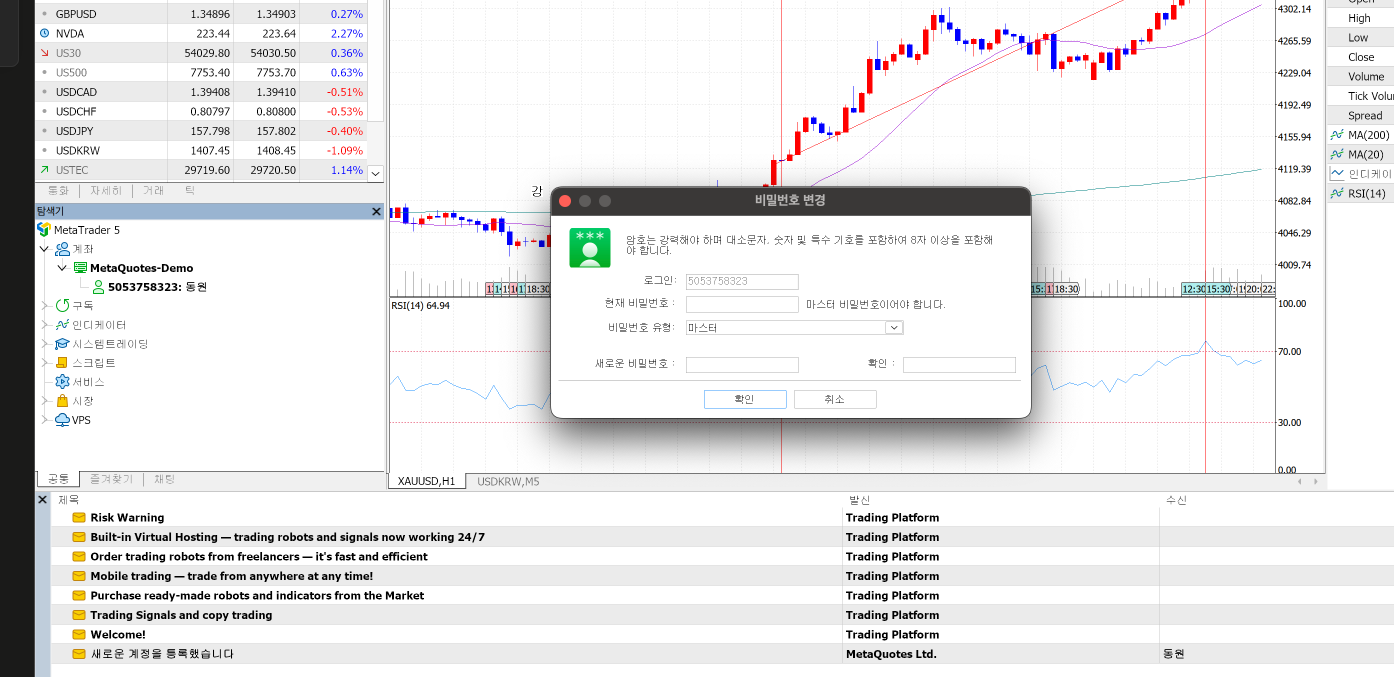
창 제목: 비밀번호 변경
안내: 암호는 강력해야 하며 대소문자, 숫자 및 특수 기호를 포함하여
      8자 이상을 포함해야 합니다.
로그인:(회색)
현재 비밀번호 :       ← 「마스터 비밀번호이어야 합니다.」
비밀번호 유형
새로운 비밀번호 :
확인 :
버튼: 확인 · 취소
「비밀번호 종류」가 아니라 「비밀번호 유형」이고 기본값이 마스터입니다. 현재 비밀번호 : 옆에는 「마스터 비밀번호이어야 합니다.」가 붙어 있어, 조회만 되는 값으로는 변경 자체가 되지 않는다는 것을 알 수 있습니다.
드롭다운을 열면 네 가지가 들어 있습니다. 쉼표까지 화면 그대로입니다.
마스터
투자자, 읽기 전용
자금, 자금 전용
트레이더, 트레이딩 전용
로그인 창의 암호:에 넣어야 하는 것이 이 중 마스터 쪽 값입니다. 계좌 개설 완료 화면에서 받는 관전자:는 화면 설명이 「관전만 하는 비밀번호입니다」인 조회용 값이라 매매까지 되는 값이 아닙니다. 모바일 앱 계좌 상세에 붙는 Master 배지도 이 유형을 가리키는 표시입니다.
새 비밀번호는 안내 그대로 대소문자·숫자·특수 기호를 포함해 8자 이상이어야 합니다. 조건을 못 맞춘 상태로 넘어가려다 실패하는 경우도 여기서 갈립니다.
5. 원인 3 — 서버: 칸의 문자열이 다르다
계좌번호는 자기 서버 안에서만 존재합니다. 서버가 다르면 번호와 암호가 맞아도 접속되지 않습니다. 그래서 서버: 칸은 「내 것」이 아니라 「내 계좌가 있는 장소」를 넣는 칸입니다.
이 글에서 확인한 서버는 MetaQuotes-Demo 한 곳뿐이고, 서버: 드롭다운을 열었을 때 줄이 하나만 나왔습니다. 「이름 비슷한 서버가 여러 개 나와 잘못 고른다」는 설명은 이 환경에서는 재현되지 않았습니다.
그래서 실제로 자주 부딪히는 쪽은 고르다가 틀리는 상황이 아니라 「고를 것이 없는 상황」입니다. 이 목록에는 프로그램에 이미 등록된 회사의 서버만 들어옵니다. 내 서버가 목록에 아예 없다면 잘못 고른 것이 아니라 회사가 아직 추가되지 않은 상태입니다.
목록에 원하는 서버가 아예 없을 때가 문제입니다. 로그인 창에는 검색란도, 서버를 찾는 버튼도 없습니다. 찾는 곳은 파일 (F) → 계좌 개설 (A)의 1단계 화면입니다.
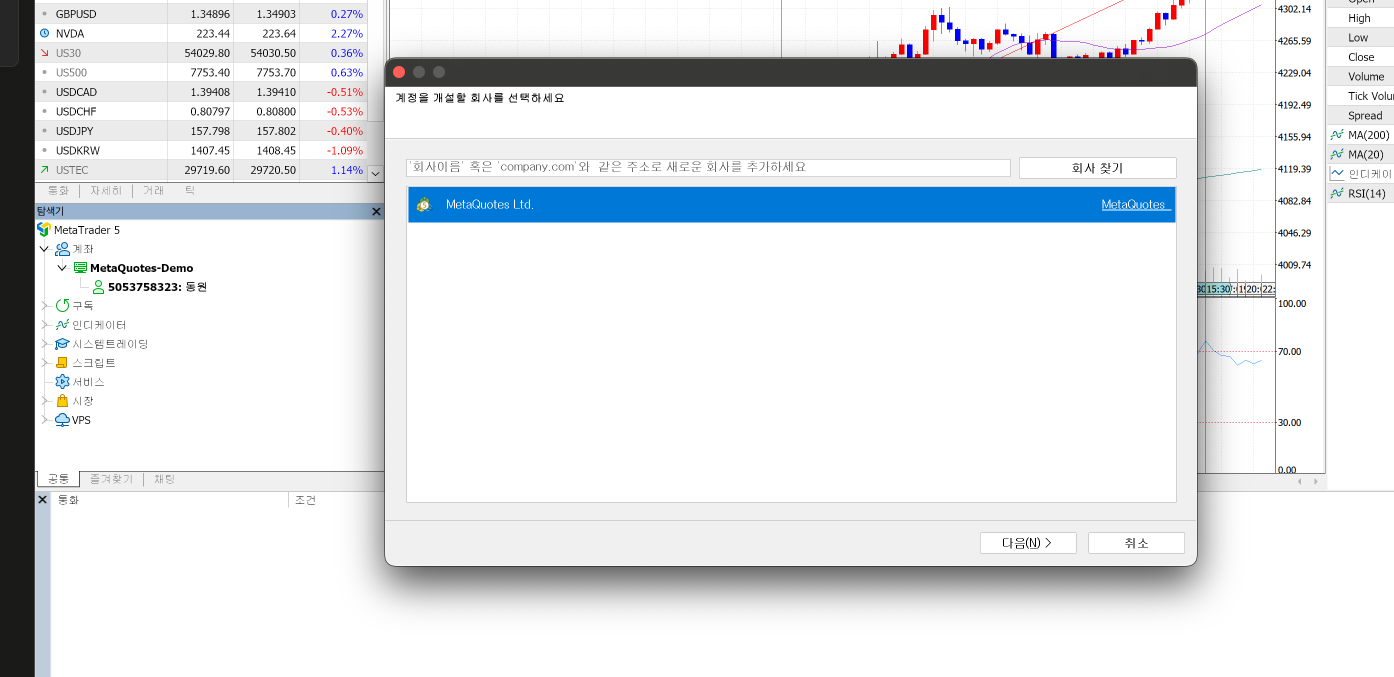
| 화면 요소 | 실제 문구 |
|---|---|
| 안내 | 계정을 개설할 회사를 선택하세요 |
| 검색란 안내문 | '회사이름' 혹은 'company.com'와 같은 주소로 새로운 회사를 추가하세요 |
| 버튼 | 회사 찾기 |
버튼 이름은 「브로커 찾기」가 아니라 「회사 찾기」입니다. 안내문에서 보듯 회사 이름뿐 아니라 company.com 형태의 주소로도 넣을 수 있습니다. 서버 이름은 모양으로 추측하지 말고 계좌를 만들 때 받은 문자열을 글자 그대로 맞춥니다.
6. 원인 4 — 서버까지 닿지 못하는 경우
앞 항목에서 0 / 0 Kb였다면 여기입니다. 확인해 둘 만한 사실이 하나 있습니다. Wi-Fi를 끄는 것만으로는 끊긴 상태가 바로 나타나지 않았습니다. Wi-Fi를 끈 채로 MT5를 종료했다 다시 켜면 그때 0 / 0 Kb가 됩니다. 네트워크를 건드린 뒤에는 프로그램을 한 번 껐다 켜서 확인하는 편이 확실합니다.
회사망처럼 프록시를 거쳐야 하는 환경이라면 설정할 곳이 정해져 있습니다.
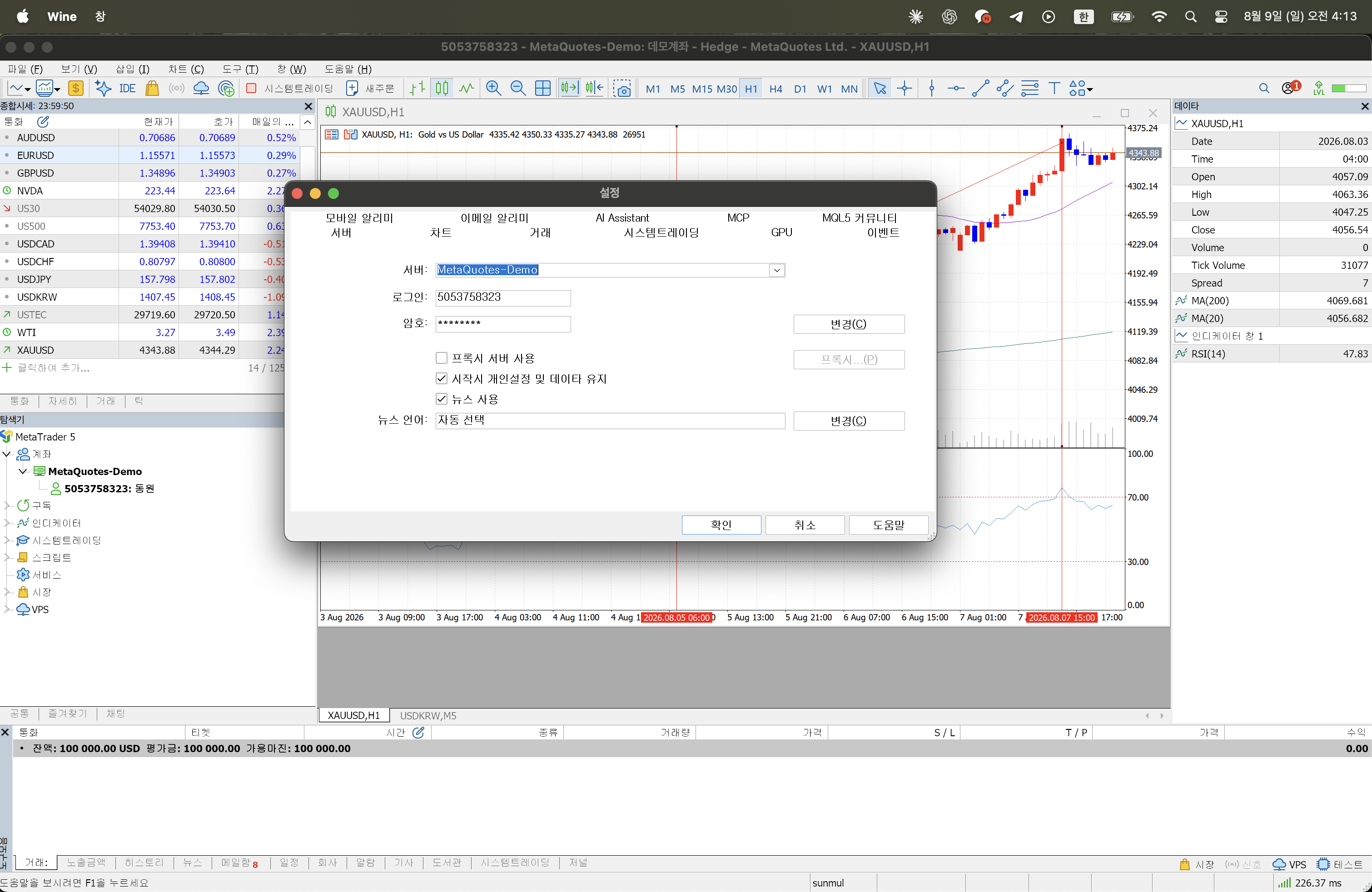
도구 → 옵션으로 엽니다. 메뉴 이름은 「옵션」인데 열리는 창 제목은 「설정」이라 처음에는 다른 창을 연 줄 압니다. 「서버」 탭에 서버: · 로그인: · 암호:가 다시 한 번 있고, 그 아래에 ☐프록시 서버 사용 체크와 프록시…(P) 버튼이 있습니다. 체크를 켜야 버튼이 눌립니다. 프록시를 넣는 곳은 여기가 유일합니다.
방화벽이나 백신 차단은 Windows 쪽 화면을 봐야 하는 항목이라 이 글에서는 화면으로 확인하지 못했습니다. 다른 네트워크(휴대전화 테더링 등)로 한 번 시도해 보면 차단인지 아닌지가 빠르게 갈립니다.
7. 확인 순서 정리
앞의 내용을 순서대로 줄이면 이렇습니다.
| 순서 | 볼 곳 | 갈라지는 지점 |
|---|---|---|
| 1 | 오른쪽 아래 통신량 | 0 / 0 Kb면 통신 문제, 숫자가 돌면 계좌 정보 문제 |
| 2 | 「저널」 탭 마지막 줄 | authorized on …이 있는지, no connection to …만 있는지 |
| 3 | 서버: 칸 | 안내받은 문자열과 글자 단위로 같은지 |
| 4 | 로그인: 칸 | 숫자 계좌번호인지, 앞뒤에 공백이 붙지 않았는지 |
| 5 | 암호: 칸 | 관전자:가 아니라 비밀번호: 값인지, 저장된 옛 값이 남아 있지 않은지 |
| 6 | 프로그램 재시작 | 네트워크를 바꿨다면 껐다 켜야 상태가 반영됨 |
| 7 | 새 데모계좌로 접속 | 여기서 되면 설치와 네트워크는 정상 |
7번이 특히 유용합니다. 새로 만든 데모계좌로 접속이 되면 프로그램과 통신은 문제가 없다는 뜻이라, 남는 원인이 기존 계좌 정보 하나로 좁혀집니다. 계좌를 만드는 데 걸리는 시간도 3단계뿐이라 짧습니다.
8. 이 글에서 확인하지 못한 것
로그인이 거절됐을 때 화면에 어떤 문구가 뜨는지는 재현하지 못했습니다. 자료마다 영문 문구가 여럿 돌아다니지만, 한글 설정에서 그대로 나오는지 번역되어 나오는지조차 확인되지 않았습니다. 실제와 다른 글자를 적어 두면 찾을 때 더 헤매게 되므로 비워 둡니다.
지금 할 수 있는 가장 정확한 기록은 화면에 뜬 글자를 그대로 메모하고, 「저널」 탭의 마지막 줄을 복사해 두는 것입니다. 계좌를 개설한 곳에 문의할 때도 계좌번호·서버 이름과 함께 저널 줄을 그대로 전달하면 확인이 빨라집니다.