MT5 차트는 종목을 종합시세에 추가해도 자동으로 열리지 않습니다. 오른쪽이 회색 빈 공간으로 남아 있어서 설치가 잘못된 줄 알고 되돌아가는 경우가 많은데, 종합시세 창에서 종목을 우클릭하고 「새주문 (N)」 바로 아래의 「차트 (C)」를 누르면 그 자리에서 열립니다.
차트가 하나도 없는 화면에서 시작해 캔들 하나를 읽는 데까지, 실제 화면 순서 그대로 정리했습니다. 종목은 나스닥100(USTEC) 하나로 통일했습니다.
화면은 MetaQuotes-Demo 서버 · 한글 설정 · macOS 기준입니다. 브로커 계좌는 종목 구성이 다를 수 있습니다. 보기 쉽게 색을 바꿔 찍은 화면입니다. 처음 깔면 검은 배경에 흑백 캔들입니다.
1. 차트가 안 열려 있는 상태
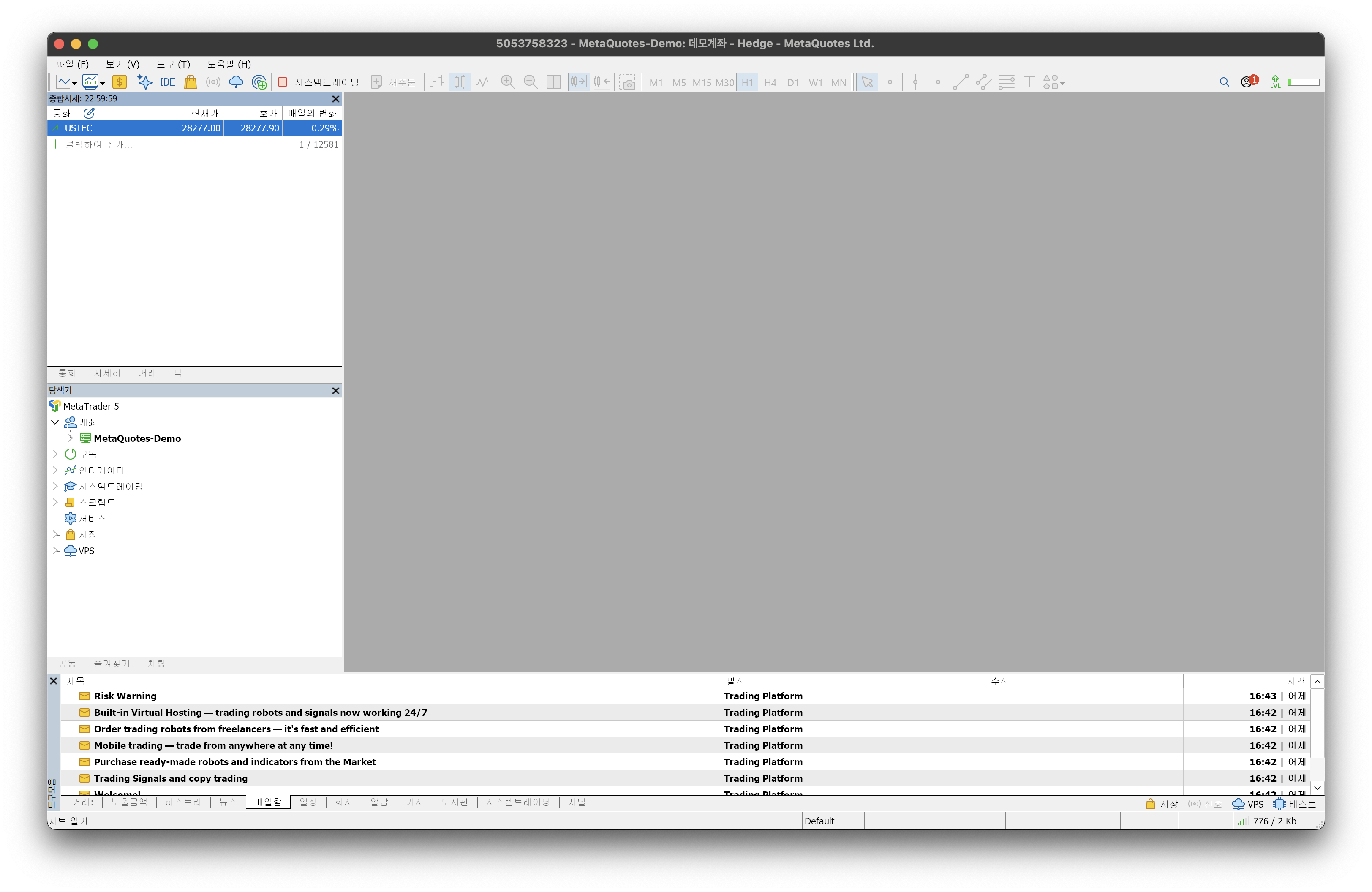
로그인 직후 화면입니다. 왼쪽 종합시세에는 USTEC이 들어와 있고 가격도 정상으로 들어옵니다. 그런데 오른쪽은 회색 빈 공간입니다.
이 화면에서 확인할 것이 세 가지 있습니다.
| 위치 | 상태 | 뜻 |
|---|---|---|
| 상단 메뉴 | 파일 · 보기 · 도구 · 도움말 4개뿐 | 차트가 없으면 차트 관련 메뉴가 아예 안 나옴 |
| 툴바 M1 ~ MN | 전부 회색 | 바꿀 차트가 없으니 비활성 |
| 좌측 하단 | 안내 문구 | 지금 할 일을 알려주는 자리 |
여기서 대부분이 막힙니다. 상단 메뉴를 아무리 뒤져도 「차트」라는 항목이 없기 때문입니다. 프로그램이 고장 난 것이 아니라, 차트가 하나도 없을 때는 메뉴 자체가 숨겨져 있는 구조입니다.
종합시세 오른쪽 아래에는 1 / 12581처럼 「지금 보이는 개수 / 전체 종목 개수」가 표시됩니다.
2. 차트 여는 법 — 우클릭 한 번
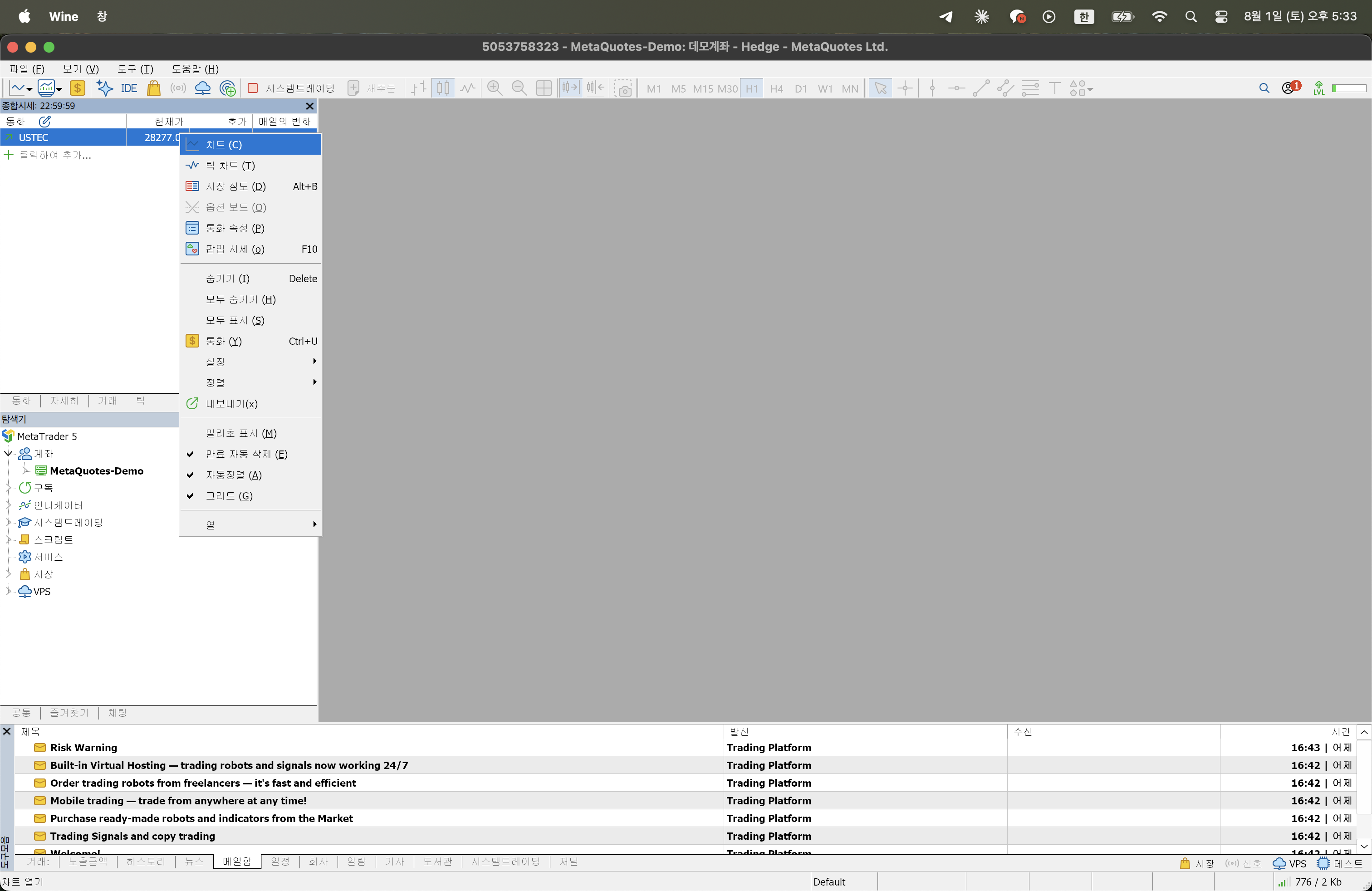
종합시세 창의 종목 이름 위에서 마우스 오른쪽 클릭을 하면 메뉴가 뜹니다. 맨 위는 「새주문 (N)」이고, 그 바로 아래 두 번째 항목이 「차트 (C)」입니다. 이것을 누르면 끝입니다.
우클릭 메뉴에는 아래 항목들이 들어 있습니다. 지금 필요한 것은 「차트 (C)」 하나뿐이지만, 나중에 찾을 일이 생기니 위치만 봐두면 됩니다.
| 항목 | 하는 일 |
|---|---|
| 새주문 (N) | 주문 창을 엽니다. USTEC처럼 거래가 막혀 있는 종목에서는 회색으로 눌리지 않습니다 |
| 차트 (C) | 선택한 종목의 차트를 엽니다 |
| 틱 차트 (T) | 체결 단위로 보는 초단위 차트 |
| 시장 심도 (D) | 호가창 (Alt+B) |
| 통화 속성 (P) | 종목 상세 정보 · 거래 시간 |
| 팝업 시세 (o) | 시세만 큰 창으로 (F10) |
| 숨기기 (I) | 목록에서 그 종목만 내림 (Delete) |
| 모두 숨기기 (H) | 목록을 0개로 비움 |
| 모두 표시 (S) | 전체 종목 표시 |
이미 차트가 하나 열려 있다면 종목을 차트 위로 끌어다 놓아도 됩니다. 다만 차트가 하나도 없는 처음에는 드래그할 곳이 없으니 우클릭이 확실합니다.
3. 차트를 열면 메뉴가 늘어납니다
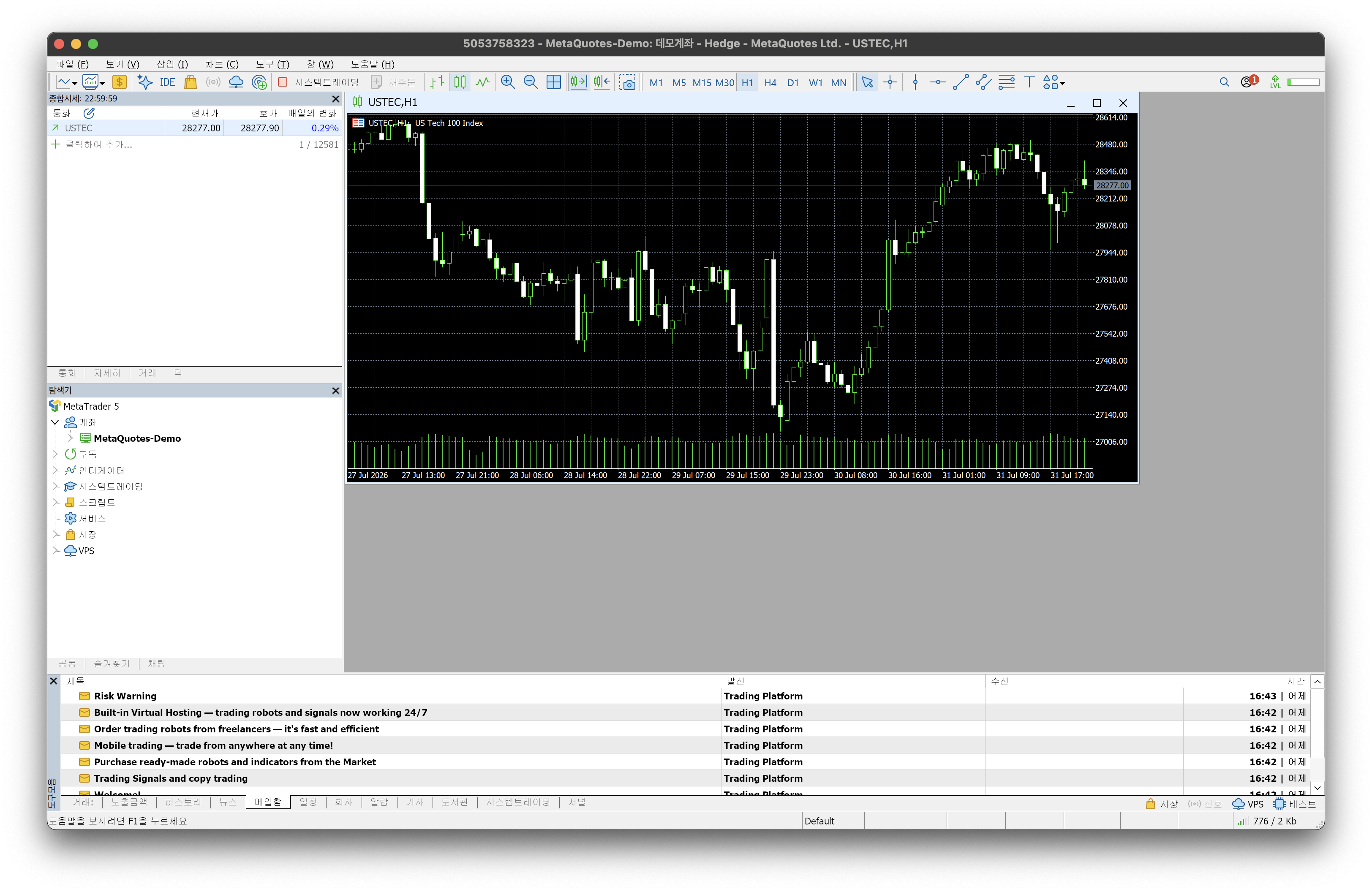
차트가 열리면 화면이 이렇게 바뀝니다. 차트 창 제목이 USTEC,H1이 되고(차트를 최대화하면 맨 위 제목표시줄 끝에 [USTEC,H1]으로 붙습니다), 차트 왼쪽 위에는 종목과 주기가 적힌 티커 줄이 표시됩니다. 속성(F8)의 「보기」 탭에서 ✓티커 보기가 기본으로 켜져 있기 때문입니다.
그리고 상단 메뉴가 4개에서 7개로 늘어납니다.
차트 없을 때   파일 · 보기 · 도구 · 도움말
차트 열린 뒤   파일 · 보기 · 삽입 · 차트 · 도구 · 창 · 도움말
                        ↑        ↑              ↑
                      새로 생김
「삽입」에 보조지표(인디케이터)와 추세선이, 「창」에 창 정렬이 들어 있습니다. 차트를 열기 전에는 이 메뉴들을 찾을 수 없습니다. 보조지표 넣는 법을 찾다가 "삽입 메뉴가 없는데요"에서 막히는 이유가 여기 있습니다.
툴바의 M1 M5 M15 M30 H1 H4 D1 W1 MN도 이 시점에 색이 들어옵니다.
차트 종류를 바꾸려면 차트 위에서 우클릭해 「바 차트 Alt+1」 · 「캔들 차트 Alt+2」 · 「선 차트 Alt+3」 중에서 고르면 됩니다. 같은 세 가지가 속성(F8)의 「공통」 탭에도 바 차트 · 캔들 차트 · 선차트로 들어 있습니다. 기본은 캔들이고, 처음에는 캔들 그대로 두면 됩니다.
4. 시간 단위 바꾸기

툴바의 이 버튼들이 캔들 하나가 몇 분짜리인지를 정합니다.
| 버튼 | 캔들 하나 | 버튼 | 캔들 하나 |
|---|---|---|---|
| M1 | 1분 | H4 | 4시간 |
| M5 | 5분 | D1 | 1일 |
| M15 | 15분 | W1 | 1주 |
| M30 | 30분 | MN | 1개월 |
| H1 | 1시간 |
M은 분(Minute), H는 시간(Hour), D는 일(Day), W는 주(Week), MN은 월(Month)입니다.
버튼 줄에 나오는 이 9개가 전부는 아닙니다. 차트 위에서 우클릭해 「차트 주기 (F)」를 열면 분 11개(1 · 2 · 3 · 4 · 5 · 6 · 10 · 12 · 15 · 20 · 30), 시간 7개(1 · 2 · 3 · 4 · 6 · 8 · 12), 그리고 D1 1 일 · W1 1 주일 · MN 월까지 모두 21개가 들어 있습니다.
기본값은 H1입니다. 처음 볼 때는 H1이나 D1을 권합니다. M1은 캔들이 1분마다 하나씩 생겨서 화면이 정신없고 흐름을 읽기 어렵습니다.
같은 종목이라도 시간 단위를 바꾸면 그림이 완전히 달라집니다. 차트가 이상해 보인다면 대부분 시간 단위 문제입니다.
5. 캔들 읽는 법
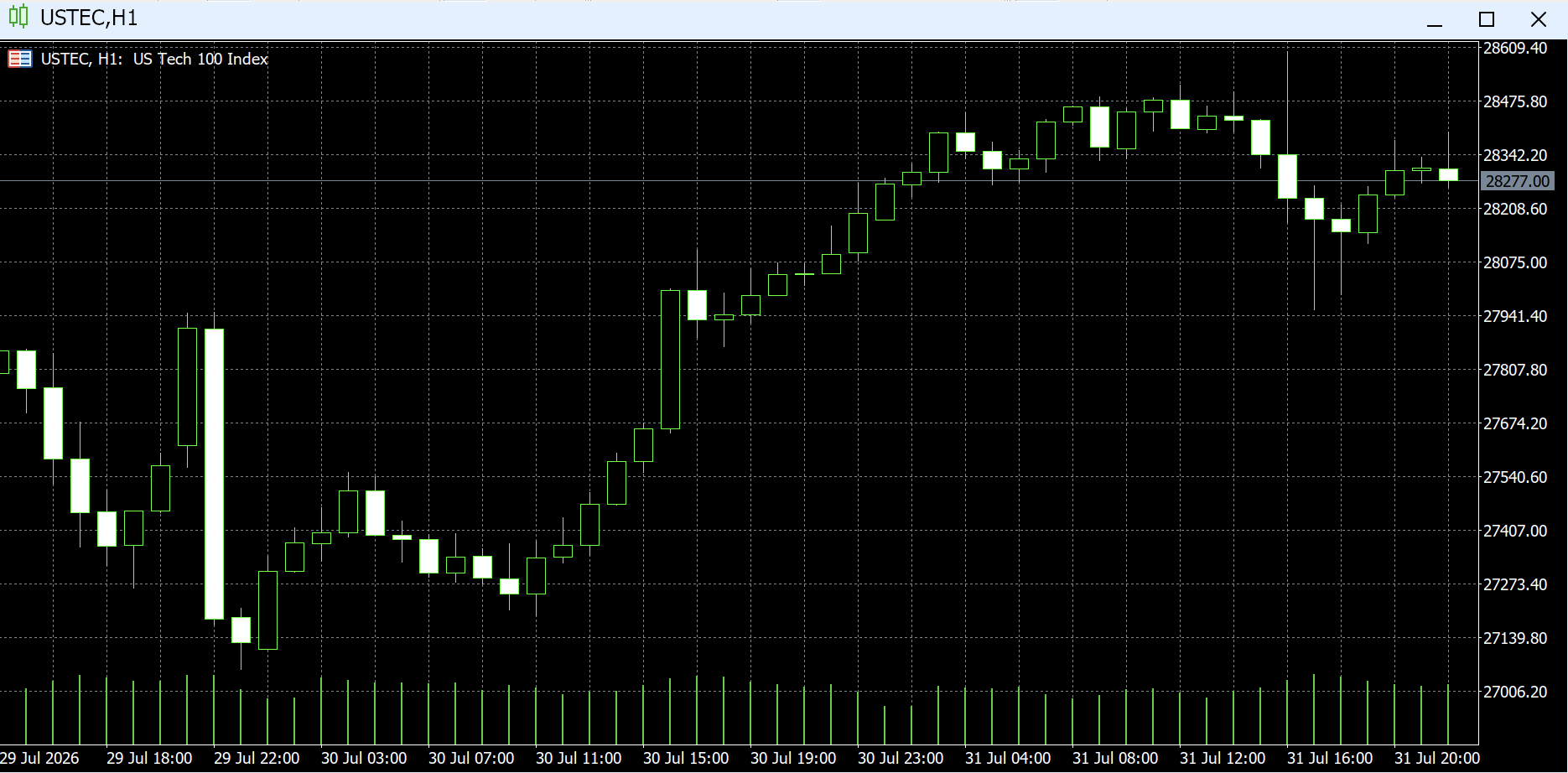
캔들 하나는 그 시간 동안의 가격 움직임 네 개를 한 번에 보여줍니다.
  │  ← 위꼬리   그 시간의 최고가
┌─┴─┐
│   │ ← 몸통    시작가와 끝가 사이
└─┬─┘
│ ← 아래꼬리 그 시간의 최저가| 부분 | 뜻 |
|---|---|
| 몸통 | 시작가와 마감가 사이 |
| 위꼬리 | 그 시간의 최고가 |
| 아래꼬리 | 그 시간의 최저가 |
| 몸통 길이 | 길수록 한쪽으로 크게 움직인 시간 |
MT5를 처음 깔면 기본 색 테마가 Green on Black입니다. 검은 배경에 흑백 캔들이고, 꼬리와 테두리는 초록입니다.
배색을 바꾸는 자리는 차트 위에서 우클릭 → 「속성 (R) F8」 → 「색상」 탭입니다. 이때 몸통만 바꾸면 꼬리가 초록으로 남으니, 상승바·상승캔들과 하락바·하락캔들을 같이 바꿔야 합니다.
차트 아래쪽의 짧은 세로 막대는 거래량이 아니라 틱 거래량입니다. 그 시간에 시세가 몇 번 바뀌었는지를 셉니다. 실제 거래된 계약 수와는 다릅니다. 「데이타」 창(Ctrl+D)에서 확인해 보면 항목 이름이 한글로 번역되지 않고 Date Time Open High Low Close Volume Tick Volume Spread로 나오는데, Volume은 항상 0이고 실제 숫자는 Tick Volume 칸에 들어 있습니다. 지금 보는 종목이 CFD라 거래소가 집계하는 진짜 거래량이 없기 때문입니다.
오른쪽 가격축에서 회색 박스로 강조된 숫자가 현재가입니다.
6. 차트가 이상해 보일 때 먼저 볼 것
차트를 처음 열면 화면이 비어 보이거나 멈춰 보이는 일이 자주 있습니다. 대부분 아래 세 가지 중 하나입니다.
| 증상 | 먼저 확인할 것 |
|---|---|
| 회색 빈 화면 | 차트를 아직 안 연 상태. 종합시세에서 우클릭 → 「차트 (C)」 |
| 캔들이 멈춰 있음 | 주말·휴장 시간 |
| 캔들이 몇 개 없음 | 왼쪽 끝까지 스크롤하면 과거 데이터를 더 불러옴 |
세 가지 모두 설정을 건드릴 일이 아닙니다. 순서대로 확인하면 대부분 그 자리에서 풀립니다.