MT5 보조지표는 상단 「삽입」 메뉴에서 넣습니다. 그런데 이 메뉴가 안 보인다는 문의가 많습니다. 차트를 열기 전에는 「삽입」 메뉴가 아예 없기 때문입니다. 프로그램이 잘못된 것이 아닙니다.
이동평균선 하나를 예로 넣는 법부터 설정 바꾸는 법, 지우는 법까지 화면 그대로 정리했습니다. 종목은 나스닥100(USTEC), 시간 단위는 H1로 통일했습니다.
화면은 MetaQuotes-Demo 서버 · 한글 설정 기준입니다. 브로커 계좌는 종목 구성이 다를 수 있습니다.
1. 「삽입」 메뉴가 안 보일 때
차트를 먼저 열어야 합니다. 차트가 하나도 없으면 상단 메뉴가 네 개뿐입니다.
차트 없을 때   파일 · 보기 · 도구 · 도움말
차트 연 뒤     파일 · 보기 · 삽입 · 차트 · 도구 · 창 · 도움말
                        ↑
                    이때 생깁니다
「삽입」은 차트에 무언가를 얹는 메뉴라서, 얹을 차트가 없으면 나타나지 않습니다. 사용법을 찾아봐도 해결이 안 되는 이유가 여기 있습니다.
차트는 종합시세에서 종목을 우클릭 → 「차트 (C)」로 엽니다.
2. 보조지표 넣기 — 이동평균선
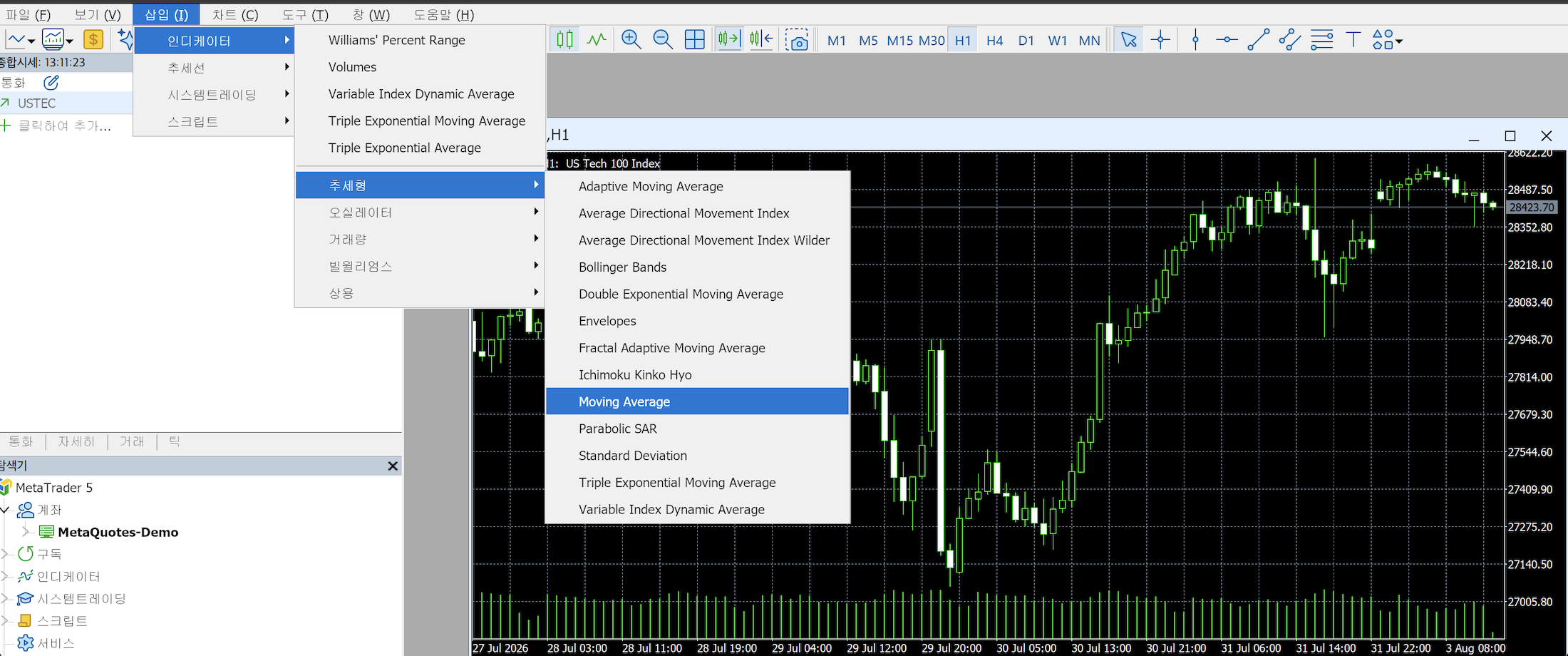
경로는 이렇습니다.
삽입 (I) → 인디케이터 → 추세형 → Moving Average「인디케이터」에 마우스를 올리면 오른쪽으로 분류가 펼쳐집니다. 분류 이름만 한글이고, 그 안의 지표 이름은 전부 영어입니다. 한글 이름으로 찾으면 안 나옵니다.
| 분류 | 개수 | 들어 있는 것 |
|---|---|---|
| 추세형 | 13개 | Adaptive Moving Average · Average Directional Movement Index · Average Directional Movement Index Wilder · Bollinger Bands · Double Exponential Moving Average · Envelopes · Fractal Adaptive Moving Average · Ichimoku Kinko Hyo · Moving Average · Parabolic SAR · Standard Deviation · Triple Exponential Moving Average · Variable Index Dynamic Average |
| 오실레이터 | 15개 | Average True Range · Bears Power · Bulls Power · Chaikin Oscillator · Commodity Channel Index · DeMarker · Force Index · MACD · Momentum · Moving Average of Oscillator · Relative Strength Index · Relative Vigor Index · Stochastic Oscillator · Triple Exponential Average · Williams' Percent Range |
| 거래량 | 4개 | Accumulation/Distribution · Money Flow Index · On Balance Volume · Volumes |
| 빌월리엄스 | 6개 | Accelerator Oscillator · Alligator · Awesome Oscillator · Fractals · Gator Oscillator · Market Facilitation Index |
| 상용 | — | 직접 설치한 사용자 지표. 목록이 길어 개수를 세기 어렵습니다 |
앞의 네 분류를 합치면 38개입니다. 변동폭을 보는 ATR은 이름 때문에 추세형으로 오해하기 쉽지만 「오실레이터」 분류에 들어 있습니다.
처음 쓴다면 추세형의 Moving Average 하나면 충분합니다. 가격의 평균을 선으로 그어 흐름을 보여주는, 가장 기본이 되는 지표입니다.
3. 설정창 — 기본값 그대로 두면 됩니다
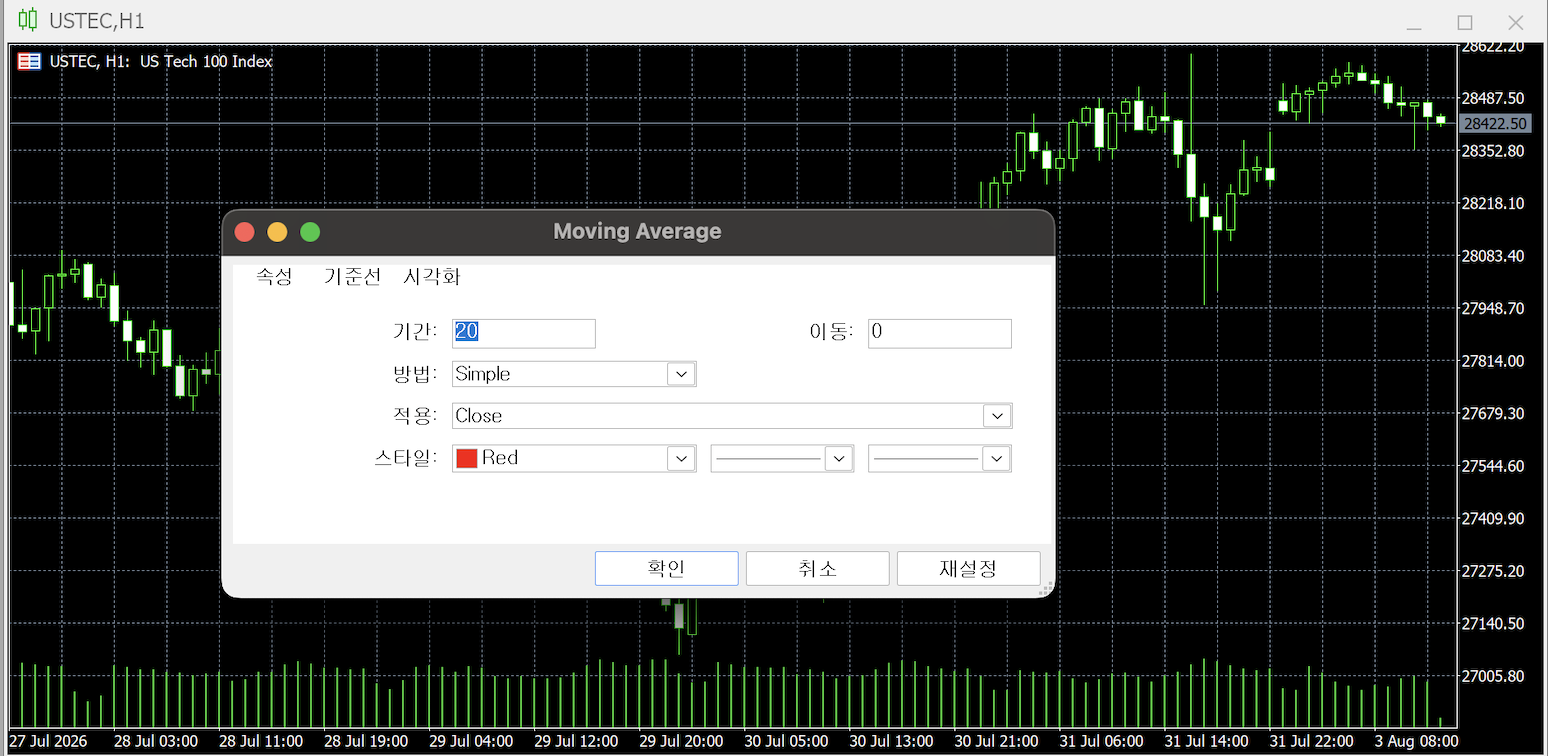
선택하면 설정창이 뜹니다. 탭이 속성 · 기준선 · 시각화 세 개인데, 처음에는 속성 탭만 보면 됩니다.
| 항목 | 기본값 | 뜻 |
|---|---|---|
| 기간 | 20 | 캔들 몇 개의 평균을 낼지 |
| 이동 | 0 | 선을 좌우로 밀 때 |
| 방법 | Simple | 평균 내는 방식 |
| 적용 | Close | 어느 가격을 쓸지 (종가) |
| 스타일 | Red | 선 색과 굵기 |
기본값이 기간 20입니다. 처음에는 손댈 것 없이 그대로 두면 됩니다.
H1 차트에서 기간 20이면 최근 20시간의 평균 가격을 선으로 잇는다는 뜻입니다. 숫자가 작으면 선이 캔들에 딱 붙어 자주 꺾이고, 크면 완만해지는 대신 반응이 늦습니다.
나머지 넷도 그대로 두면 됩니다. Simple은 단순 평균, Close는 종가 기준이라는 뜻이고, 둘 다 가장 널리 쓰이는 기본 설정입니다. 「확인」을 누르면 끝입니다.
4. 차트에 그려진 모습
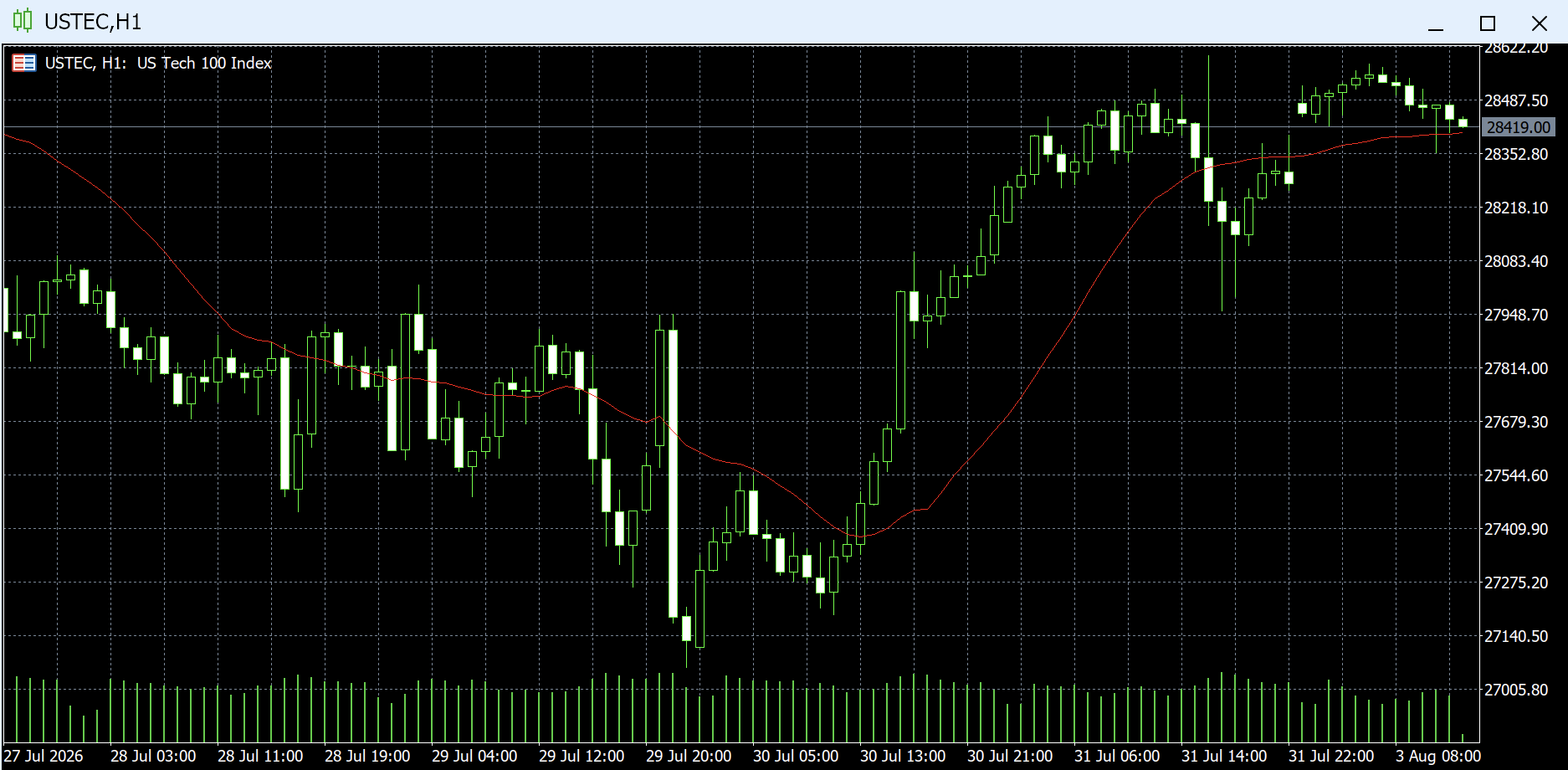
보기 쉽게 색을 바꿔 찍은 화면입니다. 처음 깔면 검은 배경에 흑백 캔들입니다.
빨간 선이 이동평균선입니다. 캔들 사이를 지나면서 흐름을 따라갑니다.
읽는 방법은 단순합니다.
| 모습 | 뜻 |
|---|---|
| 캔들이 선 위에 | 최근 20시간 평균보다 비싼 상태 |
| 캔들이 선 아래에 | 평균보다 싼 상태 |
| 선이 완만 | 방향 없이 오가는 구간 |
| 선이 가파름 | 한쪽으로 밀리는 구간 |
지표는 지나간 가격을 계산한 결과입니다. 앞으로를 알려주지 않습니다. 흐름을 눈으로 잡기 쉽게 만들어주는 도구로 보는 것이 맞습니다.
5. 고치는 법 · 지우는 법
넣는 것보다 지우는 법을 모르면 차트가 금세 지저분해집니다.
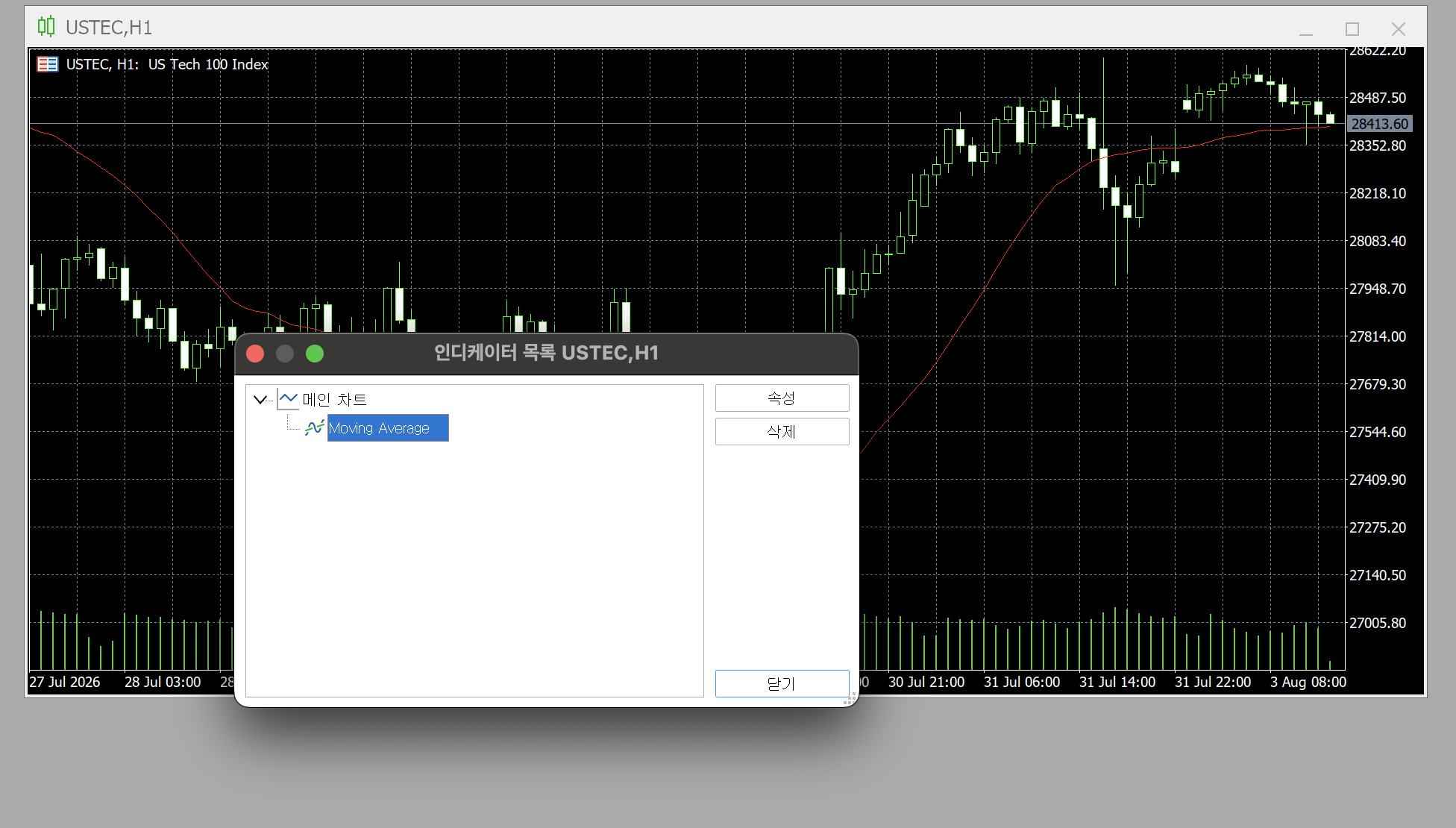
차트 위 우클릭 → 「인디케이터 목록 (L)」 단축키 Ctrl+I창이 열리면 「메인 차트」 아래에 넣어둔 지표가 나열됩니다. 별도 칸에 그려지는 지표는 「인디케이터 창 1」 아래에 따로 묶입니다. 지표를 고른 뒤 아래 버튼을 씁니다.
| 버튼 | 하는 일 |
|---|---|
| 속성 | 설정창을 다시 엽니다. 기간을 20에서 50으로 바꿔보는 식 |
| 삭제 | 차트에서 지웁니다 |
| 닫기 | 창만 닫습니다 |
지표를 하나도 안 넣었다면 이 메뉴가 회색으로 비활성되어 있습니다. 지울 것이 없기 때문입니다.
설정을 여러 번 바꿔볼 거라면 지웠다 다시 넣지 말고 속성으로 값만 고치는 편이 빠릅니다.
6. 처음에는 하나만
지표는 얼마든지 겹쳐 넣을 수 있지만, 처음에는 하나만 두고 익히는 편을 권합니다. 세 개 네 개를 한 번에 얹으면 화면만 복잡해지고 어느 선이 무엇인지 알 수 없게 됩니다.
기간 값도 정답이 있는 것이 아닙니다. 20·50·200이 많이 쓰이는데, 같은 차트에서 값만 바꿔가며 선이 어떻게 달라지는지 직접 보는 것이 설명을 읽는 것보다 빠릅니다. 속성 창에서 숫자만 고치면 즉시 반영됩니다.
배경을 흰색으로 바꿔 쓸 경우에는 지표 색도 같이 확인해야 합니다. 기본 색이 Silver인 요소(MACD 메인, RSI 기준선 30·70)는 흰 배경에서 보이지 않습니다.