MT5 기본 지표는 「삽입 (I) → 인디케이터 ▸」 아래에 분류별로 들어 있고, 네 분류를 다 합치면 38개입니다. 그 아래 「상용」은 사용자가 직접 넣는 지표가 들어가는 자리라 개수가 따로입니다. 숫자만 보면 많지만, 성격이 겹치지 않는 것만 고르면 처음 볼 것은 다섯 개로 줄어듭니다.
다섯 개가 각각 무엇을 계산해 무엇을 보여주는지, 그리고 한글판 화면에 이름과 기본값이 실제로 어떻게 적혀 있는지를 정리했습니다. 넣는 방법 자체는 다섯 개 모두 같습니다.
화면은 MetaQuotes-Demo 서버 · 한글 설정 기준입니다. 보기 쉽게 색을 바꿔 찍은 화면입니다. 처음 깔면 검은 배경에 흑백 캔들입니다. 지표 구성은 브로커와 무관하게 MT5 자체의 사양입니다.
1. 지표가 몇 개인지부터 세어봅니다
삽입 (I) → 인디케이터 ▸메뉴를 열면 분류가 나옵니다. 기본으로 들어 있는 지표 수는 이렇습니다.
| 분류 | 개수 |
|---|---|
| 추세형 | 13 |
| 오실레이터 | 15 |
| 거래량 | 4 |
| 빌월리엄스 | 6 |
| 합계 | 38 |
여기에 「상용」이 하나 더 있습니다. 사용자가 받아서 넣는 지표가 들어가는 자리인데, 🔴 이쪽은 개수를 셀 수 없습니다. 목록이 스크롤될 만큼 길고, 위 네 분류에 이미 있는 지표들이 약칭으로 다시 나오기 때문입니다. 그래서 「MT5 지표가 몇 개냐」에 대한 답은 기본 38개 + 상용 별도로 두는 편이 정확합니다.
개수가 적은 두 분류는 항목이 전부 보이니 그대로 옮겨둡니다.
| 분류 | 들어 있는 지표 |
|---|---|
| 거래량 (4) | Accumulation/Distribution · Money Flow Index · On Balance Volume · Volumes |
| 빌월리엄스 (6) | Accelerator Oscillator · Alligator · Awesome Oscillator · Fractals · Gator Oscillator · Market Facilitation Index |
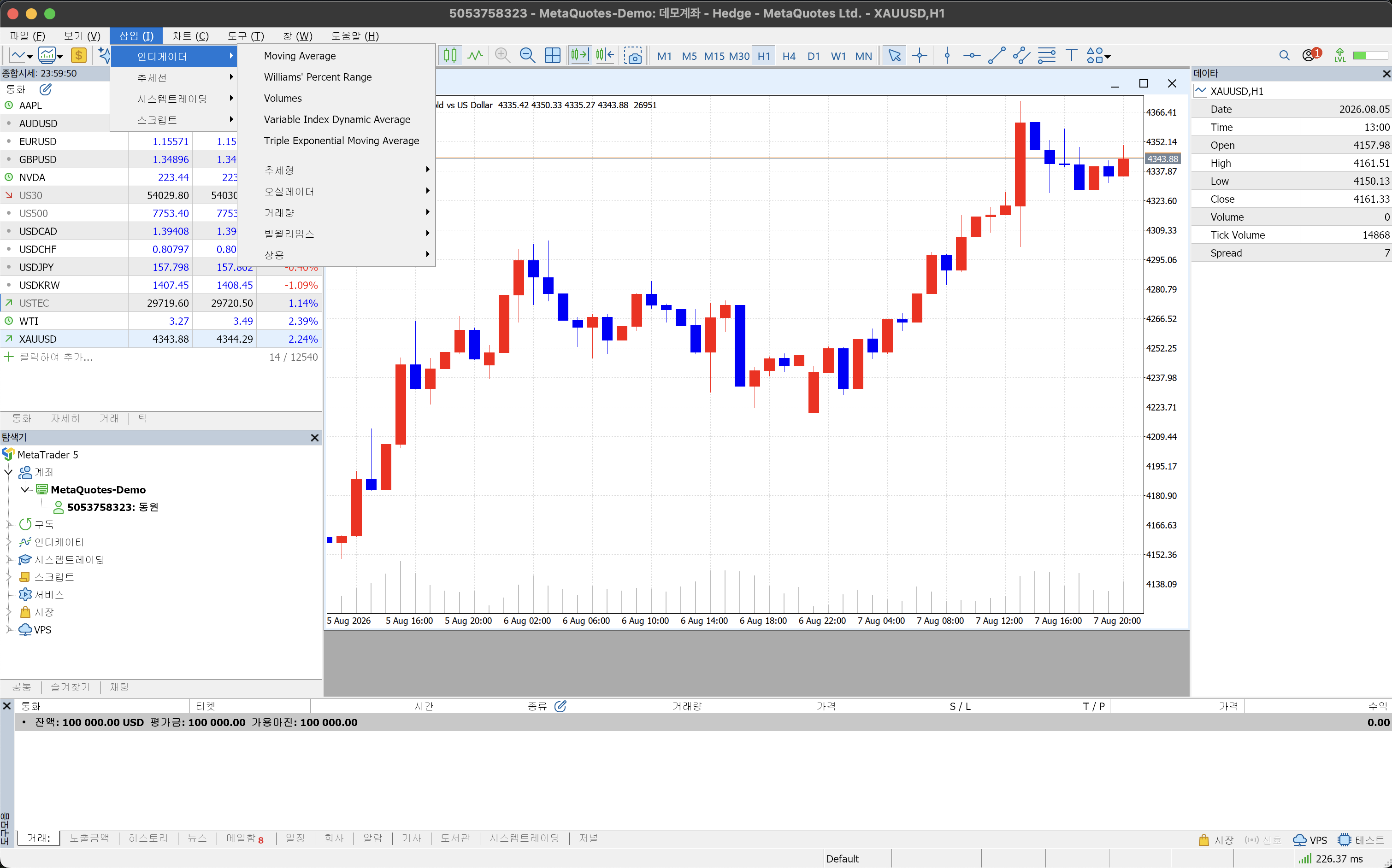
개수가 많아 보여도 재료는 하나입니다. 캔들에서 나오는 값은 시작가·고가·저가·종가 네 개뿐이고, 지표는 그 값을 평균 내거나 비율로 바꾸거나 차이를 구하는 방식으로 만들어집니다. 이름이 달라도 모양이 비슷한 지표가 많은 이유가 이것입니다.
2. 분류만 한글이고 지표 이름은 전부 영어입니다
목록을 처음 열었을 때 제일 먼저 걸리는 지점입니다. 🔴 한글로 번역된 것은 분류 이름뿐이고, 지표 이름과 설정 창 안의 드롭다운 값은 전부 영어로 나옵니다. 위의 거래량·빌월리엄스 목록이 그대로 그 증거입니다.
| 흔히 부르는 이름 | MT5 한글판 실제 표기 |
|---|---|
| 이동평균 · 이평선 | Moving Average |
| RSI · 상대강도지수 | Relative Strength Index |
| ATR | Average True Range |
| MACD | MACD |
| 볼린저밴드 | Bollinger Bands |
| 지표 | 인디케이터 (삽입 메뉴) |
| 수준 · 레벨 탭 | 기준선 탭 |
| 지표 목록 | 인디케이터 목록 Ctrl+I |
한글 이름으로 메뉴를 훑으면 아무것도 못 찾습니다. 영어 이름을 알고 들어가야 합니다.
3. 다섯 개를 고른 기준
성격이 겹치지 않는 것만 골랐습니다. 보는 대상이 서로 다릅니다.
| 지표 | 계산하는 것 | 보게 되는 것 | 그려지는 곳 |
|---|---|---|---|
| Moving Average | 최근 N개 캔들의 평균 가격 | 흐름의 방향 | 메인 차트 |
| Bollinger Bands | 평균에서 얼마나 흩어졌는지 | 움직임의 폭 | 메인 차트 |
| Relative Strength Index | 오른 폭과 내린 폭의 비율 | 한쪽으로 쏠린 정도 | 아래 별도 칸 |
| MACD | 기간이 다른 두 평균의 차이 | 두 평균이 벌어진 정도 | 아래 별도 칸 |
| Average True Range | 한 캔들이 움직인 평균 폭 | 요즘 얼마나 크게 움직이나 | — |
메인 차트에 겹쳐 그려지는 지표인지 아래 별도 칸이 생기는 지표인지는 설정 창을 보면 바로 압니다. 자기만의 세로 눈금을 갖는 지표에만 「스케일」 탭이 붙기 때문인데, 이 이야기는 아래 7번에서 정리합니다.
4. Moving Average와 Bollinger Bands
Moving Average — 방향
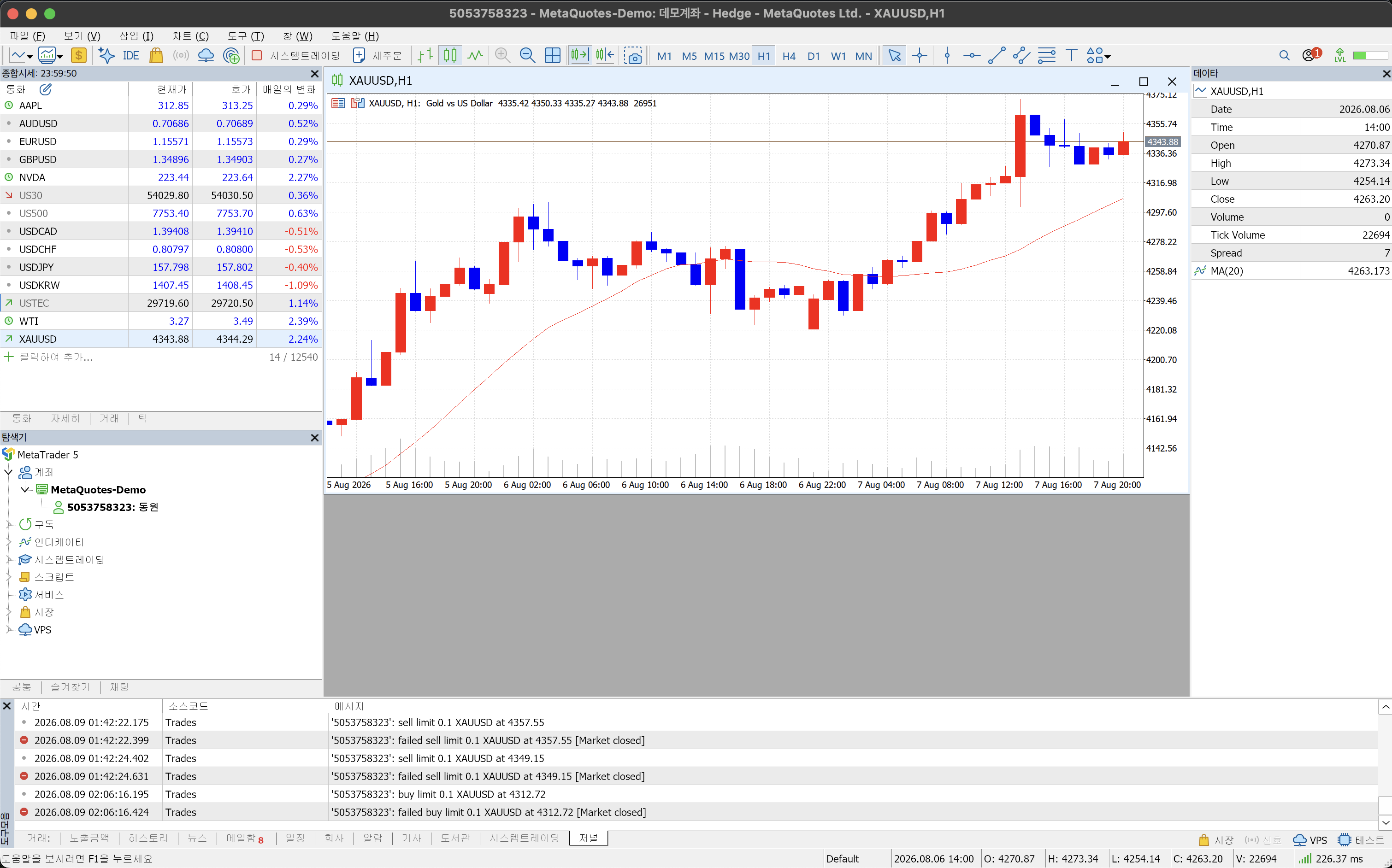
최근 몇 개 캔들의 평균 가격을 이어 그린 선입니다. 가장 단순하고 가장 많이 쓰입니다.
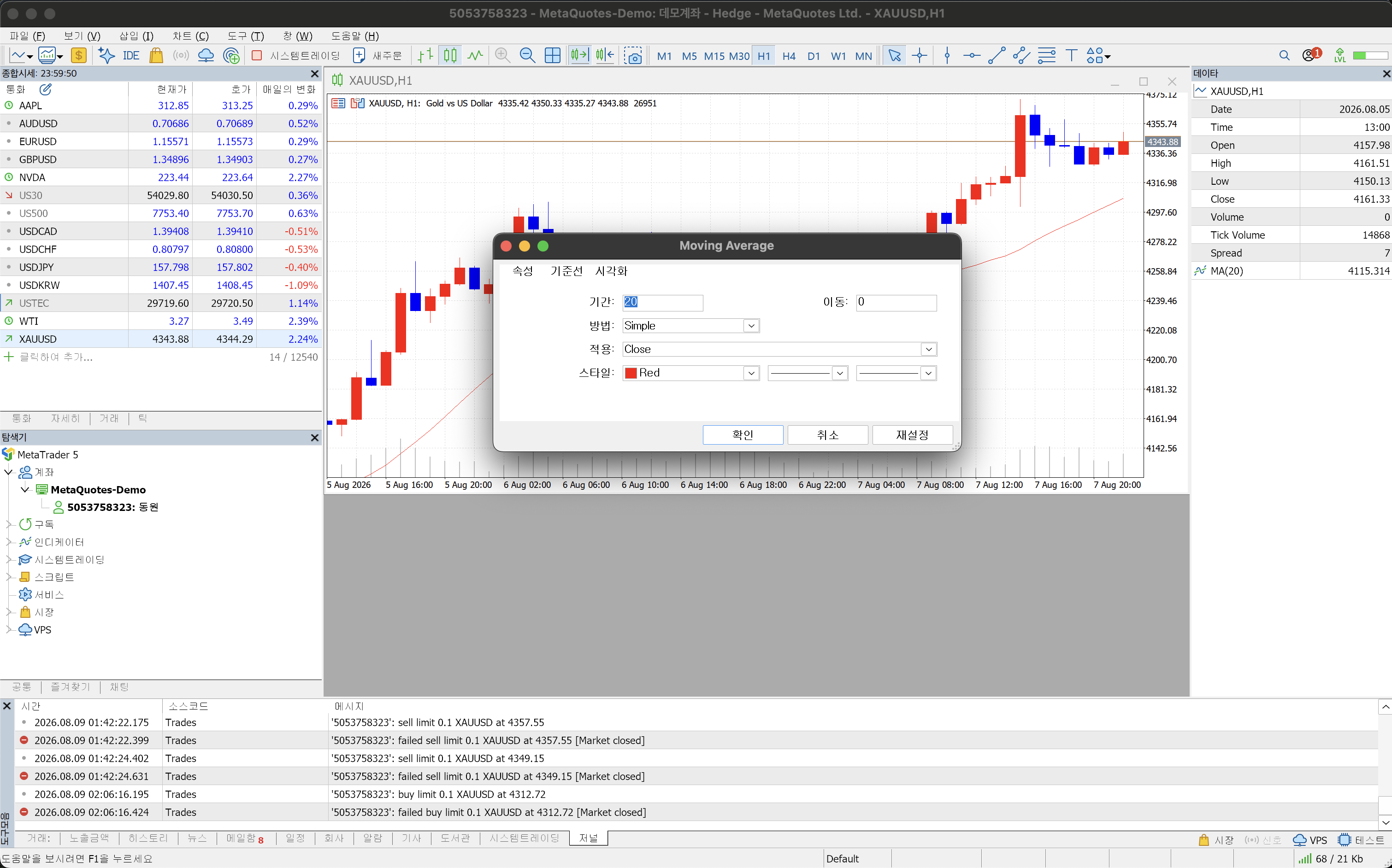
넣을 때 뜨는 설정 창의 기본값은 이렇습니다.
| 항목 | 기본값 |
|---|---|
| 기간 | 20 |
| 이동 | 0 |
| 방법 | Simple |
| 적용 | Close |
| 스타일 | Red |
방법: 드롭다운은 네 개, 적용: 드롭다운은 일곱 개이고 전부 영어입니다.
방법 : Simple · Exponential · Smoothed · Linear Weighted
적용 : Close · Open · High · Low
       Median Price (HL/2) · Typical Price (HLC/3) · Weighted Close (HLCC/4)
기간이 20이면 최근 캔들 20개의 평균입니다. H1 차트에서는 20시간, D1 차트에서는 20일이 됩니다. 같은 설정이라도 시간대에 따라 뜻이 달라진다는 점이 중요합니다.
기간을 줄이면 선이 캔들에 딱 붙어 자주 꺾이고, 늘리면 완만해지는 대신 반응이 늦어집니다. 캔들이 선 위에 있으면 그 기간 평균보다 비싼 상태, 아래에 있으면 싼 상태입니다. 그 이상의 뜻은 선 자체에 들어 있지 않습니다.
Bollinger Bands — 움직인 폭
평균선을 가운데 두고 위아래로 폭을 그린 것입니다. 가운데 선은 이동평균이고, 위아래 선은 가격이 평균에서 평소 얼마나 벌어졌는지를 계산해 그립니다.
읽는 방법은 선의 위치보다 폭입니다.
| 밴드 모양 | 뜻 |
|---|---|
| 좁아짐 | 최근 움직임이 작았던 구간 |
| 넓어짐 | 최근 크게 움직인 구간 |
가격이 위쪽 선에 닿았다는 것은 「평소보다 크게 올랐다」는 뜻이지, 그 이상 못 간다는 뜻이 아닙니다. 이 부분을 반대로 읽는 경우가 많습니다.
5. Relative Strength Index와 MACD — 아래 별도 칸에 그려집니다
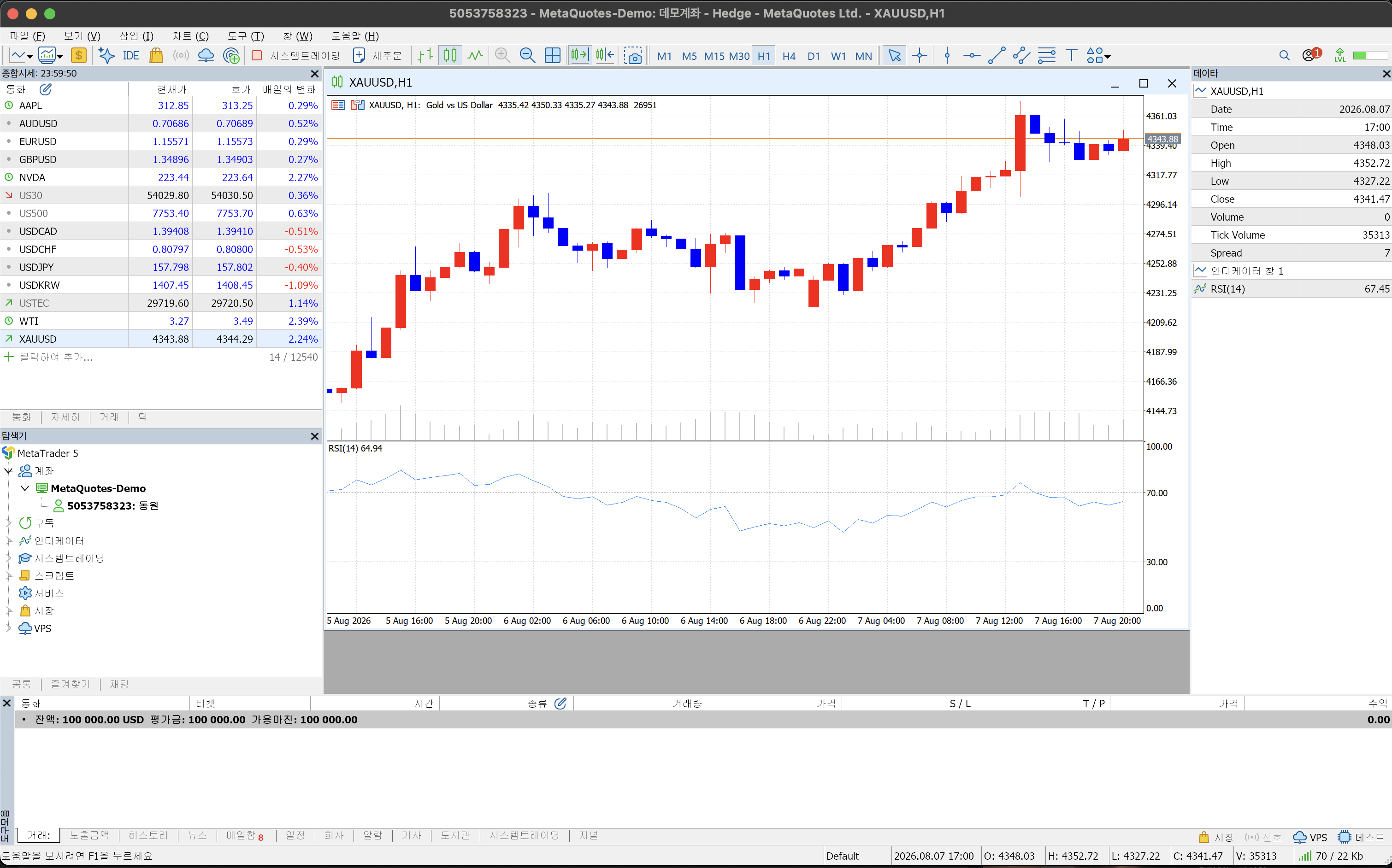
이 둘은 가격 위에 겹쳐 그려지지 않습니다. 차트 아래에 칸이 하나 더 생기고 거기에 그려집니다. 그 칸의 이름은 「인디케이터 목록」 창과 「데이타」 창에 인디케이터 창 1로 표시됩니다.
Relative Strength Index — 한쪽으로 쏠린 정도
최근 오른 폭과 내린 폭을 비교해 0에서 100 사이 숫자로 바꾼 것입니다. 오른 폭 쪽이 클수록 100에 가까워지고, 내린 폭 쪽이 클수록 0에 가까워집니다.
| 항목 | 기본값 |
|---|---|
| 기간 | 14 |
| 적용 | Close |
| 색 | DodgerBlue |
| 기준선 | 30 · 70 (색 Silver) |
30과 70 자리의 가로선은 처음부터 들어 있습니다. 직접 넣지 않아도 됩니다. 다만 이 선은 눈금에 표시를 해둔 것이지 신호가 아닙니다. 한쪽으로 크게 밀리는 구간에서는 값이 70 위에 오래 머무는 일이 흔합니다.
세로 눈금이 늘 0에서 100인 것도 자동이 아니라 설정에 그렇게 잡혀 있어서 그렇습니다. 「스케일」 탭의 ✓고정 최소가격 0.00 · ✓고정 최대가격 100.00 두 체크가 그 역할을 합니다.
MACD — 두 평균이 벌어진 정도
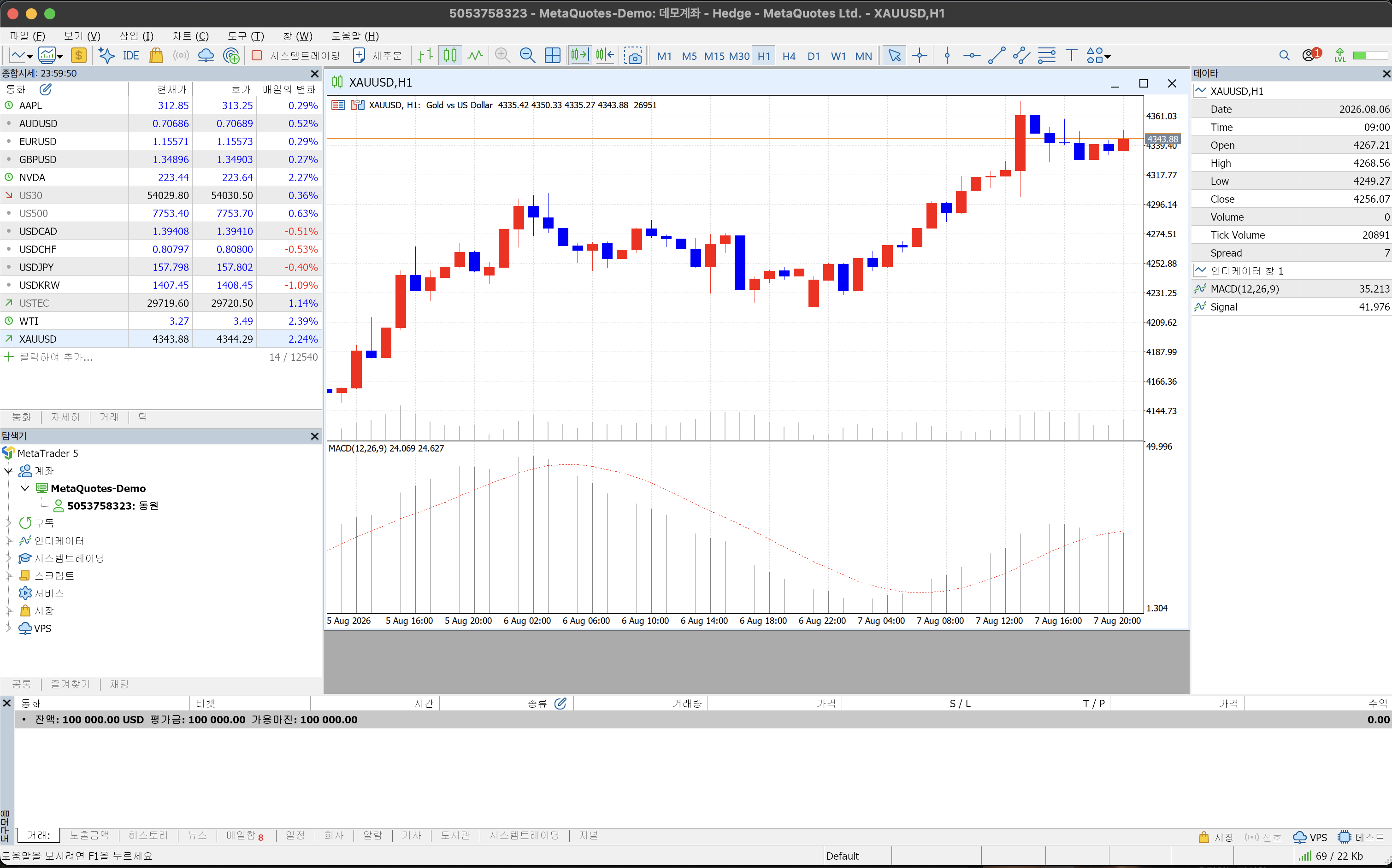
기간이 다른 두 이동평균의 차이를 그린 것입니다. 짧은 평균이 긴 평균보다 위에 있으면 값이 0보다 크고, 아래에 있으면 0보다 작습니다.
| 항목 | 기본값 |
|---|---|
| 빠른 EMA | 12 |
| 느린 EMA | 26 |
| MACD SMA | 9 |
| 적용 | Close |
| 메인 | Silver |
| 거래신호 | Red 점선 |
즉 MACD는 새로운 계산이 아니라 이동평균 두 개를 한 줄로 요약한 것입니다. 차트에 선 두 개를 겹쳐 그리는 대신 그 차이만 아래 칸에서 보는 셈입니다. 0선을 오르내리는 지점이 두 평균이 교차하는 지점이고, 막대의 길이가 두 평균이 벌어진 정도입니다. Moving Average를 이미 이해했다면 새로 배울 것이 거의 없습니다.
6. Average True Range — 방향이 아니라 폭
캔들 하나가 평균적으로 몇 포인트를 오갔는지를 계산한 값입니다. 방향은 알려주지 않습니다. 오르든 내리든 크게 움직였으면 값이 커집니다.
앞의 네 개가 「어느 쪽으로 가는가」를 계산한다면, 이것만 「얼마나 흔들리는가」를 계산합니다. 그래서 다른 지표와 성격이 겹치지 않습니다.
메뉴에서 찾을 때 주의할 점이 하나 있습니다. 🔴 Average True Range는 「추세형」이 아니라 「오실레이터」 분류에 들어 있습니다. 이름에 Average가 붙어 있어 추세형 쪽을 먼저 뒤지게 되는데 거기에는 없습니다.
같은 종목이라도 조용한 시기와 크게 움직이는 시기의 폭이 몇 배씩 차이 납니다. 화면상 캔들 크기는 차트가 세로 배율을 자동으로 맞춰주기 때문에 눈으로는 잘 구분되지 않는데, 이 값은 그 차이를 숫자로 남깁니다.
7. 설정 창은 지표마다 탭 개수가 다릅니다
지표를 고르면 설정 창이 열립니다. 🔴 이 창의 탭 개수가 지표마다 다릅니다.
| 지표 | 탭 | 개수 |
|---|---|---|
| Moving Average | 속성 · 기준선 · 시각화 | 3 |
| Relative Strength Index | 속성 · 기준선 · 스케일 · 시각화 | 4 |
| MACD | 속성 · 기준선 · 스케일 · 시각화 | 4 |
🔴 「스케일」 탭은 차트 아래 별도 칸에 그려지는 지표에만 붙습니다. 자기만의 세로 눈금을 갖는 지표만 그 눈금을 조절할 칸이 필요하기 때문입니다. 그래서 설정 창에 「스케일」이 있는지만 봐도 그 지표가 별도 칸 지표인지 아닌지 구분됩니다.
🔴 다른 자료가 말하는 「수준」 탭은 MT5 한글판에 없습니다. 같은 역할을 하는 탭 이름이 「기준선」입니다. 열은 레벨·설명 두 개이고 버튼은 추가·삭제·수정입니다.
| 지표 | 「기준선」 탭 초기 상태 |
|---|---|
| Moving Average | 빈 목록 |
| Relative Strength Index | 30 · 70이 처음부터 들어 있음 |
🔴 흰 배경으로 바꾸면 사라지는 것이 있습니다
배경을 흰색으로 바꿔놓고 지표를 올린 뒤 「아무것도 안 그려졌다」고 느끼는 경우가 있습니다. 지워진 게 아니라 색이 묻힌 것입니다.
| 안 보이게 되는 요소 | 기본 색 |
|---|---|
| MACD 메인 (히스토그램) | Silver |
| RSI 기준선 30 · 70 | Silver |
배경색을 바꿨다면 지표 색도 같이 바꿔야 합니다. MACD는 「속성」 탭에서 메인 색을, RSI는 「기준선」 탭에서 선 색을 어두운 색으로 바꾸면 됩니다. 드롭다운 목록에 없는 색은 Custom으로 RGB를 직접 넣을 수 있습니다.
8. 넣은 뒤 고치고 지우는 곳
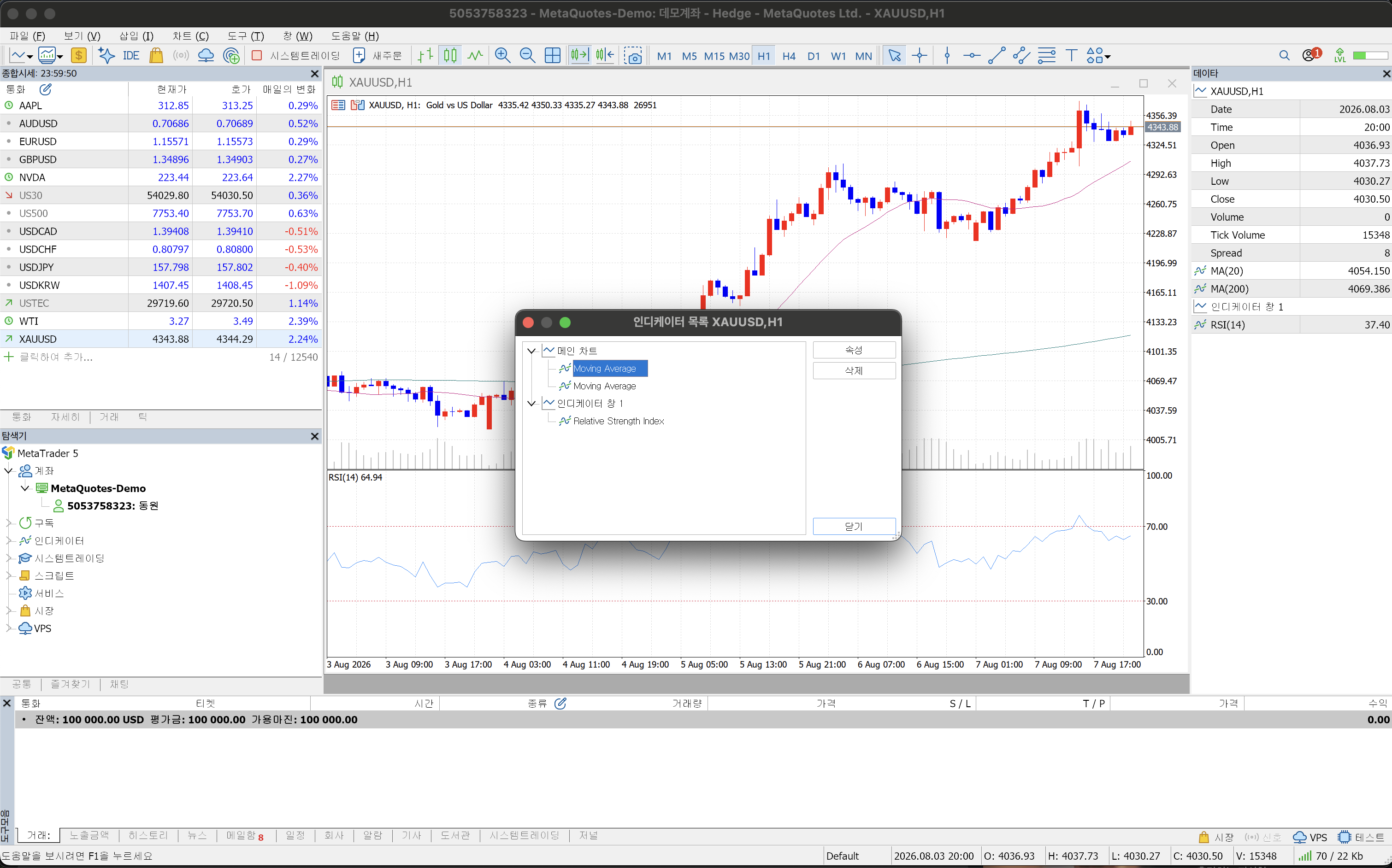
올려놓은 지표를 관리하는 창이 따로 있습니다.
차트 우클릭 → 인디케이터 목록 (L) Ctrl+I지표를 하나도 안 올렸으면 이 항목은 회색입니다.
창 안은 트리로 갈려 있습니다. 메인 차트 아래에는 가격 위에 겹쳐 그린 지표가, 인디케이터 창 1 아래에는 별도 칸에 그린 지표가 들어갑니다. 버튼은 세 개입니다.
| 버튼 | 하는 일 |
|---|---|
| 속성 | 넣을 때 봤던 설정 창 다시 열기 |
| 삭제 | 고른 지표 지우기 |
| 닫기 | 창 닫기 |
설정을 다시 고치는 것도 이 창이 출발점입니다. 지표를 고른 뒤 속성을 누르면 같은 창이 그대로 열립니다.
칸 자체를 통째로 닫으려면 차트 우클릭 메뉴의 「인디케이터 창 닫기 (W)」를 씁니다.
값을 눈으로 재는 대신 숫자로 보고 싶으면 「데이타」 창(Ctrl+D)을 켜면 됩니다. 지표를 올리면 그 값이 같이 붙는데, 가격 위에 겹쳐 그리는 지표는 MA(20) 4264.921 형태로, 별도 칸 지표는 인디케이터 창 1 줄 아래에 RSI(14) 61.76 형태로 들어갑니다. 어느 묶음에 들어가는지를 보면 그 지표가 별도 칸 지표인지 바로 구분됩니다.
한 화면에 몇 개까지
다섯 개를 다 넣을 필요는 없습니다. 별도 칸에 그려지는 지표를 여러 개 올리면 칸이 하나씩 더 생겨 정작 캔들이 보이는 영역이 좁아집니다. 지표를 많이 올릴수록 화면도 무거워집니다.
처음에는 하나씩 넣고 지워보면서 화면이 어떻게 달라지는지 확인하는 편이 빠릅니다. Moving Average를 이해했으면 MACD는 그 두 개의 차이를 요약한 것이고, Bollinger Bands도 가운데 선이 이동평균이라 상당 부분이 겹칩니다. 같은 계산을 두 번 보는 조합인지 아닌지만 구분해도 화면이 정리됩니다.
지표는 지나간 가격을 계산해 다시 그린 것입니다. 넣는 법과 읽는 법을 알아두고, 판단은 별개의 문제로 두면 됩니다.