MT5 이동평균선은 「삽입 → 인디케이터 → 추세형 → Moving Average」로 넣습니다. 설정 창이 열리면 항목이 다섯 개 보이는데, 처음에 손댈 것은 「기간」 하나이고 기본값은 20입니다. 이 숫자가 캔들 몇 개의 평균을 낼지를 정합니다.
넣는 순서, 설정 창 다섯 항목이 각각 무엇을 바꾸는지, 그리고 지표를 올리면 「데이타」 창에 값이 같이 붙는 이유까지 한글판 화면 그대로 정리했습니다. 종목은 금(XAUUSD), 시간 단위는 H1입니다.
화면은 MetaQuotes-Demo 서버 · 한글 설정 기준입니다. 보기 쉽게 색을 바꿔 찍은 화면입니다. 처음 깔면 검은 배경에 흑백 캔들입니다. 브로커 계좌는 종목 구성과 표시가 다를 수 있습니다.
1. 화면에 적힌 이름부터 맞춰둡니다
한글판에서 제일 먼저 걸리는 지점이 이름입니다. 번역된 것은 분류 이름뿐이고, 지표 이름과 설정 창 드롭다운 값은 전부 영어로 나옵니다. 메뉴에서 「이동평균」이나 「이동평균선」을 찾으면 나오지 않습니다.
| 흔히 부르는 이름 | MT5 한글판 실제 표기 |
|---|---|
| 이동평균선 · 이평선 · MA | Moving Average (메뉴 항목은 영어) |
| 지표 | 인디케이터 (삽입 메뉴) |
| 추세 지표 분류 | 추세형 (분류 이름은 한글) |
| 수준 · 레벨 탭 | 기준선 탭 |
| 지표 목록 | 인디케이터 목록 Ctrl+I |
| Data Window | 데이타 Ctrl+D |
이 대응표만 손에 쥐고 있으면 영어 자료를 보고 오셔도 헤맬 일이 거의 없습니다.
2. 넣는 경로
차트를 먼저 열어야 합니다. 차트가 하나도 없으면 상단에 「삽입」 메뉴 자체가 나타나지 않습니다. 차트가 없을 때 상단 메뉴는 「파일 · 보기 · 도구 · 도움말」 넷뿐입니다.
삽입 (I) → 인디케이터 ▸ → 추세형 → Moving Average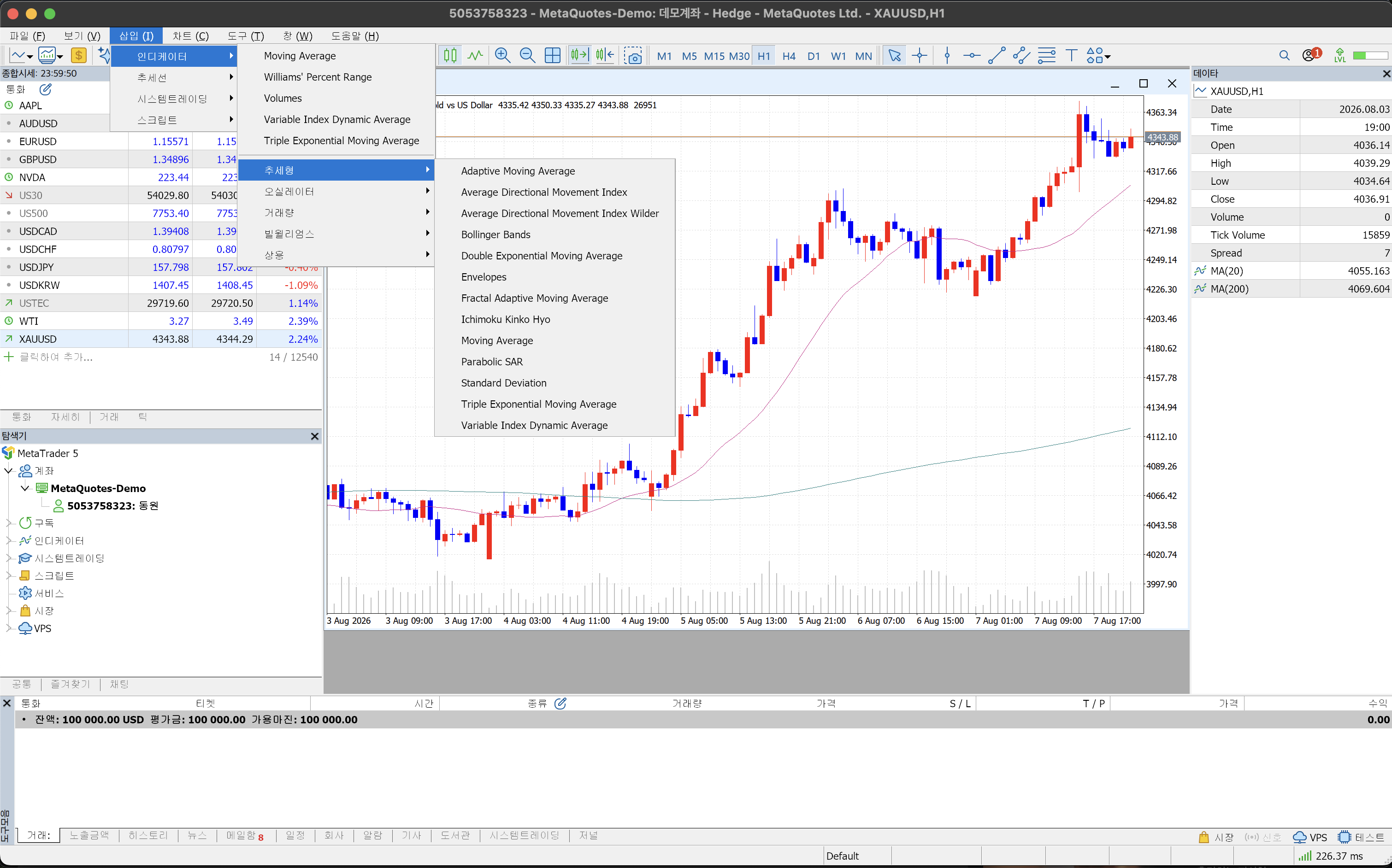
「인디케이터」 아래 분류는 네 개이고, 기본으로 들어 있는 지표 수는 이렇습니다.
| 분류 | 개수 |
|---|---|
| 추세형 | 13 |
| 오실레이터 | 15 |
| 거래량 | 4 |
| 빌월리엄스 | 6 |
| 합계 | 38 |
그 아래 「상용」은 사용자가 받아서 넣는 지표라 개수가 고정되어 있지 않습니다. Moving Average는 가격 위에 겹쳐 그리는 지표라 「추세형」 분류에 들어 있습니다.
항목을 고르면 설정 창이 열립니다. 아무것도 바꾸지 않고 「확인」만 눌러도 기본값 그대로 들어갑니다.
3. 설정 창 — 탭은 세 개입니다
Moving Average 설정 창의 탭은 「속성 · 기준선 · 시각화」 세 개입니다. 처음에는 「속성」 탭만 보면 됩니다.
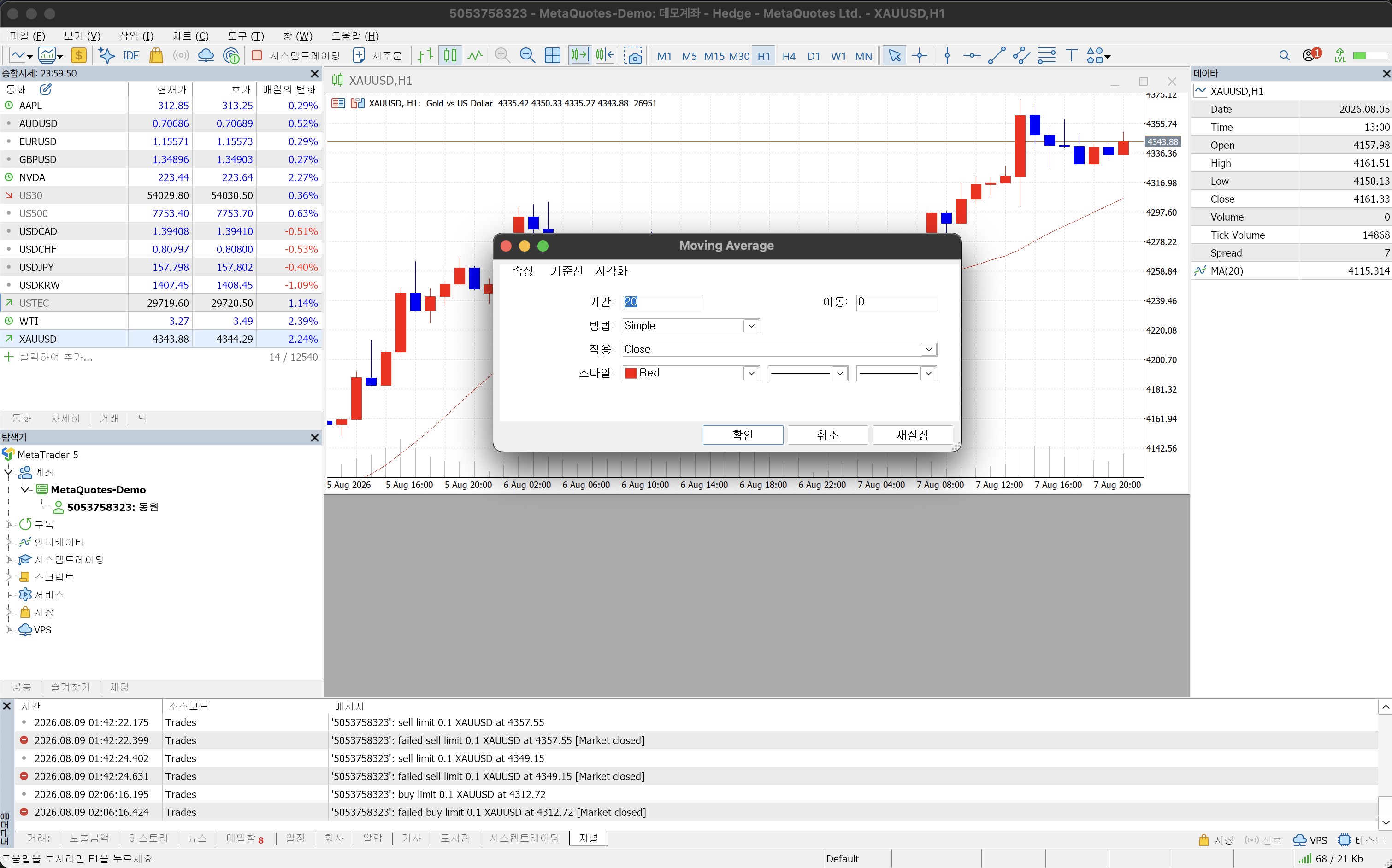
「속성」 탭에 처음부터 들어 있는 값은 이렇습니다.
| 항목 | 기본값 | 무엇을 바꾸나 |
|---|---|---|
| 기간 | 20 | 캔들 몇 개의 평균을 낼지 |
| 이동 | 0 | 그려진 선을 좌우로 밀 때 |
| 방법 | Simple | 평균을 내는 방식 |
| 적용 | Close | 캔들의 어느 가격으로 계산할지 |
| 스타일 | Red | 선 색과 종류, 굵기 |
처음에는 기간만 바꾸면 됩니다. 「이동」은 그려진 선을 통째로 오른쪽이나 왼쪽으로 밀어놓는 값이라 0 그대로 두면 됩니다.
「방법」 드롭다운 — 값 네 개
방법: 드롭다운에는 값이 네 개 들어 있고 전부 영어입니다.
Simple · Exponential · Smoothed · Linear Weighted우리말 이름으로 부르는 관례가 있지만 화면에는 그 한글 이름이 나오지 않습니다. 고를 때는 영어 그대로 보고 고르면 됩니다.
| 화면에서 고르는 값 | 흔히 부르는 우리말 | 계산 방식의 차이 |
|---|---|---|
| Simple (기본) | 단순이동평균 | 기간 안의 값을 모두 더해 개수로 나눕니다. 모든 봉의 무게가 같습니다 |
| Exponential | 지수이동평균 | 최근 봉에 더 큰 무게를 줍니다. 최근 움직임에 더 빨리 반응합니다 |
| Smoothed | 평활이동평균 | 앞서 계산한 값을 계속 끌고 가며 다듬어 선이 완만해집니다 |
| Linear Weighted | 가중이동평균 | 최근 쪽으로 갈수록 무게를 일정하게 키워 곱합니다 |
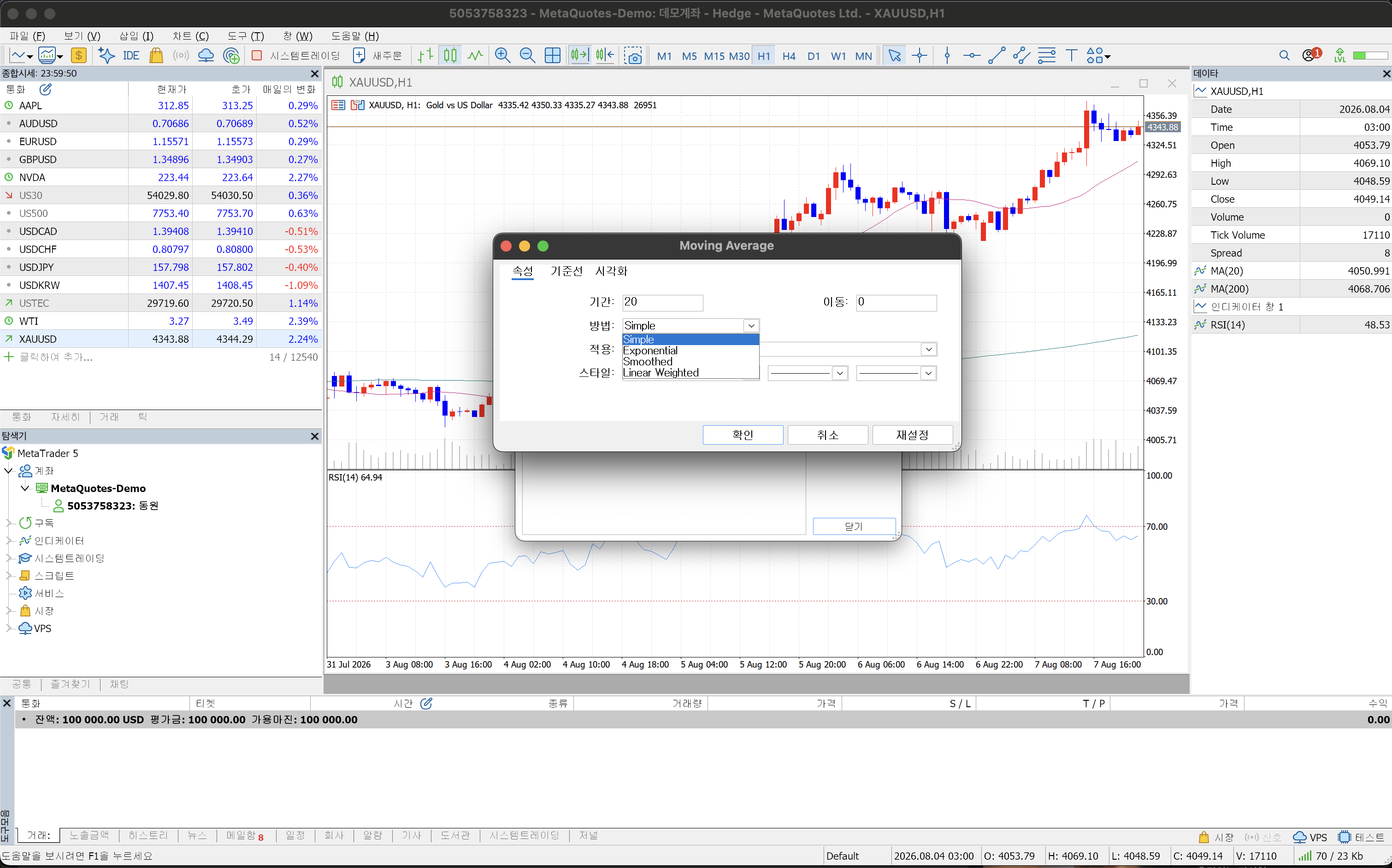
넷 다 같은 재료(정해진 개수의 봉)를 쓰고 무게를 어떻게 나누느냐만 다릅니다. 어느 것이 맞다는 정답은 없고, 기본값인 Simple이 가장 널리 쓰입니다.
「적용」 드롭다운 — 값 일곱 개
적용: 드롭다운은 값이 일곱 개이고 역시 전부 영어입니다.
Close · Open · High · Low
Median Price (HL/2) · Typical Price (HLC/3) · Weighted Close (HLCC/4)
캔들 하나에는 값이 네 개 들어 있습니다. 그 네 개 중 어느 것으로 평균을 낼지, 또는 몇 개를 섞어 쓸지를 정하는 자리입니다. 「데이타」 창의 항목 이름도 번역되지 않고 Open High Low Close 그대로 나오므로 이름이 같습니다.
| 화면에서 고르는 값 | 뜻 |
|---|---|
| Close (기본) | 종가 |
| Open | 시작가 |
| High | 고가 |
| Low | 저가 |
| Median Price (HL/2) | 고가와 저가의 평균 |
| Typical Price (HLC/3) | 고가·저가·종가의 평균 |
| Weighted Close (HLCC/4) | 종가에 무게를 더 준 평균 |
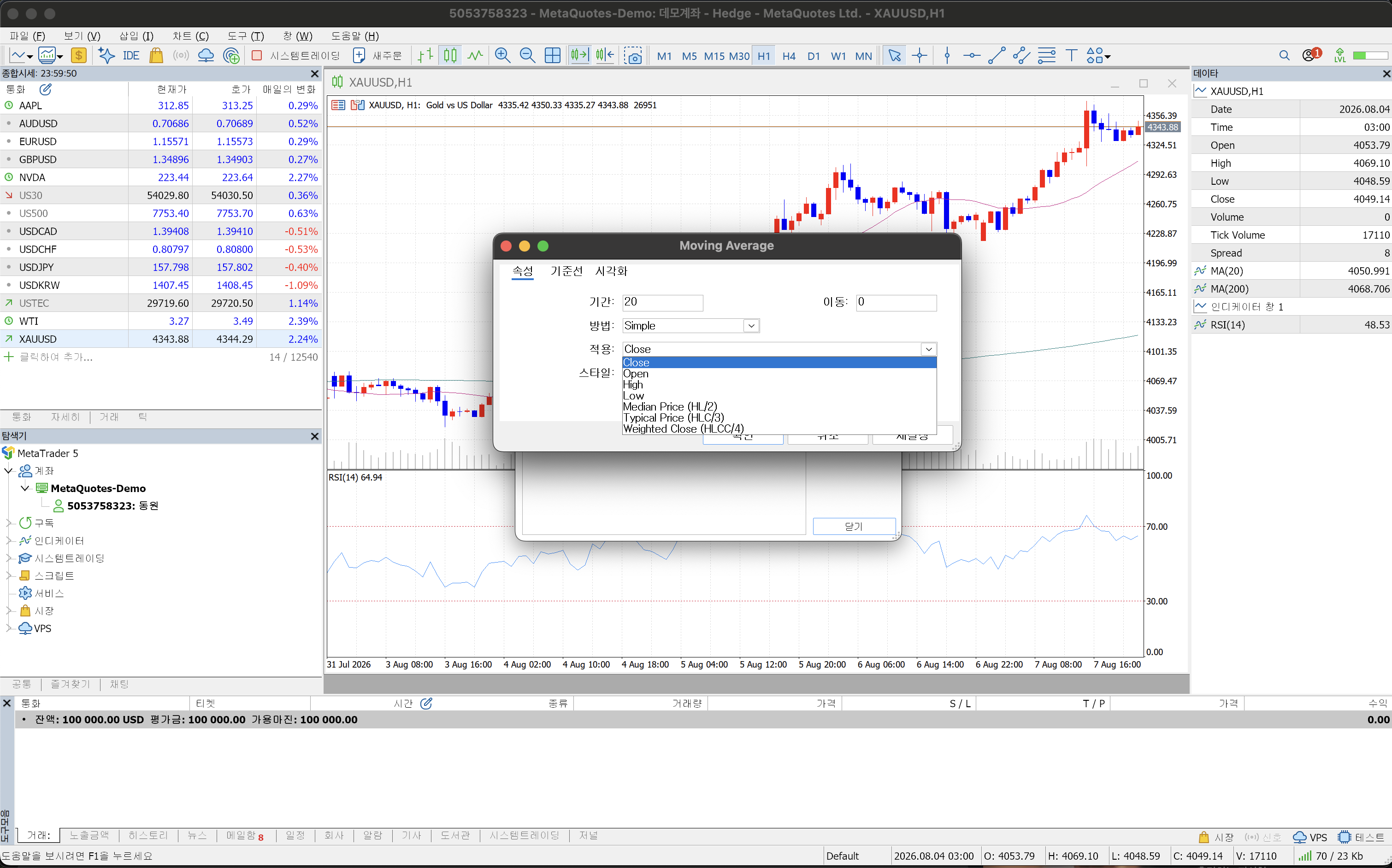
괄호 안의 HL/2 HLC/3 같은 표기가 계산식 그 자체입니다. 처음에는 기본값 Close를 그대로 두면 됩니다.
4. 「기간」이 실제로 뜻하는 것
기간 20은 최근 캔들 20개의 평균 가격입니다. 여기서 헷갈리는 지점이 하나 있습니다.
「20개」가 몇 시간인지는 차트의 시간 단위가 정합니다.
| 차트 시간 단위 | 기간 20의 뜻 |
|---|---|
| M5 | 최근 100분 |
| H1 | 최근 20시간 |
| H4 | 최근 80시간 |
| D1 | 최근 20일 |
같은 설정 그대로 시간 단위만 바꾸면 선 모양이 달라지는 이유가 이것입니다. 지표가 사라지거나 고장 난 것이 아니라 계산 기준이 바뀐 것입니다.
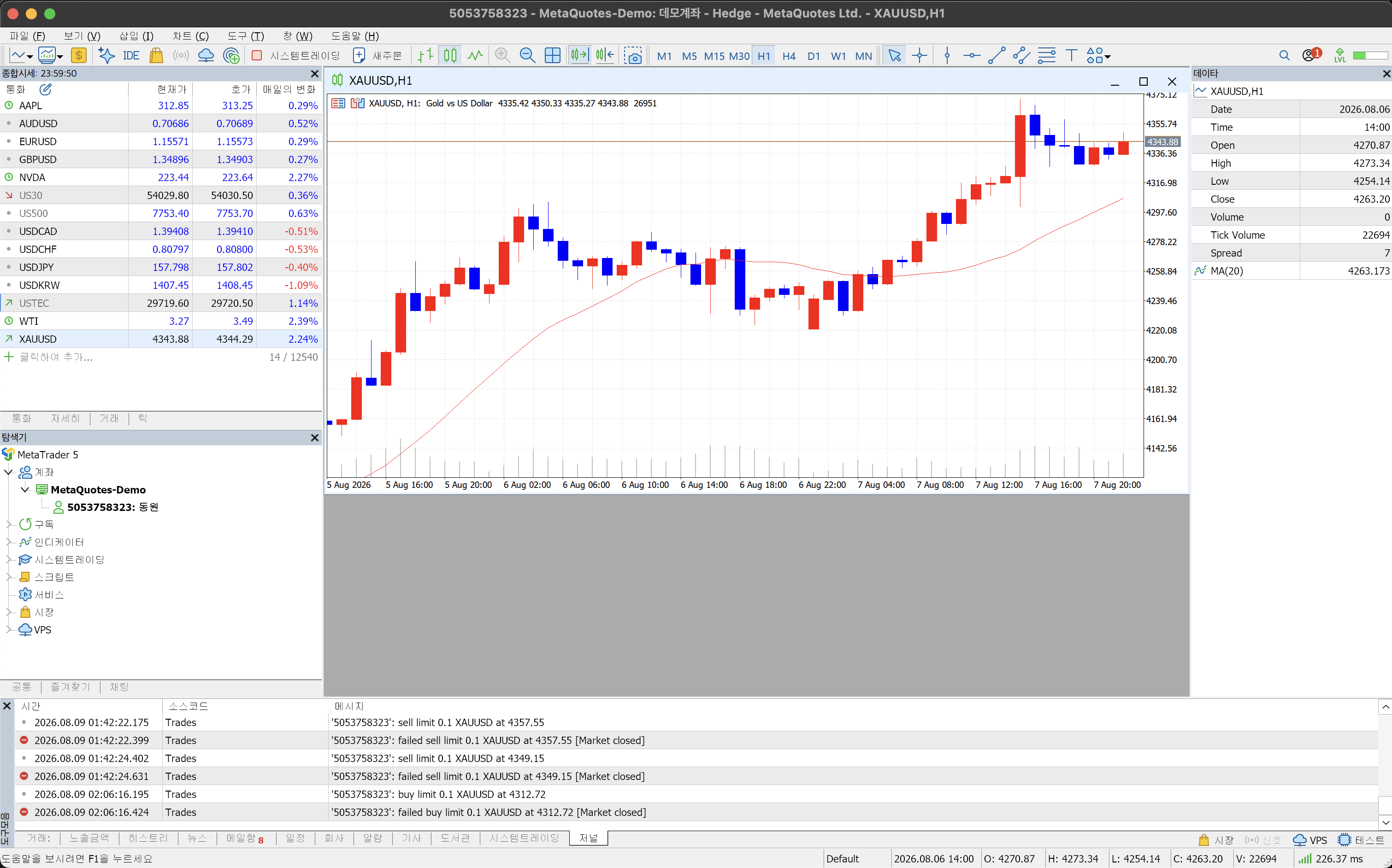
| 기간 | 선 모양 | 성격 |
|---|---|---|
| 작음 (10·20) | 캔들에 붙어 자주 꺾임 | 최근 움직임을 빨리 반영 |
| 큼 (100·200) | 완만하고 천천히 휨 | 반응이 늦은 대신 잔 움직임에 덜 흔들림 |
어느 쪽이 맞는지는 정해져 있지 않습니다. 둘 다 같은 계산이고 숫자만 다릅니다.
5. 「기준선」 탭은 비어 있고, 「스케일」 탭은 없습니다
「기준선」 탭을 열면 아무것도 없습니다. Moving Average는 이 탭이 빈 목록인 것이 정상입니다.
| 열 · 버튼 | |
|---|---|
| 열 | 레벨 · 설명 |
| 버튼 | 추가 · 삭제 · 수정 |
레벨에 넣은 숫자가 가로선이 그려질 높이이고, 설명은 그 선 옆에 붙일 이름입니다. 같은 탭인데 지표마다 상태가 다릅니다.
| 지표 | 「기준선」 탭 초기 상태 |
|---|---|
| Moving Average | 빈 목록 |
| Relative Strength Index | 30 · 70이 처음부터 들어 있음 |
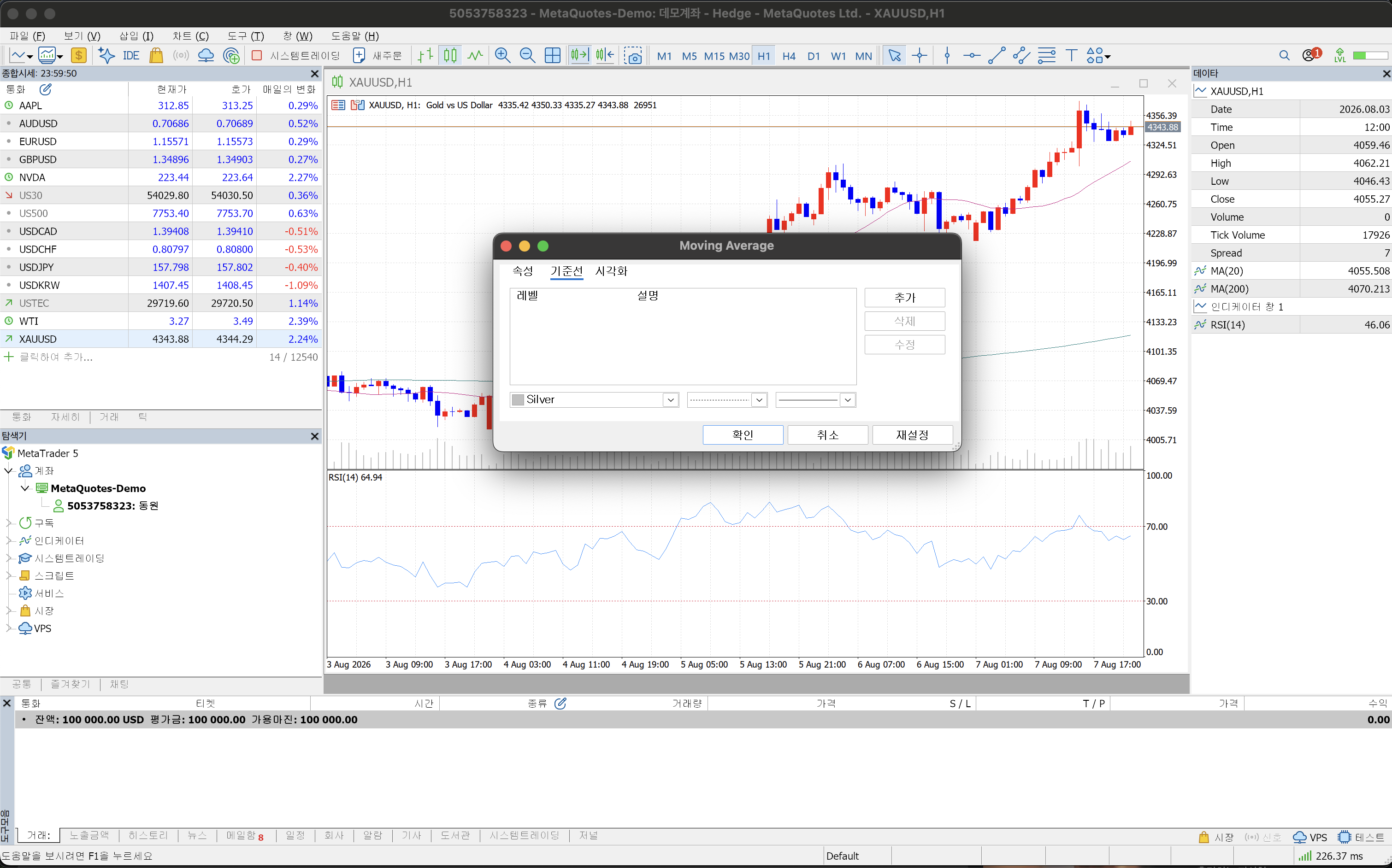
그리고 다른 자료에서 「스케일」 탭 이야기를 보고 왔다면, Moving Average 설정 창에는 「스케일」 탭이 없습니다. 「스케일」 탭은 차트 아래 별도 칸에 그려지는 지표에만 붙습니다. RSI와 MACD에는 있고, 가격 위에 겹쳐 그리는 Moving Average에는 없습니다. 자기만의 세로 눈금을 갖는 지표만 그 눈금을 조절할 칸이 필요하기 때문입니다.
6. 값을 숫자로 보려면 「데이타」 창
선의 높이를 눈으로 재는 대신 값을 숫자로 확인할 수 있습니다.
보기 (V) → 데이타 Ctrl+D지표를 올리면 데이타 창에 그 지표의 값이 같이 붙습니다.
MA(20) 4264.921이렇게 붙는 이유는 설정 창 「시각화」 탭의 ✓데이타 창에 보이기가 기본으로 켜져 있기 때문입니다. 값이 필요 없으면 이 체크를 끄면 됩니다.
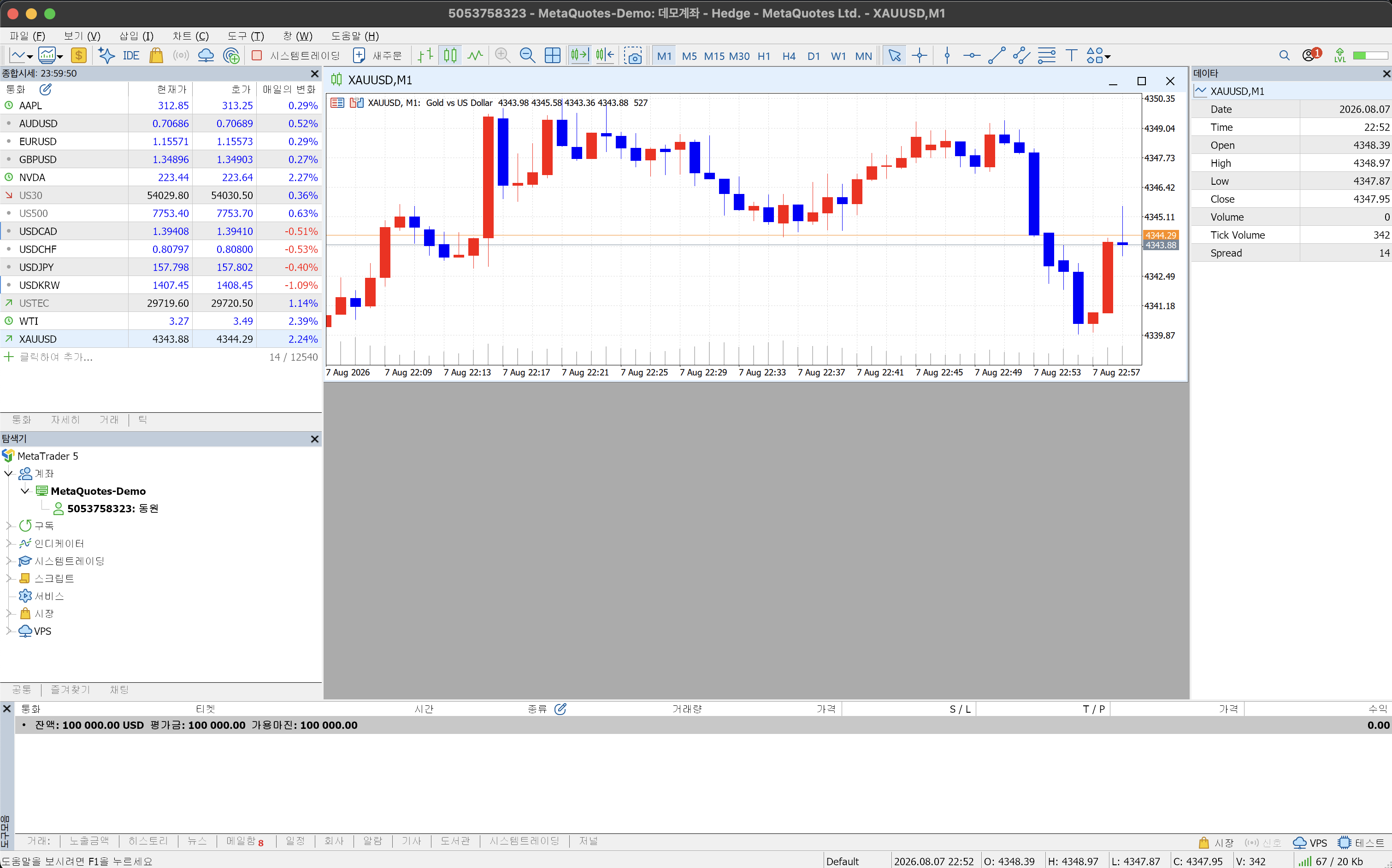
같은 창의 Date Time Open High Low Close Volume Tick Volume Spread 같은 항목 이름은 번역되지 않고 영어 그대로 나옵니다. 참고로 Volume은 항상 0으로 표시되고 실제 값은 Tick Volume(틱 거래량) 쪽에 들어옵니다.
차트 아래 별도 칸에 그려지는 지표는 인디케이터 창 1이라는 줄 아래에 묶여 들어갑니다. Moving Average는 그 묶음 밖에 붙습니다. 어느 묶음에 들어가는지를 보면 그 지표가 별도 칸 지표인지 아닌지 바로 구분됩니다.
7. 선을 두 개 놓고 비교하기
기간이 다른 선 두 개를 한 차트에 놓으면 차이가 한눈에 보입니다. 방법은 같은 지표를 한 번 더 넣는 것뿐입니다. 삽입 메뉴에서 Moving Average를 다시 고르고 기간만 다른 숫자로 넣으면 됩니다.
두 번째를 넣을 때 스타일에서 색을 다르게 지정하는 것이 중요합니다. 기본 색은 둘 다 Red로 들어오기 때문에, 그대로 두면 화면에서 두 선이 같은 색으로 겹칩니다.
| 넣는 순서 | 설정 |
|---|---|
| 첫 번째 | 기간은 짧게 · 스타일 기본색 Red |
| 두 번째 | 기간은 길게 · 스타일에서 다른 색으로 변경 |
색을 고를 때는 배경색과 겹치지 않는 색인지 함께 봐야 합니다. 흰 배경으로 바꿔 쓰는 경우, 기본 색이 Silver인 요소는 화면에서 묻힙니다. Moving Average의 기본 색은 Red라 이 문제가 생기지 않지만, 두 번째 선을 밝은 색으로 고르면 같은 일이 생길 수 있습니다.
짧은 기간의 선이 긴 기간의 선보다 위에 있으면 최근 가격이 오래된 평균보다 높은 상태이고, 아래에 있으면 그 반대입니다. 두 선이 교차하는 자리를 골든크로스·데드크로스라고 부르는 관례가 있는데, 이는 그 자리를 부르는 이름일 뿐입니다. 선 자체는 지나간 가격의 평균이고, 이 글은 선을 넣고 설정을 읽는 법까지만 다룹니다.
8. 값 고치기 · 지우기, 선이 안 보일 때
지웠다 다시 넣지 말고 설정만 고치는 편이 빠릅니다.
차트 우클릭 → 인디케이터 목록 (L) Ctrl+I지표를 하나도 안 올렸으면 이 항목은 회색입니다.
창 안은 트리 구조로 갈려 있습니다. 메인 차트 아래에는 가격 위에 겹쳐 그린 지표가 들어갑니다. 같은 지표를 두 개 올리면 Moving Average가 두 줄로 나옵니다. 목록에는 기간 숫자가 아니라 지표 이름만 나오므로, 선 색을 다르게 해두어야 어느 줄이 어느 선인지 구분됩니다.
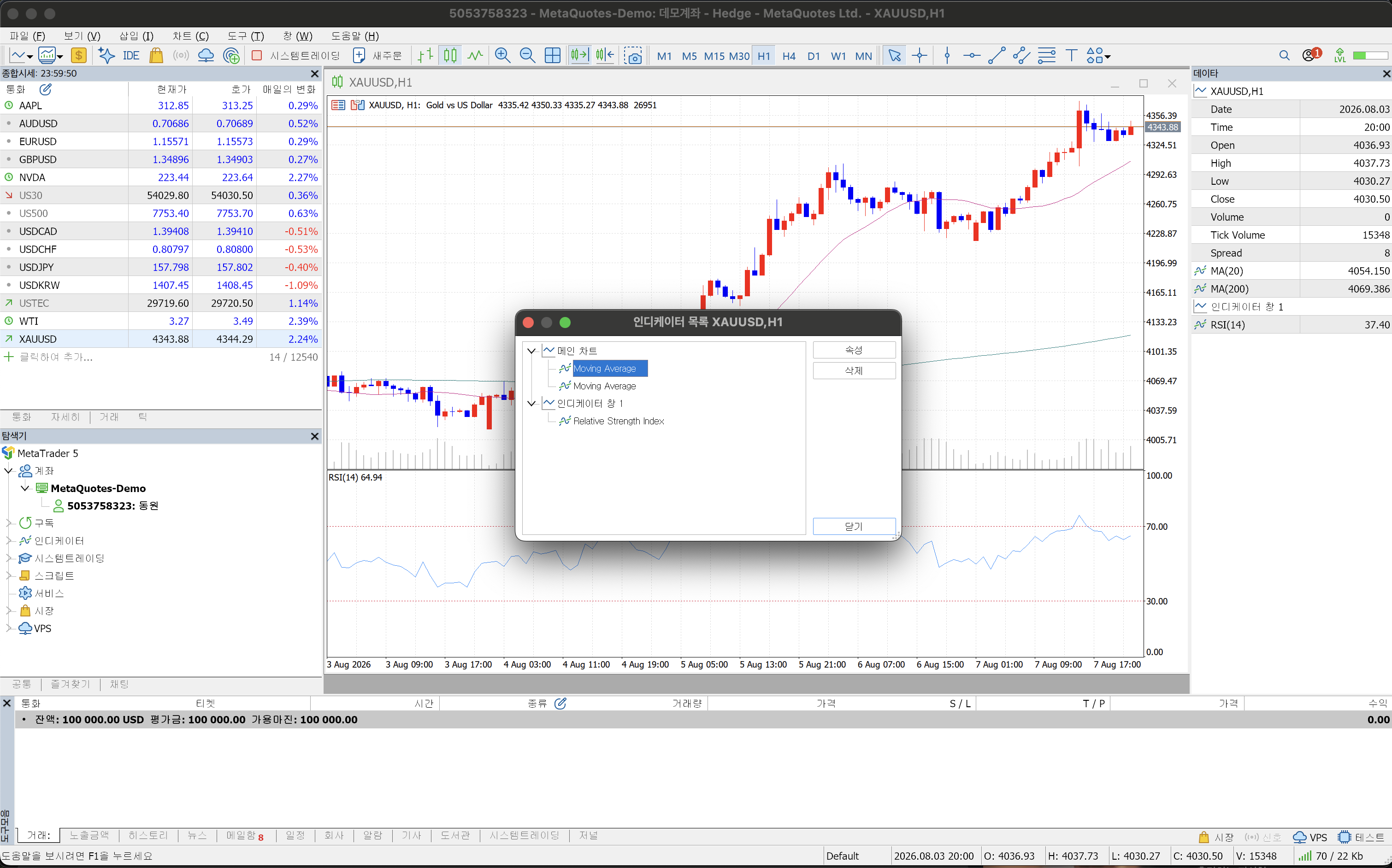
| 버튼 | 하는 일 |
|---|---|
| 속성 | 설정 창을 다시 엽니다 |
| 삭제 | 고른 지표를 차트에서 지웁니다 |
| 닫기 | 창만 닫습니다 |
값을 고치고 「확인」을 누르면 차트에 즉시 반영됩니다. 숫자를 몇 번 바꿔보면 설명을 읽는 것보다 빠르게 감이 잡힙니다.
선이 안 보일 때
넣었는데 화면에 아무것도 안 나타나는 경우가 있습니다. 대개 아래 셋 중 하나입니다.
| 원인 | 확인할 것 |
|---|---|
| 색이 배경과 비슷함 | 인디케이터 목록 → 속성 → 스타일에서 색 변경 |
| 기간이 너무 큼 | 화면에 캔들이 기간 수만큼 없으면 선이 그려지지 않음 |
| 차트가 비어 있음 | 종목 시세가 아직 안 들어온 상태 |
기간을 200으로 두었는데 차트에 캔들이 50개밖에 없다면 선을 그릴 재료가 없는 것입니다. 차트를 왼쪽 끝까지 스크롤해 과거 데이터를 더 불러오면 그려집니다. 최신 봉 자리로 돌아올 때는 메뉴가 아니라 End 키를 씁니다.
지표는 화면을 읽는 보조 도구입니다. 넣는 법과 설정을 읽는 법을 알아두고, 판단은 별개의 문제로 두면 됩니다.