MT5 시간대는 21개라고 소개되는데, 막상 차트를 열면 도구모음 버튼 줄에는 M1 M5 M15 M30 H1 H4 D1 W1 MN 9개만 보입니다. MT4와 똑같은 구성입니다. 나머지 12개가 없는 것이 아니라, 차트 위에서 우클릭 → 「차트 주기 (F)」 안의 하위 목록에 접혀 있습니다.
MT5 한글판은 이 시간 단위를 「시간대」가 아니라 「차트 주기」라고 부릅니다. 캔들 하나가 몇 분짜리인지를 정하는 값이고, 메뉴에서 찾을 때는 「주기」라는 말로 찾아야 나옵니다.
화면은 MetaQuotes-Demo 서버 · 한글 설정 · build 6104 기준입니다. 다른 회사 계좌라도 주기 구성은 같습니다. MT5 자체의 사양이기 때문입니다. 보기 쉽게 색을 바꿔 찍은 화면입니다. 처음 깔면 검은 배경에 흑백 캔들입니다.
1. 도구모음 버튼 줄에 있는 9개

차트를 열면 도구모음 오른쪽 끝의 이 버튼들에 색이 들어옵니다. 지금 보고 있는 주기 버튼이 눌린 상태로 표시됩니다.
| 버튼 | 캔들 하나 | 버튼 | 캔들 하나 |
|---|---|---|---|
| M1 | 1분 | H4 | 4시간 |
| M5 | 5분 | D1 | 1일 |
| M15 | 15분 | W1 | 1주일 |
| M30 | 30분 | MN | 월 |
| H1 | 1시간 |
M은 분(Minute), H는 시간(Hour), D는 일(Day), W는 주(Week), MN은 월(Month)입니다.
이 9개가 MT4의 시간대 전부와 정확히 같습니다. MT5로 넘어와도 버튼 줄만 보면 달라진 것이 없어 보이는 이유입니다.
한 가지 더 알아둘 것이 있습니다. 차트 종류를 바꾸는 버튼(바 차트·캔들 차트·선 차트)은 이 주기 버튼과 붙어 있지 않고 멀리 떨어져 있습니다. 도구모음의 실제 배치는 이렇습니다.
새주문 | 바 차트·캔들 차트·선 차트 | 확대·축소·격자 |
화면 자동정렬·차트 이동 | 스크린샷 | M1 M5 M15 M30 H1 H4 D1 W1 MN
캔들 모양을 바꾸려다 주기 버튼 근처를 아무리 뒤져도 안 나오는 것은 이 배치 때문입니다. 캔들 종류 버튼은 왼쪽 끝, 주기 버튼은 오른쪽 끝입니다.
2. 나머지는 「차트 주기 (F)」 안에 있다
버튼 줄에 없는 주기는 차트 위에서 우클릭하면 나옵니다.
차트 위 우클릭 → 차트 주기 (F) ▸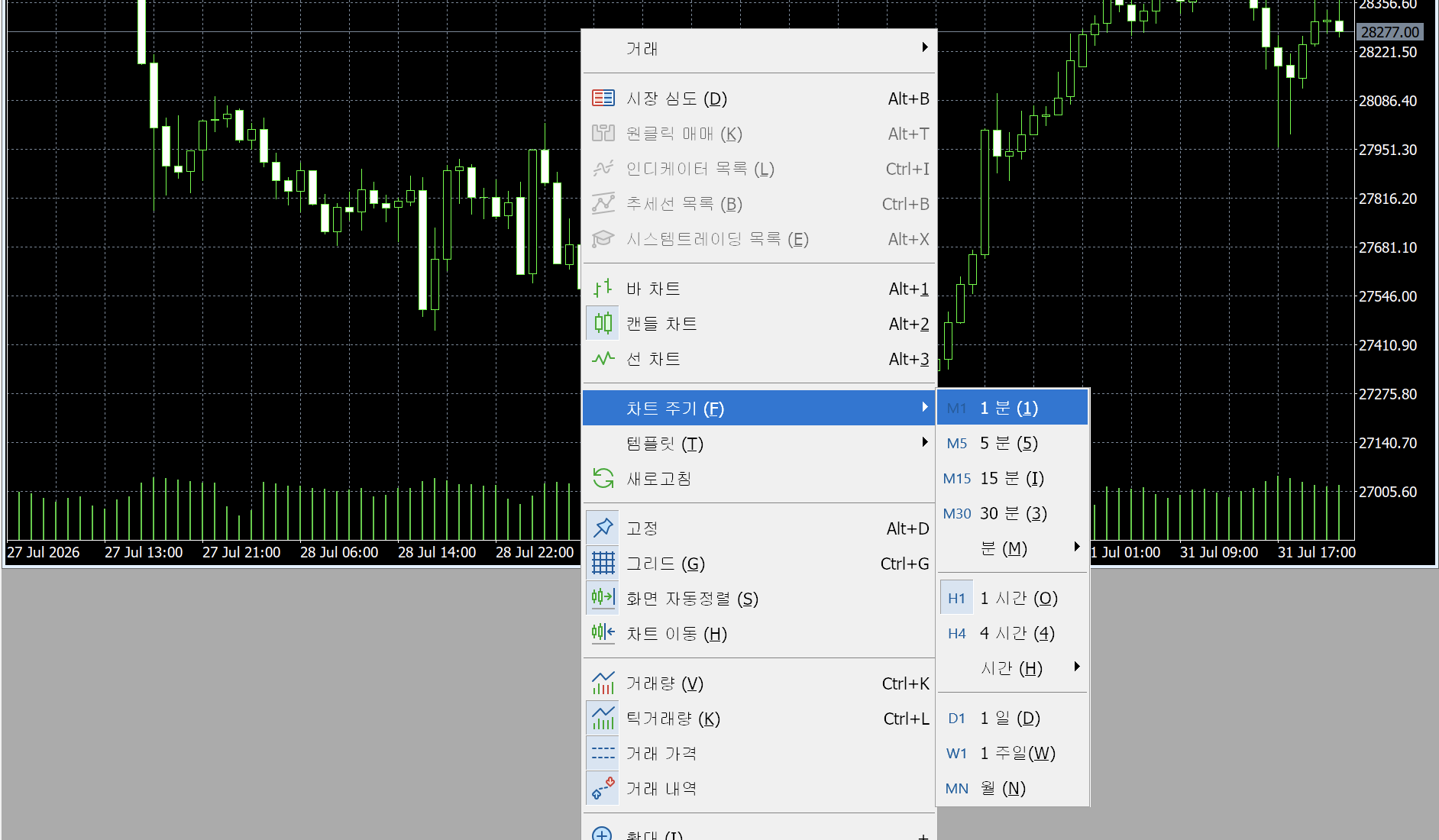
펼쳐진 목록에는 M1·M5·M15·M30·H1·H4가 낱개로 먼저 나오고, 그 아래에 「분 (M) ▸」과 「시간 (H) ▸」가 있고, 다시 그 아래에 D1 1 일·W1 1 주일·MN 월이 있습니다. 「분 (M)」과 「시간 (H)」에 마우스를 올리면 오른쪽으로 목록이 한 번 더 펼쳐집니다.
접혀 있어서 안 보일 뿐이지, 여기서 고르면 버튼을 누른 것과 똑같이 차트가 바뀝니다.
3. 세어 보면 21개가 안 맞는 이유
이 메뉴를 직접 세어 본 사람은 대개 숫자가 안 맞아 한 번 헷갈립니다. 이유는 하나입니다. 위쪽에 낱개로 나온 M1·M5·M15·M30·H1·H4가 「분 (M)」·「시간 (H)」 하위 목록에도 똑같이 들어 있기 때문입니다. 자주 쓰는 여섯 개를 밖으로 한 번 더 꺼내 둔 구조라, 그대로 세면 여섯 개를 두 번 세게 됩니다.
겹치는 것을 빼고 세면 이렇게 됩니다.
| 묶음 | 항목 | 개수 |
|---|---|---|
| 분 (M) | 1 · 2 · 3 · 4 · 5 · 6 · 10 · 12 · 15 · 20 · 30 | 11 |
| 시간 (H) | 1 · 2 · 3 · 4 · 6 · 8 · 12 | 7 |
| 일 · 주 · 월 | D1 1 일 · W1 1 주일 · MN 월 | 3 |
| 합계 | 21 |
그래서 MT4는 9개, MT5는 21개입니다. 그리고 버튼 줄에 나오는 9개와 메뉴 안의 21개는 개수 자체가 다릅니다. 버튼 줄은 자주 쓰는 것만 꺼내 놓은 것이지 전부가 아닙니다.
4. 「시간 (H)」 일곱 개 — MT4와 가장 크게 갈리는 곳
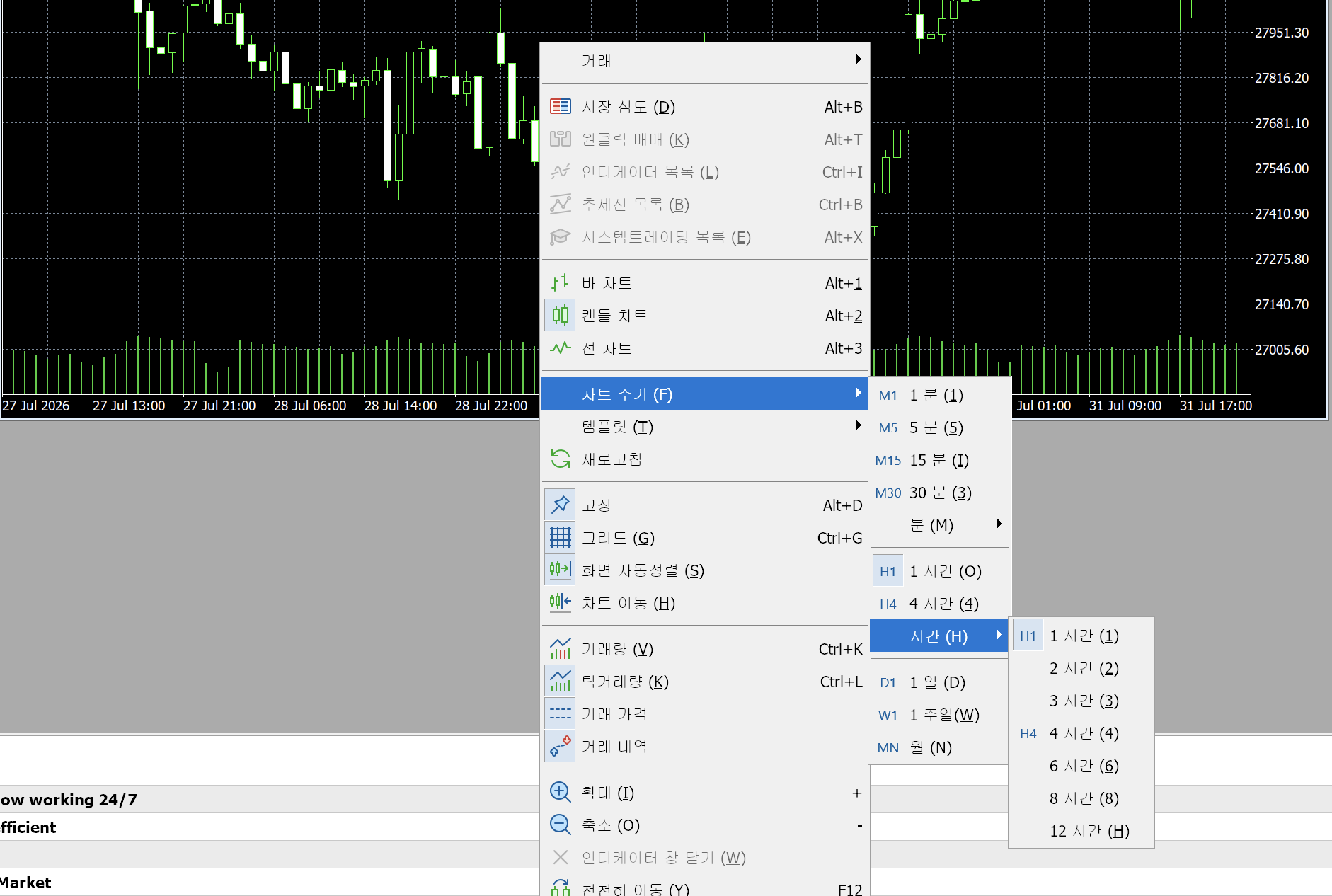
「시간 (H)」 안에는 일곱 가지가 있습니다.
| 시간 단위 | MT4에 있나 | |
|---|---|---|
| 1 | 1시간 | 있음 (H1) |
| 2 | 2시간 | 없음 |
| 3 | 3시간 | 없음 |
| 4 | 4시간 | 있음 (H4) |
| 5 | 6시간 | 없음 |
| 6 | 8시간 | 없음 |
| 7 | 12시간 | 없음 |
MT4는 시간 단위가 1시간과 4시간 둘뿐입니다. MT5는 그 사이와 위로 다섯 개가 더 있습니다. 21개라는 숫자가 늘어난 자리의 절반 가까이가 여기입니다.
8시간은 하루를 셋으로, 12시간은 하루를 둘로 나눈 단위입니다. 하루가 캔들 몇 개로 나뉘는지가 달라질 뿐, 같은 종목의 같은 기간을 보는 것은 똑같습니다.
5. 「분 (M)」 열한 개
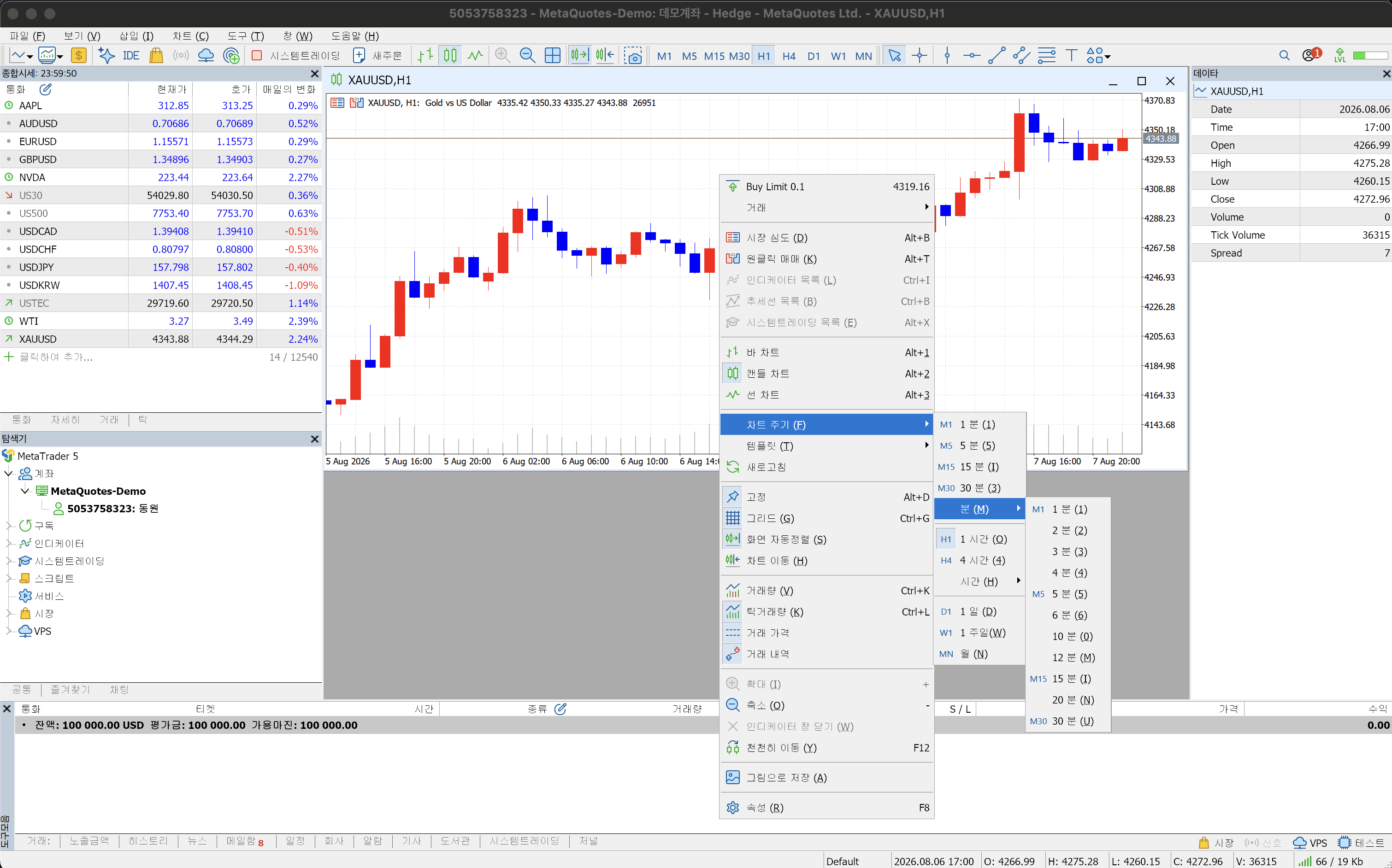
「분 (M)」 안에는 1 · 2 · 3 · 4 · 5 · 6 · 10 · 12 · 15 · 20 · 30 열한 가지가 있습니다. 버튼 줄에 있는 M1·M5·M15·M30도 이 목록 안에 그대로 함께 들어 있습니다. 버튼으로 눌러도, 이 목록에서 골라도 결과는 같습니다.
버튼 줄에 없는 것은 2 · 3 · 4 · 6 · 10 · 12 · 20분 일곱 개입니다. 분 단위는 개수는 많지만 목록에서 골라야 나온다는 점만 알면 됩니다.
6. 주기를 바꿔도 그은 선은 그대로 남는다
주기를 바꾸면 그어둔 수평선·추세선이 사라진 줄 아는 경우가 있는데, 기본 설정에서는 그대로 남습니다.
추세선을 두 번 클릭해 속성 창을 열면 탭이 세 개(공통·속성·시각화) 있고, 그중 「시각화」 탭이 기본으로 ✓모든 시간대입니다. 아래의 분·시간·일봉·주봉·월봉도 전부 체크되어 있습니다. 그래서 M5에서 그은 선이 D1에서도 보입니다.
선이 안 보인다면 지워진 것이 아니라 그 탭에서 해당 항목의 체크가 꺼진 것입니다.
한 가지 헷갈리기 쉬운 점이 있습니다. 선 위에서 우클릭하면 맨 윗줄에 H1 Vertical Line 10656처럼 이름 앞에 주기가 붙어 나옵니다. 이건 그 선을 그은 화면이 어디였는지를 적어 둔 이름일 뿐이고, 그 주기에서만 보인다는 뜻이 아닙니다.
템플릿도 마찬가지입니다. 템플릿을 씌워도 차트 주기는 바뀌지 않습니다. M5 차트에 H1에서 저장한 템플릿을 읽어와도 화면은 M5 그대로입니다. 지표와 색만 바뀝니다.
7. 주기를 바꿀 때 같이 달라지는 것
| 같이 달라지는 것 | 어떻게 |
|---|---|
| 차트 창 제목 | XAUUSD,H1처럼 종목 뒤에 현재 주기가 붙음 (차트를 최대화하면 맨 위 제목표시줄에 붙음) |
| 보조지표 계산 | 기간 20은 캔들 20개를 뜻하므로 H1에서는 20시간, D1에서는 20일 |
| 기간구분선 간격 | H1에서는 하루마다, Daily에서는 한 달마다 세로 점선이 섬 |
| 화면 위치 | 최신 봉으로 돌아가려면 End 키 |
기간구분선은 기본으로 꺼져 있습니다. 켜는 곳은 속성(F8) → 「보기」 탭 → 기간구분선 보이기입니다.
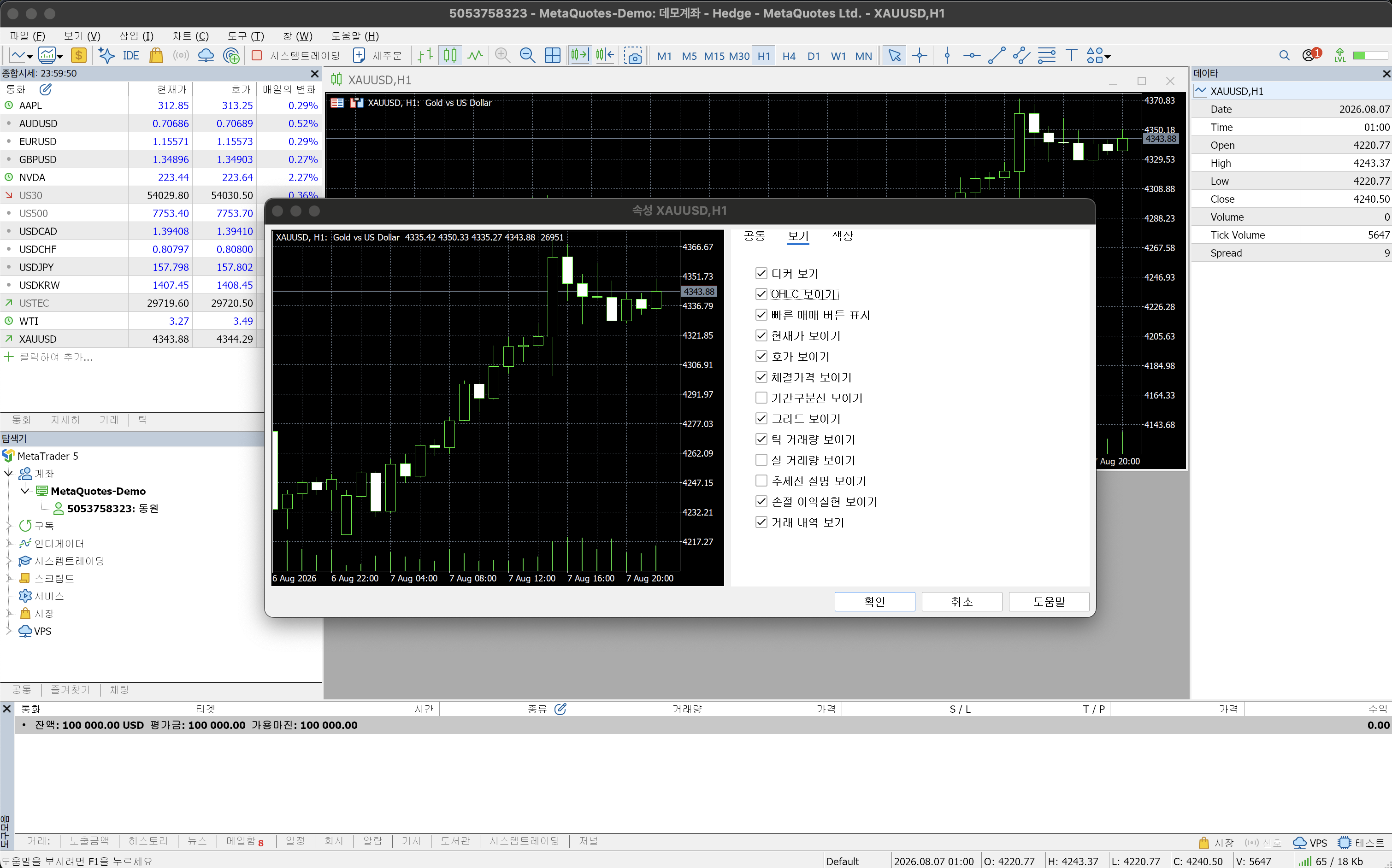
이걸 켜면 경계마다 세로 점선이 서는데, 그 점선의 단위가 주기마다 다릅니다. H1 차트에서는 하루가 바뀔 때마다, Daily 차트에서는 달이 바뀔 때마다 섭니다. 같은 점선인데 주기를 바꾸면 간격이 확 달라 보이는 이유입니다.
주기를 바꾼 뒤 화면이 엉뚱한 과거에 가 있는 경우도 흔합니다. 최신 봉으로 돌아가는 항목은 우클릭 메뉴에 없습니다. 키보드 End 키를 누르면 됩니다.
지표를 넣어둔 상태에서 주기를 바꾸면 지표가 사라진 것처럼 보일 때가 있는데, 지워진 것이 아니라 계산 기준이 바뀌어 선 모양이 달라진 것입니다. 기간을 그대로 두고 주기만 오가면 같은 설정이 어떻게 달라지는지 바로 비교할 수 있습니다.
8. 주기가 달라지면 봉 사이의 빈 자리도 달라진다
MT5는 장이 쉰 시간을 건너뛰고 봉을 붙여 그립니다. 그래서 주말이나 휴장 구간은 화면에 빈칸으로 남지 않고, 시간축 숫자가 튀는 자리 + 봉과 봉 사이의 가격 점프로 나타납니다.
실제로 XAUUSD H1 차트의 시간축이 31 Jul 22:00 다음 칸에서 바로 3 Aug 04:00으로 넘어갑니다. 이틀이 통째로 빠져 있지만 봉은 붙어 있습니다.
이 자리를 눈으로 찾으려면 앞에서 켠 기간구분선이 도움이 됩니다. 짧은 주기일수록 건너뛴 구간이 화면에서 차지하는 비중이 커 보이고, D1처럼 긴 주기에서는 같은 휴장이 한 칸 차이로 줄어듭니다. 차트가 이상해 보인다면 대부분 이 두 가지, 즉 지금 주기가 무엇인지와 휴장 구간이 어디인지를 확인하면 설명이 됩니다.