MT5가 이상하게 굴 때 MT5 재설치부터 떠올리게 되는데, 프로그램을 지우기 전에 먼저 할 일이 있습니다. MT5는 프로그램 파일과 사용자 설정을 다른 곳에 나눠서 보관합니다. 상단 메뉴에 데이터 폴더 열기라는 항목이 따로 붙어 있는 것이 그 구조를 그대로 보여줍니다. 그래서 다시 깔기 전에 데이터 폴더 위치를 확인하고, 계좌 접속 정보와 템플릿·화면구성을 먼저 남겨두어야 합니다.
데이터 폴더를 여는 자리, 다시 깔기 전에 남겨둘 세 가지, 다시 깐 뒤 언어를 한글로 바꾸고 제대로 붙었는지 확인하는 자리를 화면 순서대로 정리했습니다.
화면은 MetaQuotes-Demo 서버 · 한글 설정 · macOS 기준입니다. 제거와 재설치를 실제로 실행해 확인하지는 못했습니다. Windows 설정의 앱 목록, 제거 마법사, 제거가 끝난 뒤 폴더가 남는지 여부는 촬영하지 못했습니다. 확인하지 못한 부분은 화면 없이 글로만 적거나 비워 두었습니다.
1. 서버에 있는 것과 내 PC에 있는 것
먼저 겁먹지 않아도 되는 부분부터 정리합니다.
| 어디에 있나 | 무엇 | 다시 깔면 |
|---|---|---|
| 브로커 서버 | 계좌 번호·잔고·포지션·거래 기록 | 같은 정보로 로그인하면 다시 붙음 |
| 내 PC | 화면 배치·차트 색·템플릿·직접 넣은 지표 | 남겨두지 않으면 사라짐 |
접속하면 「저널」 탭에 terminal synchronized with MetaQuotes Ltd.: 0 positions, 0 orders, 12540 symbols, 0 spreads 같은 줄이 남습니다. 포지션과 주문 개수, 종목 개수를 서버에서 받아 맞춘다는 기록입니다. 반대로 말하면 PC에 남는 것은 화면 쪽뿐이고, 그래서 다시 까는 작업은 「설정을 처음 상태로 되돌리는 일」에 가깝습니다.
2. 데이터 폴더를 여는 자리
데이터 폴더는 MT5 안에서 바로 열 수 있습니다. 경로는 이렇습니다.
파일 (F) → 데이터 폴더 열기 (D) Ctrl+Shift+D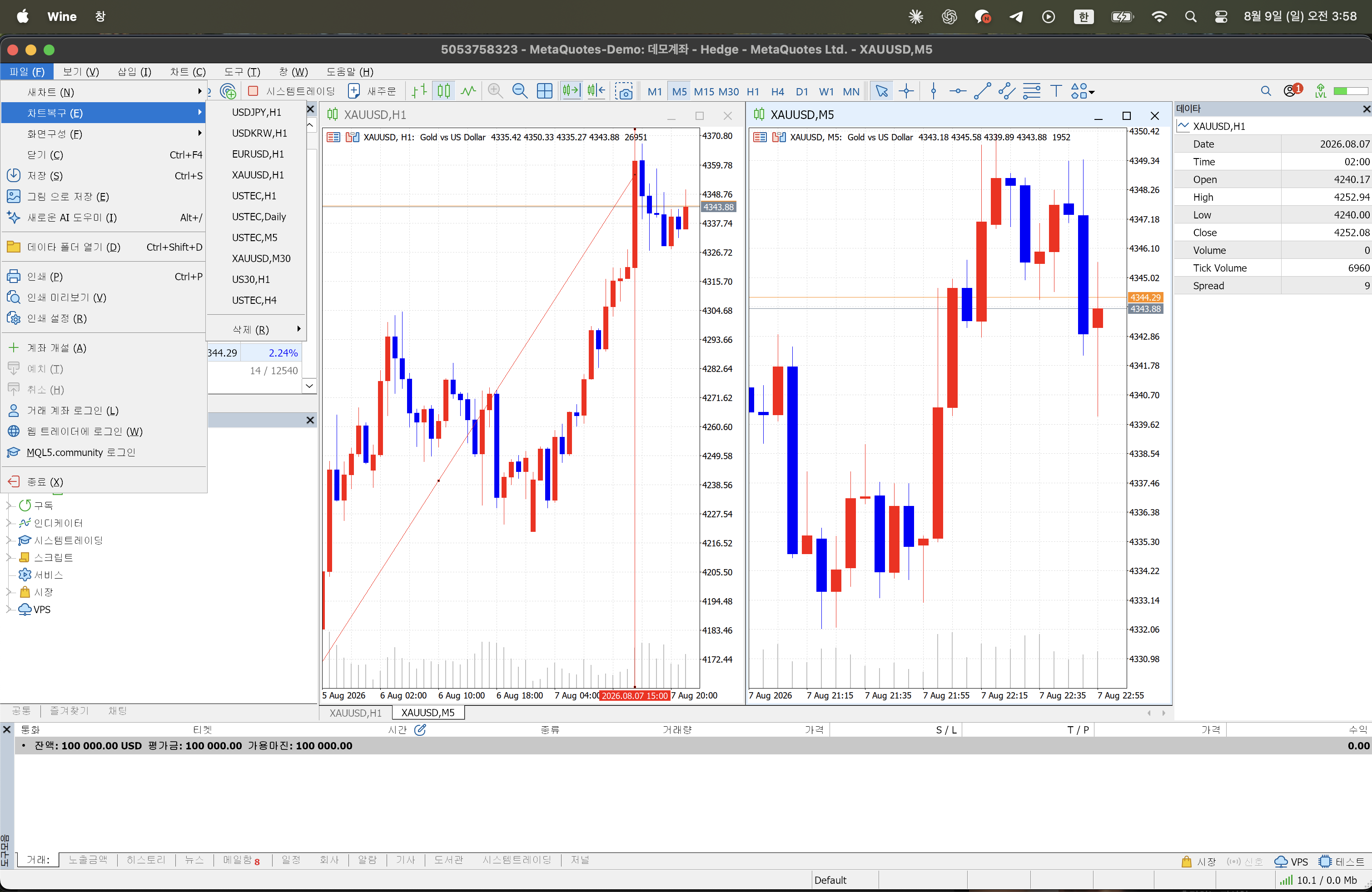
파일 메뉴에서 이 항목은 그림 으로 저장 (E) · 새로운 AI 도우미 (I) Alt+/ 아래, 인쇄 (P) Ctrl+P 위에 있습니다. 단축키가 Ctrl+Shift+D라 메뉴를 열지 않고 바로 부를 수도 있습니다.
프로그램을 먼저 지우면 이 메뉴가 사라집니다. 지우기 전에 이 항목부터 눌러 위치를 확인해 두는 편이 낫습니다.
다만 이 항목을 눌렀을 때 어떤 창이 뜨고 그 창에 어떤 경로가 적히는지는 확인하지 못했습니다. 실측 환경이 macOS라 Windows 탐색기 화면을 재현할 수 없었습니다.
폴더 안의 하위 폴더 이름과 구조도 확인하지 못했습니다. 자료마다 다르게 적혀 있는 부분이라, 확인되지 않은 경로를 그대로 옮겨 적지 않았습니다.
3. 다시 깔기 전에 남겨둘 세 가지
폴더 구조를 모르더라도 무엇이 들어 있었는지는 MT5 안에서 목록으로 확인할 수 있습니다. 다시 깐 뒤에 무엇을 되돌려야 하는지 알려면 이 목록이 필요합니다.
| 남겨둘 것 | MT5 안에서 보는 자리 | 화면에 나오는 것 |
|---|---|---|
| 계좌 접속 정보 | 탐색기 (Ctrl+N) → 계좌 | MetaQuotes-Demo → 5053758323: 동원 |
| 템플릿 | 차트 우클릭 → 템플릿 (T) ▸ | ADX BollingerBands Momentum + 저장한 것 |
| 화면구성 | 파일 (F) → 화면구성 (F) ▸ | British Pound Default Euro Market Overview |
계좌 — 세 가지가 필요합니다
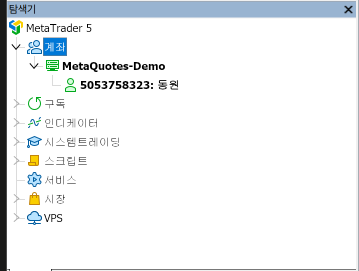
「탐색기」 창(Ctrl+N)의 계좌 아래에 서버 이름과 계좌번호가 있습니다. 여기에는 계좌번호와 이름만 나오고 암호는 나오지 않습니다.
다시 로그인할 때 필요한 것은 로그인 창의 칸 이름 그대로 세 가지입니다.
로그인:— 계좌번호가 들어가는 칸입니다. 「계좌번호」라는 이름이 아닙니다암호:— 「비밀번호」가 아니라 「암호:」입니다서버:— 계좌가 올라가 있는 거래 서버 이름입니다
암호는 화면 어디에도 표시되지 않으므로, 저장해 둔 것을 쓰고 있었다면 지우기 전에 반드시 따로 확인해 두어야 합니다.
템플릿 — 확장자는 .tpl 입니다
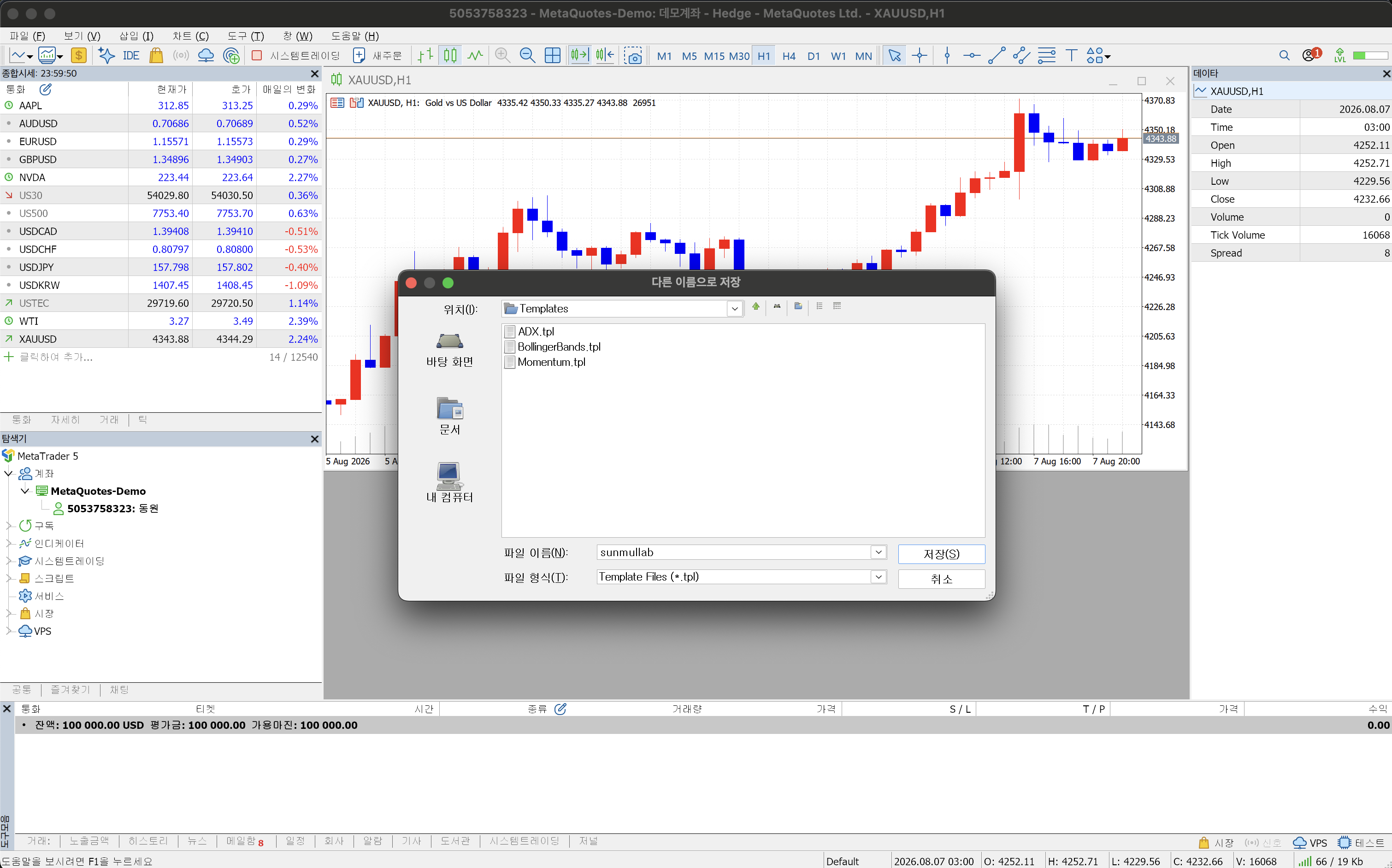
템플릿 저장 창의 「위치(I)」에 Templates, 「파일 형식(T)」에 Template Files (*.tpl)라고 적혀 있습니다. 저장한 차트 설정이 Templates라는 폴더에 .tpl 파일로 들어간다는 것까지는 화면으로 확인됩니다. 다만 그 폴더가 데이터 폴더 안 어느 자리에 있는지는 위에서 적은 대로 확인되지 않았습니다.
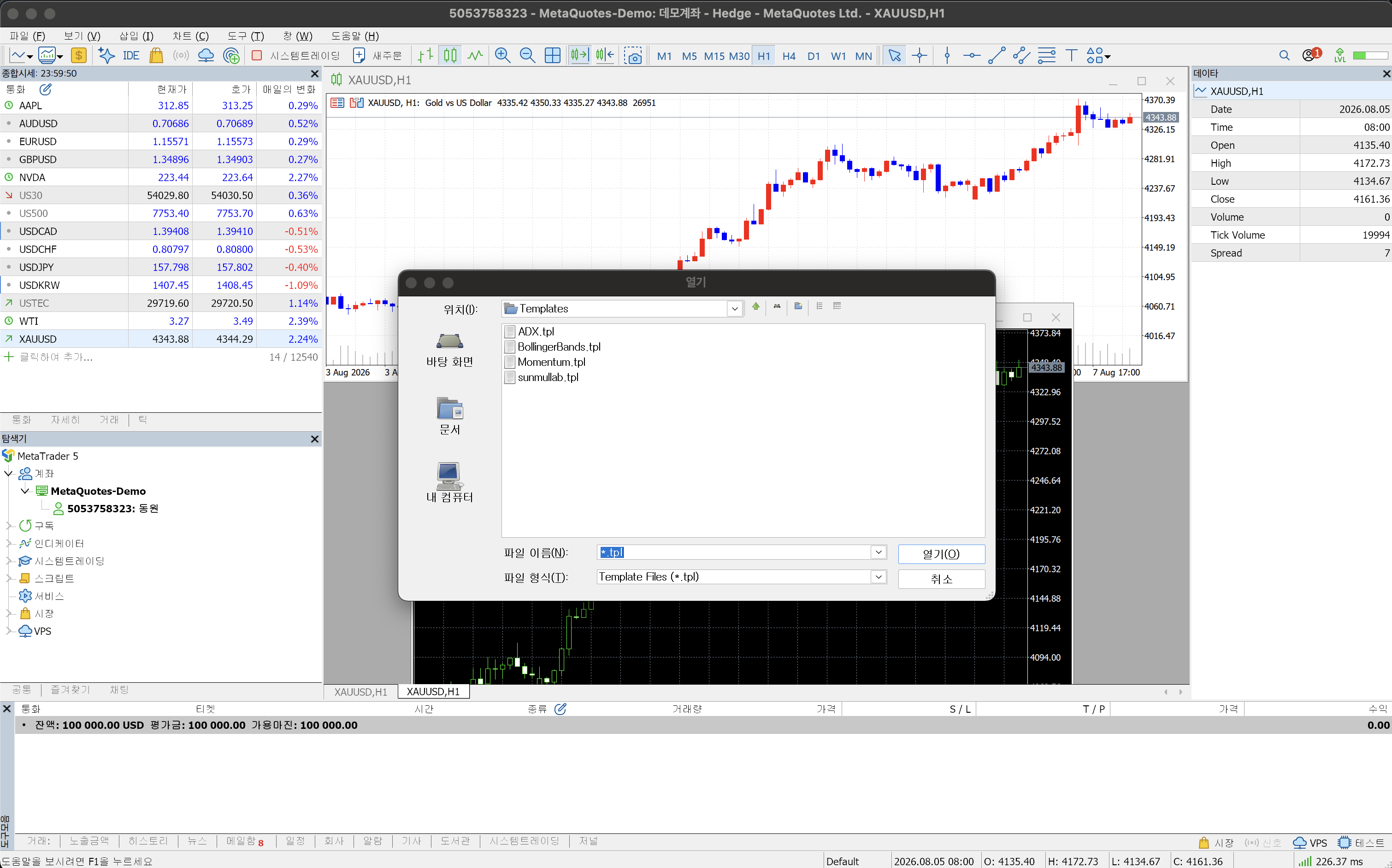
「열기」 창을 열면 ADX.tpl · BollingerBands.tpl · Momentum.tpl처럼 파일 목록이 보입니다. 이 세 개는 처음부터 들어 있는 것이고, 직접 저장한 이름이 있다면 그 아래에 함께 나옵니다. 직접 저장한 이름이 무엇이었는지만 적어두면 됩니다.
템플릿에는 지표뿐 아니라 차트에 그어둔 추세선도 함께 저장됩니다. MT5 화면에서는 그은 선을 「오브젝트」나 「개체」가 아니라 「추세선」이라고 부릅니다.
화면구성 — 「프로파일」이 아닙니다
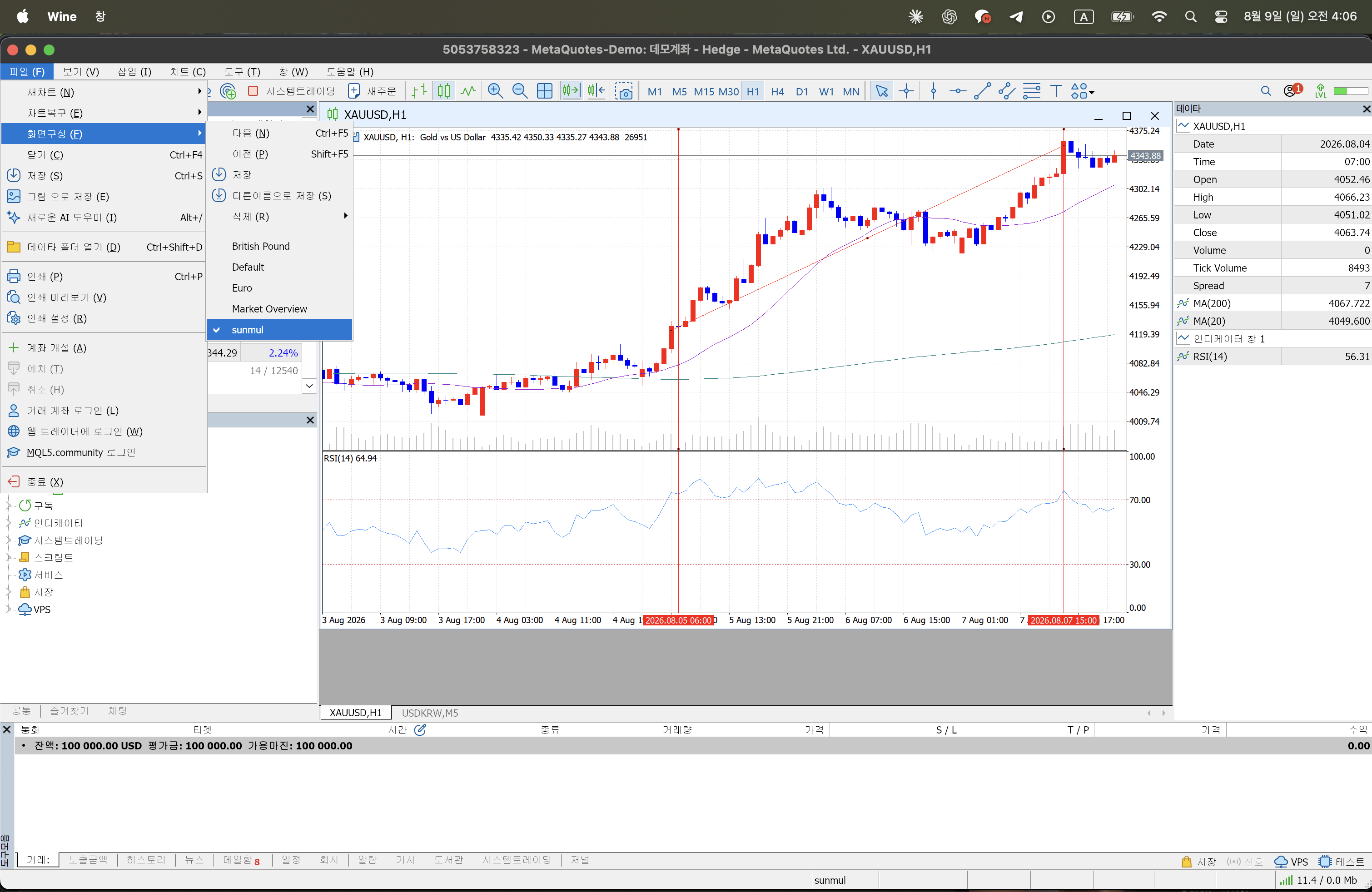
창 배치와 열려 있던 차트 구성은 「화면구성」에 들어 있습니다. 다른 자료에서 「프로파일」이라고 부르는 것과 같은 것인데, 한글 MT5 화면에 적힌 이름은 「화면구성」입니다. 그 이름으로 찾아야 메뉴에서 보입니다.
파일 (F) → 화면구성 (F) ▸을 열면 다음 (N) Ctrl+F5 · 이전 (P) Shift+F5 아래에 저장 · 다른이름으로 저장 (S) · 삭제 (R) ▸가 있고, 그 아래에 British Pound · Default · Euro · Market Overview가 기본으로 들어 있습니다. 지금 쓰는 것에 체크가 붙습니다.
지금 어느 화면구성을 쓰고 있는지는 화면 맨 아래 상태표시줄, 왼쪽에서 두 번째 칸에서도 확인할 수 있습니다.
4. 프로그램을 지우는 단계
여기부터는 Windows에서 하는 작업입니다. 이 글의 실측 환경이 macOS라 아래 화면들을 직접 확인하지 못했습니다. 확인하지 못한 것을 화면처럼 적으면 실제와 달라질 수 있어 비워 둡니다.
확실하게 말할 수 있는 부분만 적으면 이렇습니다.
- 지우기 전에 MT5를 완전히 종료한 상태에서 진행합니다
- MT5를 여러 벌 설치해 두었다면 어느 것을 지우는지 먼저 구분합니다
- 2단계에서 확인한 데이터 폴더 위치를 손에 들고 시작합니다
「다시 깔았는데 증상이 똑같다」는 이야기가 흔한데, 그 원인이 남은 데이터 폴더인지는 이 글에서 화면으로 확인하지 못했습니다. 확인되면 채워 넣겠습니다.
5. 다시 설치하고 한글로 바꾸기
설치가 끝나고 처음 뜨는 화면은 영어입니다. 메뉴 이름이 전부 영어라 당황할 수 있는데, 언어를 바꾸는 자리는 정해져 있습니다.
View → Languages ▸ → Korean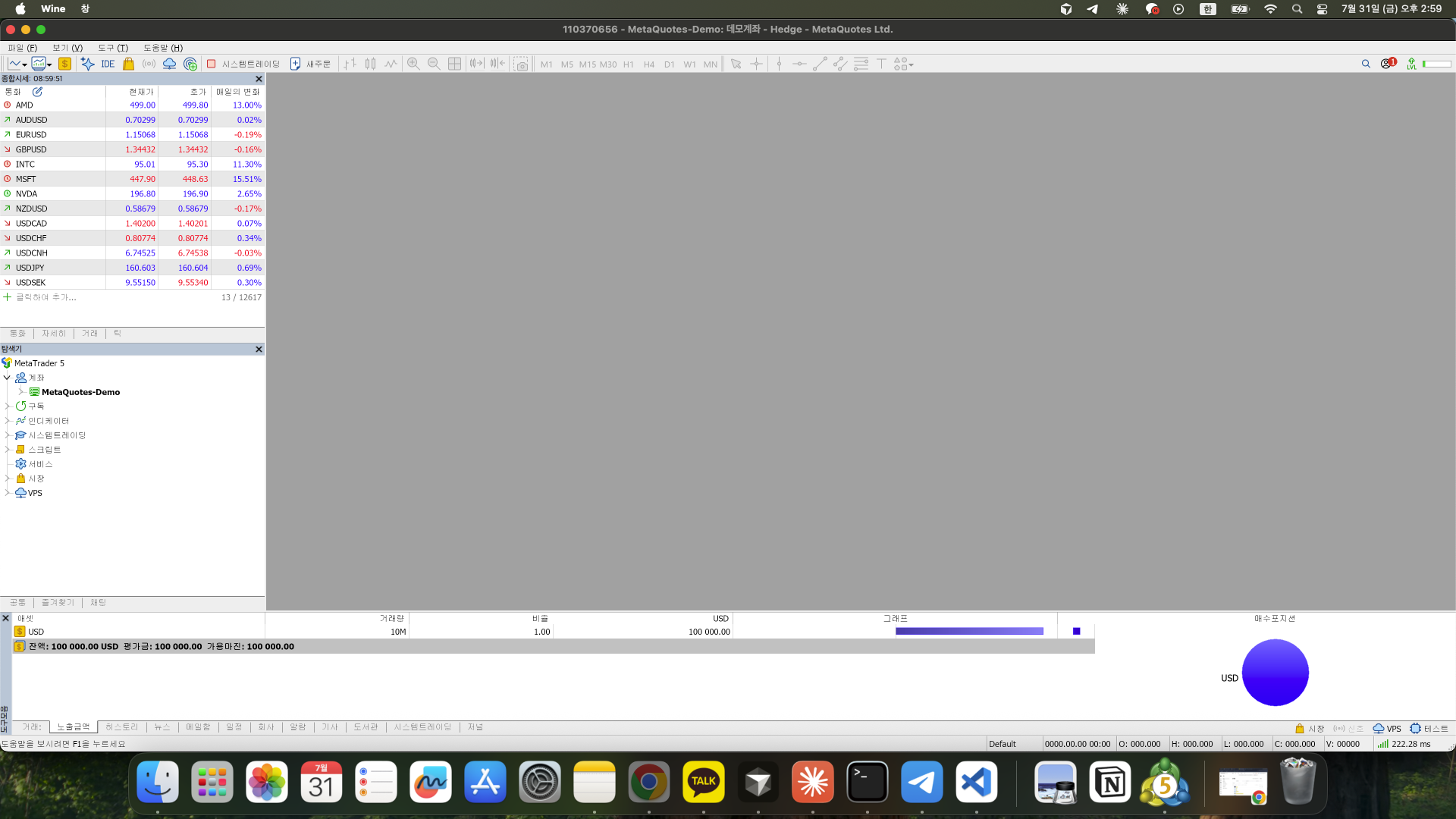
Languages ▸ 목록은 Arabic부터 알파벳순으로 나열되고, 지금 쓰는 언어에 체크가 붙어 있습니다. Korean을 고르면 됩니다. 한글로 바뀐 뒤에는 같은 자리가 보기 (V) → 언어 ▸로 보입니다.
언어를 바꾼 다음 계좌에 접속합니다.
파일 (F) → 거래 계좌 로그인 (L)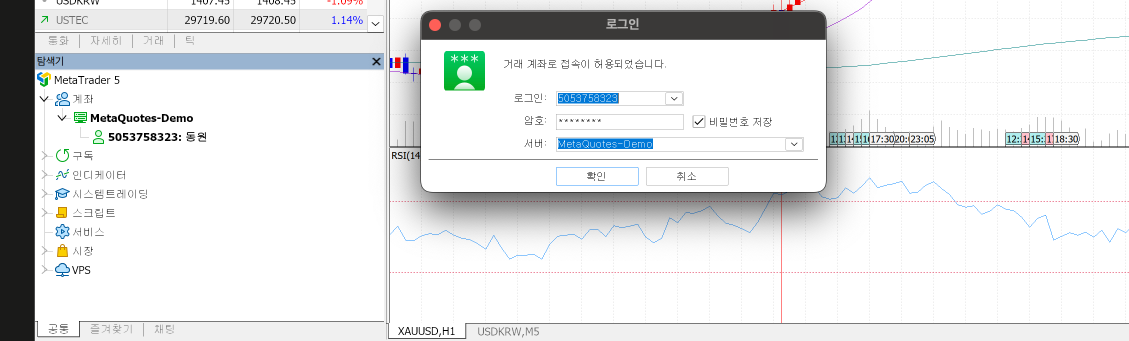
창 제목은 「로그인」이고 위에 거래 계좌로 접속이 허용되었습니다.라는 안내가 붙습니다. 칸은 로그인: · 암호: · 서버: 셋이고, 암호 오른쪽에 비밀번호 저장 체크가 있습니다.
- 로그인 창에는 「비밀번호 종류」 항목이 없습니다. 그것은 「비밀번호 변경」 창에 있습니다
- 로그인 창에는 프록시 항목도 없습니다. 프록시는
도구 → 옵션의 「서버」 탭 한 곳뿐입니다
6. 제대로 깔렸는지 확인하는 두 자리
| 확인할 것 | 어디서 | 화면에 나오는 문구 |
|---|---|---|
| 버전 | 도움말 (H) → 버전정보 | Version: 5.00 build 6104 |
| 실행 | 도구모음 (Ctrl+T) → 「저널」 탭 | MetaTrader 5 x64 build 6104 started for MetaQuotes Ltd. |
| 접속 | 같은 「저널」 탭 | authorized on MetaQuotes-Demo through Access Point JP 1 |
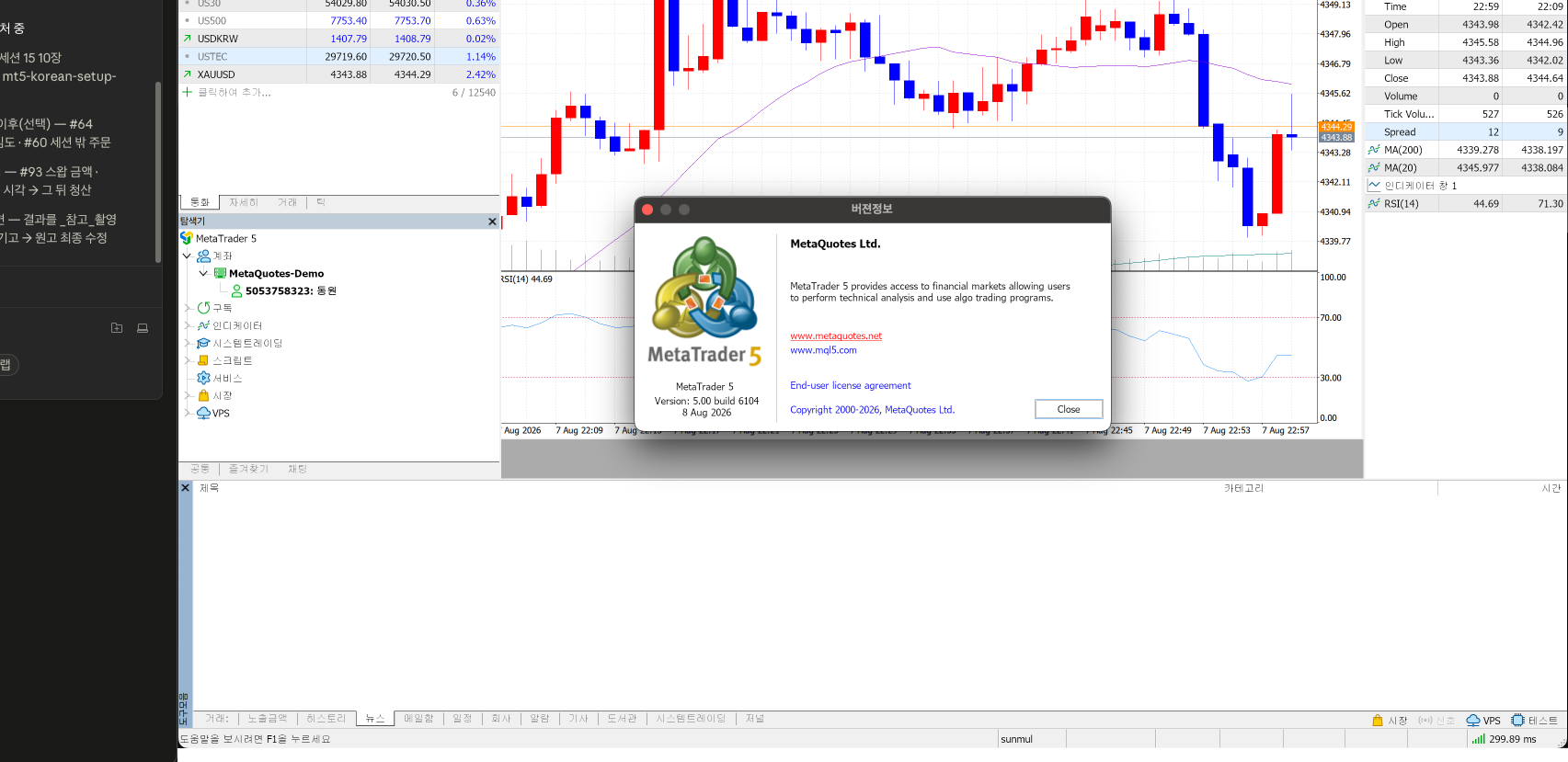
버전을 보는 창은 「버전정보」입니다. 「프로그램 정보」가 아닙니다. 창 제목만 한글이고 본문과 버튼은 전부 영어라, MetaTrader 5 아래 Version: 5.00 build 6104와 날짜가 나오고 버튼은 Close입니다.
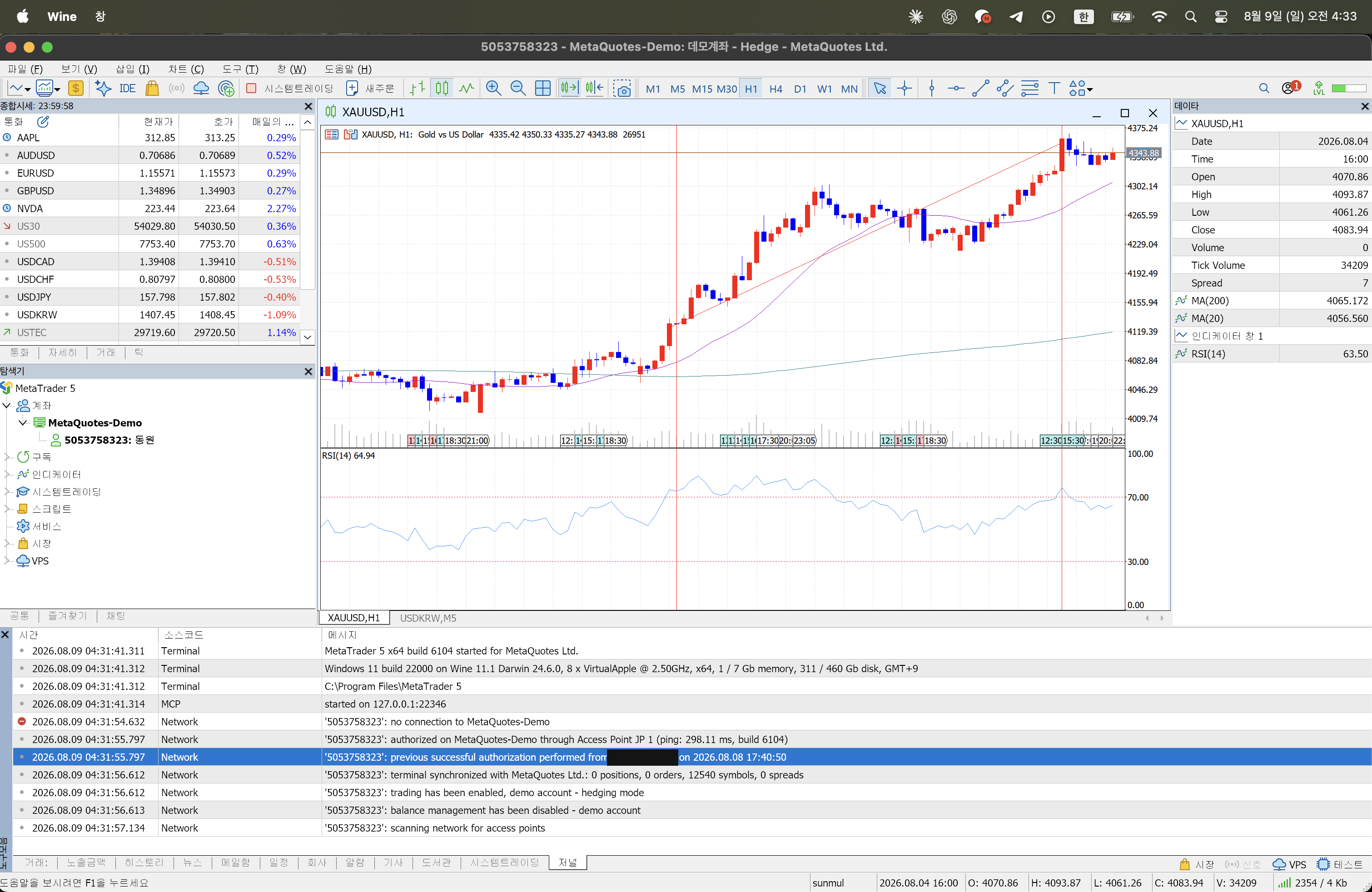
접속 기록은 아래쪽 「도구모음」 창의 「저널」 탭에 남습니다. 이 창을 「도구상자」라고 부르는 자료가 많지만 한글 화면의 이름은 「도구모음」(Ctrl+T)이고, 그 안의 탭도 「기록」이나 「로그」가 아니라 「저널」입니다.
여기에 MetaTrader 5 x64 build 6104 started for MetaQuotes Ltd. 줄이 있으면 프로그램이 정상적으로 실행된 것이고, authorized on MetaQuotes-Demo through Access Point JP 1 줄이 있으면 서버에 붙은 것입니다. 접속 지점 이름은 계좌마다 다르게 나올 수 있습니다.
저널에 찍히는 시각은 한국 시간입니다. 차트 아래 시간축(서버 시간)과 다르니 두 값을 맞춰 보려 하지 않아도 됩니다.
7. 다시 깔아도 안 풀리는 문제
| 다시 깔면 대개 정리되는 쪽 | 다시 깔아도 그대로인 쪽 |
|---|---|
| 창 배치가 엉킴 | 로그인이 안 됨 |
| 차트 색·설정이 꼬임 | 종목이 목록에 없음 |
| 지웠는데 지표가 남아 보임 | 특정 종목만 주문이 회색 |
| 화면 언어 표시가 이상함 | 시세가 들어오지 않음 |
오른쪽은 계좌·서버·종목 설정 쪽 사정이라 PC를 아무리 정리해도 그대로입니다. 두 가지만 짚어둡니다.
종목이 안 보일 때 찾아갈 창은 「종목 목록」이 아니라 「통화」 창(Ctrl+U)입니다. 거기서 표기 보이기 버튼으로 꺼냅니다. 애초에 그 브로커에 없는 종목이라면 다시 깔아도 생기지 않습니다.
주문이 회색일 때는 종목 자체가 거래 비활성인 경우가 있습니다. 「통화 속성 (P)」의 「설명」 탭에서 거래: 항목이 비활성화 됨으로 되어 있으면 그 종목은 종합시세 우클릭에서도 새주문 (N)이 회색입니다. 이것은 종목 설정이라 재설치와 무관합니다.
증상이 오른쪽에 가깝다면 다시 까는 데 시간을 쓰기 전에 계좌와 종목 쪽부터 확인하는 편이 빠릅니다.