MT5 거래 내역은 화면 아래쪽 「도구모음」의 「히스토리」 탭에서 봅니다. 「계좌 내역」이나 「내역」, 「운용」 같은 이름을 찾다가 못 찾는 일이 흔한데, 한글 화면에 실제로 붙어 있는 이름은 「히스토리」 하나입니다. 아직 닫지 않은 포지션은 맨 왼쪽 「거래」 탭에 남아 있어, 두 탭을 나눠서 봐야 합니다.
탭 이름과 우클릭 메뉴 항목, 합계 줄에 찍히는 글자를 화면에서 확인한 그대로 옮겼습니다. 실제 거래가 쌓인 뒤의 화면은 아직 확인하지 못해 비워 두었습니다.
화면은 MetaQuotes-Demo 서버 · 한글 설정 · build 6104 기준입니다. 다른 회사 계좌는 표기와 항목 구성이 다를 수 있습니다.
1. 탭 이름부터 맞춥니다
하단 패널의 창 이름은 「도구모음」입니다. 「도구상자」가 아닙니다. 여닫는 단축키는 Ctrl+T이고, 상단 메뉴 「보기 (V)」 안에도 같은 이름으로 들어 있습니다.
탭은 12개입니다.
거래 · 노출금액 · 히스토리 · 뉴스 · 메일함 · 일정 · 회사 · 알람 · 기사 · 도서관 · 시스템트레이딩 · 저널
찾는 이름과 실제 이름이 어긋나는 자리를 표로 두면 헤매는 시간이 줄어듭니다.
| 흔히 찾게 되는 이름 | 화면의 실제 이름 |
|---|---|
| 계좌 내역 · 내역 · 운용 | 히스토리 |
| 도구상자 | 도구모음 (창 이름) |
| 기록 · 로그 | 저널 |
| 경보 | 알람 |
「기사 477」, 「도서관 8068」, 「메일함 8」처럼 숫자 배지가 붙는 탭도 있어서, 배지 때문에 이름이 달라 보이는 경우도 있습니다.
2. 「거래」 탭 — 지금 들고 있는 것
「거래」 탭의 열 이름은 다음과 같습니다.
통화 · 티켓 · 시간 · 종류 · 거래량 · 가격 · S / L · T / P · 가격 · 수익「종목」이 아니라 「통화」이고, 「손절·익절」은 한글이 아니라 S / L·T / P로 적혀 있습니다. 「가격」이 두 번 나오는데, 앞쪽이 들어간 가격이고 뒤쪽이 현재가입니다. 열 이름이 똑같아서 처음 보면 같은 값이 두 번 찍힌 것처럼 보이지만, 포지션이 있으면 두 값이 서로 다르게 움직입니다.
포지션 줄에서 두 가지가 더 눈에 띕니다.
- 종목 이름이 소문자로 뜹니다. 종합시세에서는
EURUSD인데 「거래」 탭 줄에서는eurusd로 표시됩니다. 시간열은 서버 시간입니다.2026.08.10 00:50:04형식이고, 이 계좌 기준으로 한국 시간은 여기에 6시간을 더한 값입니다(미국 서머타임 기간). 아래쪽 「저널」 탭 시각은 반대로 한국 시간이라, 두 탭의 시각을 그대로 맞대면 6시간이 어긋나 보입니다.
포지션이 하나도 없을 때 탭 아래에는 계좌 요약 줄이 한 줄 붙습니다.
잔액: 100 000.00 USD 평가금: 100 000.00 가용마진: 100 000.00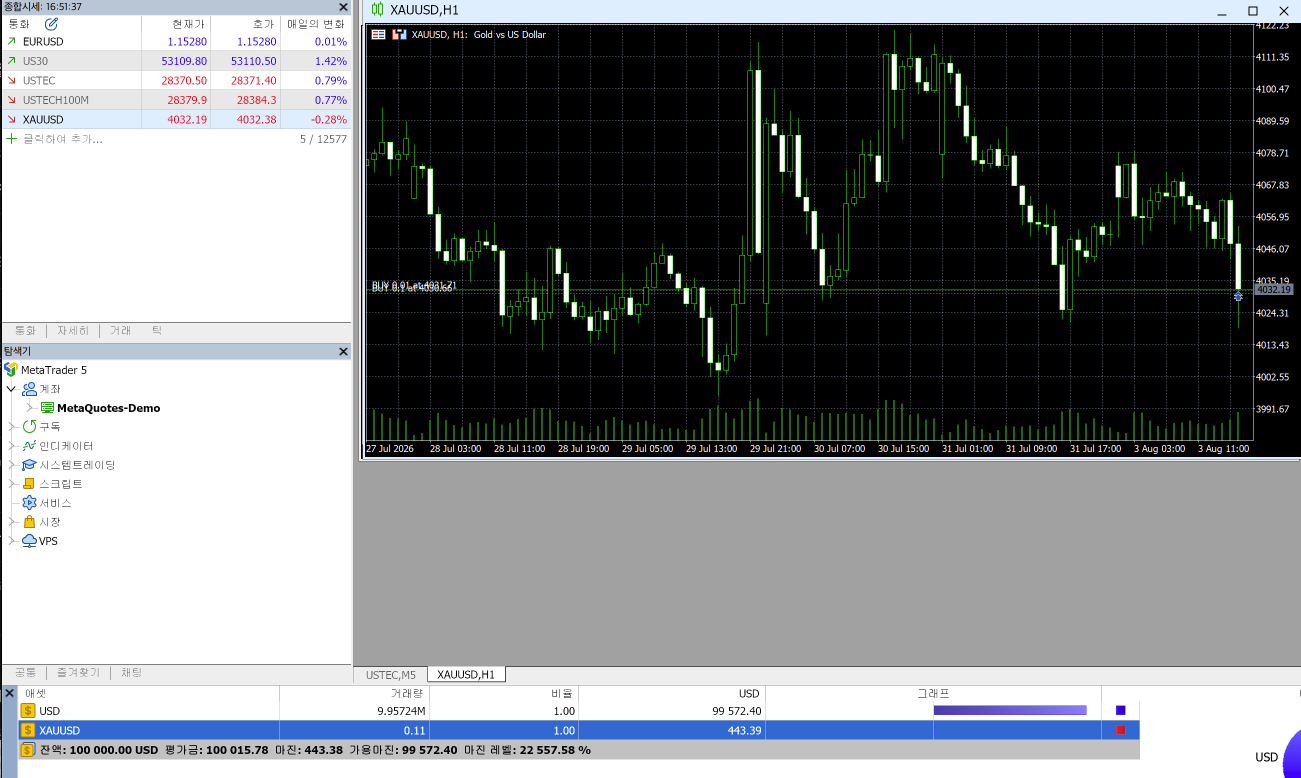
포지션이 없을 때는 항목이 이 셋뿐입니다. 「잔고 / 자산 / 증거금 / 여유증거금」이라는 표기는 이 화면에 나오지 않습니다. 참고로 모바일 앱은 번역이 달라서 「잔고 / 평가금 / 사용가능 마진」으로 나옵니다. PC 화면을 설명하면서 폰 용어를 섞으면 서로 못 알아듣게 됩니다.
포지션이 하나라도 생기면 이 줄이 다섯 항목으로 늘어납니다.
잔액: 100 000.00 USD   평가금: 99 999.93   마진: 11.56
가용마진: 99 988.37   마진 레벨: 865 051.30 %
「마진」과 「마진 레벨」이 뒤에 붙는 것이라, 세 개만 보인다고 화면이 잘못된 게 아니라 지금 들고 있는 포지션이 없다는 뜻입니다.
예약주문(대기 주문)을 걸어 두면 그 줄은 요약 줄 아래에 따로 붙습니다. 포지션 줄과 섞이지 않고, 마지막 열이 한글이 아니라 placed(영어)로 뜨며, 거래량 칸이 0.01 / 0 형태로 「주문한 양 / 체결된 양」을 함께 보여줍니다. 아직 체결되지 않았으니 뒤가 0입니다.
열은 우클릭 → 「열 ▸」에서 켜고 끕니다. 하위 항목은 ✓티켓 · ✓시간 · 마켓 값 · 스왑 · ✓수익 · 변경 % · Magic 숫자 · 비고입니다. 「스왑」 열이 기본으로 꺼져 있어서, 보유 비용을 보려면 여기서 켜야 합니다. 통화·종류·거래량·가격·S/L·T/P는 이 목록에 아예 없습니다. 끌 수 없는 고정 열이라는 뜻입니다.
3. 「히스토리」 탭 — 우클릭 하나에 다 들어 있습니다
기간을 바꾸는 곳, 묶는 기준을 고르는 곳, 보고서를 뽑는 곳이 따로 있지 않습니다. 목록 위에서 우클릭하면 한 메뉴 안에 전부 들어 있습니다.
새주문 F9
✓포지션 · 거래 · 주문 · 주문 & 거래
거래량 ▸
모든 히스토리 (H) · 최근 3개월 (3) · 최근 1개월 (M) · 기간 지정 (P)
보고서 ▸ · 차트에 보이기 ▸ · 시그널로 등록
밀리초 표시 · ✓자동 정렬 · ✓그리드
열 ▸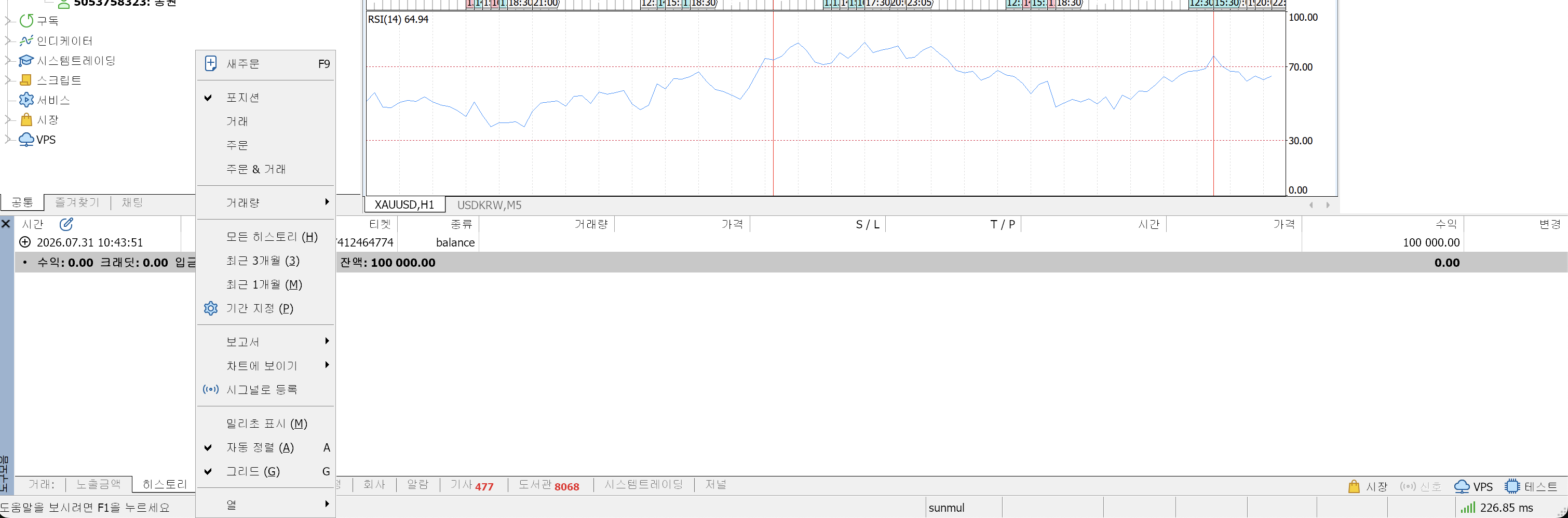
기간 항목은 네 가지입니다.
| 항목 | 괄호 안 글자 |
|---|---|
| 모든 히스토리 | (H) |
| 최근 3개월 | (3) |
| 최근 1개월 | (M) |
| 기간 지정 | (P) |
목록이 비어 보이면 기간부터 「모든 히스토리 (H)」로 바꿔 봅니다. 거래가 있는데도 안 보이는 경우, 기간이 좁게 잡혀 있는 상태가 가장 흔합니다.
「모든 히스토리 (H)」로 바꾸면 거래를 한 건도 하지 않은 계좌에서도 줄이 하나 나옵니다. 계좌를 만들 때 들어온 가상 자금 입금 기록입니다. 이 줄 덕분에 열 이름을 확인할 수 있습니다.
티켓 · 종류 · 거래량 · 가격 · S/L · T/P · 시간 · 가격 · 수익「거래」 탭처럼 여기서도 가격 열이 두 개입니다. 입금 기록 줄은 종류 칸이 한글로 번역되지 않고 balance라는 영어 그대로 뜨고, 그 줄의 요약에 잔액: 100 000.00이 붙습니다. 목록 왼쪽에는 2026.07.31 10:43:51(계좌가 만들어진 시각 · 서버 시간)과 수익: 0.00, 크래딧: 0.00이 함께 보입니다.
즉 balance라고 적힌 줄은 거래가 아니라 입출금 기록입니다. 「거래 내역이 하나 있네」라고 오해하기 쉬운 자리입니다.
4. 묶는 기준 네 가지
우클릭 메뉴 맨 위 묶음이 목록을 무엇 단위로 보여줄지 정하는 자리입니다.
| 항목 | 기본값 |
|---|---|
| 포지션 | ✓ (기본으로 여기에 체크가 있습니다) |
| 거래 | |
| 주문 | |
| 주문 & 거래 |
따로 건드리지 않았다면 「포지션」 기준으로 보고 있는 것입니다. 같은 계좌라도 어느 항목에 체크하느냐에 따라 목록의 줄 수와 한 줄이 뜻하는 것이 달라집니다. 「내가 생각한 것보다 줄이 많다」 싶을 때 먼저 볼 자리가 여기입니다.
5. 합계 줄 읽기
목록 아래에는 합계 줄이 붙습니다. 거래를 한 건도 하지 않은 데모 계좌에서는 이렇게 나옵니다.
수익: 0.00 크래딧: 0.00 입금: 100 000.00 출금: 0.00 잔액: 100 000.00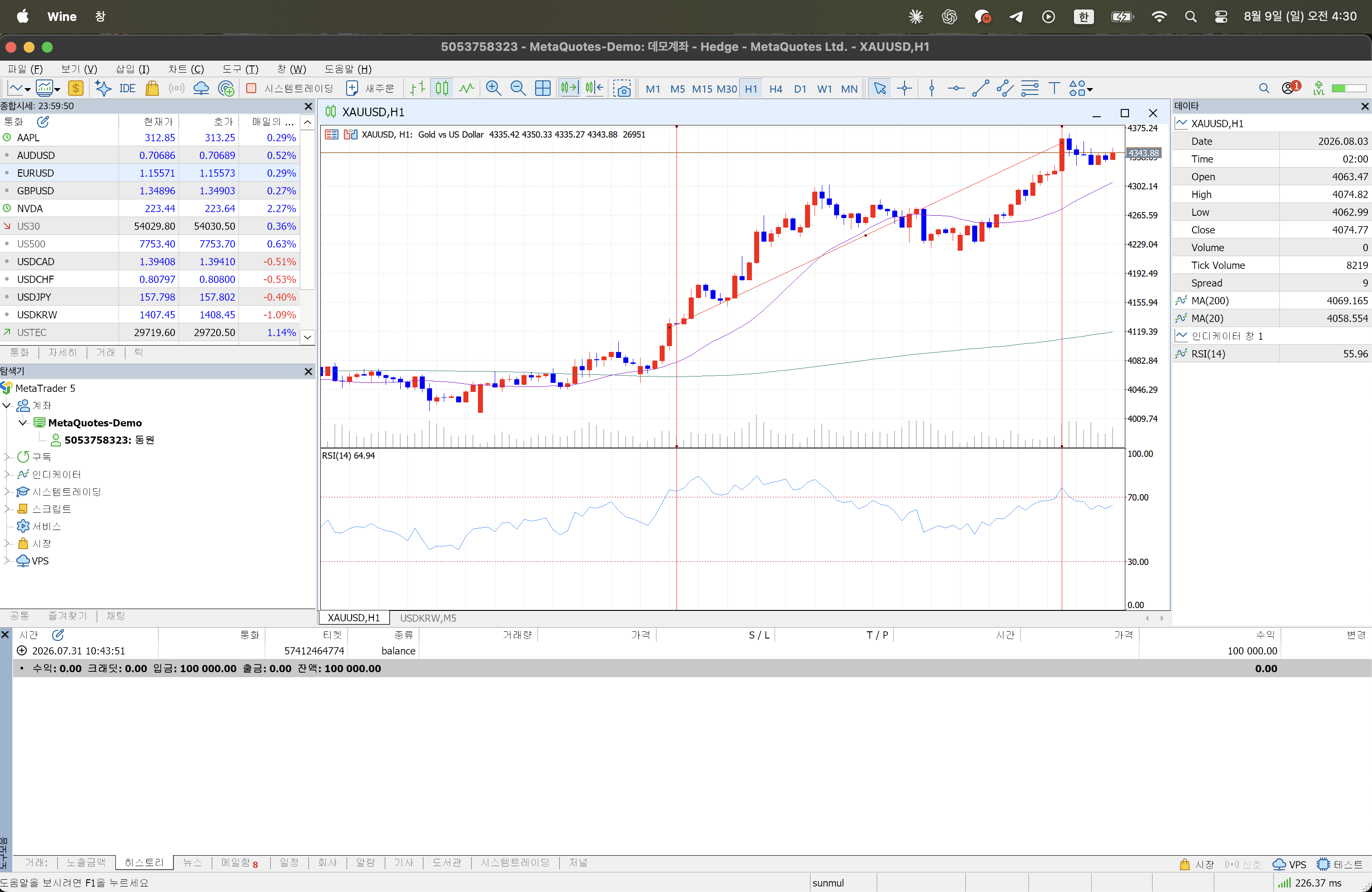
| 합계 줄 항목 | 데모 계좌 초기값 |
|---|---|
| 수익 | 0.00 |
| 크래딧 | 0.00 |
| 입금 | 100 000.00 |
| 출금 | 0.00 |
| 잔액 | 100 000.00 |
계좌를 만들 때 들어온 가상 자금 100,000 USD가 「입금」으로 잡혀 있습니다. 위에서 본 balance 줄 하나가 이 합계를 그대로 만들고 있는 상태이고, 실제 매매를 하면 「수익」 칸부터 값이 바뀝니다.
6. 보고서 — 「저장」이라는 말이 없습니다
우클릭 메뉴의 「보고서 ▸」 하위는 세 개입니다.
개요 (E) Alt+E
Open XML (MS Office Excel 2007)
HTML (Internet Explorer)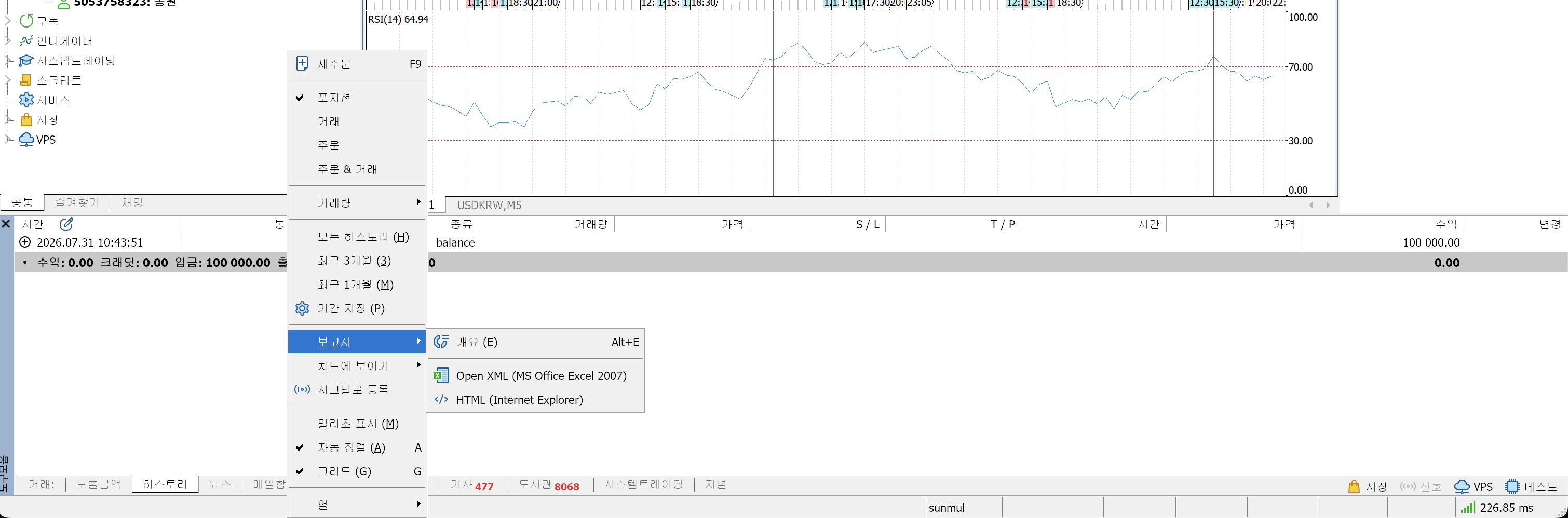
여기서 두 가지를 미리 알고 있으면 헤매지 않습니다.
- 「저장」이라는 항목이 없습니다. 파일 형식 이름이 그대로 메뉴 항목입니다. 「보고서 → 저장」을 찾으면 안 나옵니다.
- PDF와 CSV는 없습니다. 표로 열어 보려면 「Open XML (MS Office Excel 2007)」, 브라우저로 열려면 「HTML (Internet Explorer)」을 고릅니다. 괄호 안의 프로그램 이름은 그 형식을 설명하는 말이고, 그 프로그램이 반드시 있어야 한다는 뜻은 아닙니다.
「개요 (E)」에는 단축키 Alt+E가 붙어 있습니다. 상단 메뉴 「보기 (V)」의 「리포트 (E) Alt+E」와 같은 단축키입니다.
7. 확인 순서
1. 하단 패널이 안 보이면 Ctrl+T — 창 이름은 「도구모음」입니다. 2. 지금 들고 있는 것 → 「거래」 탭. 요약 줄은 포지션이 없으면 잔액 · 평가금 · 가용마진 세 개, 포지션이 생기면 마진 · 마진 레벨이 붙어 다섯 개가 됩니다. 3. 끝난 것 → 「히스토리」 탭. 비어 보이면 우클릭 → 「모든 히스토리 (H)」. 4. 줄 수가 이상하면 → 우클릭 맨 위에서 포지션 · 거래 · 주문 · 주문 & 거래 중 무엇에 체크돼 있는지 봅니다. 5. 파일로 남길 때 → 우클릭 → 「보고서 ▸」 → Open XML 또는 HTML.
탭 이름 하나만 「히스토리」로 고쳐 외워도 대부분의 막힘이 풀립니다. 「계좌 내역」이라는 이름을 찾느라 화면을 헤매는 것이 이 단계에서 가장 흔한 문제입니다.