MT5 다운로드 경로를 찾아보면 메타쿼츠(MetaQuotes) 공식 사이트와 각 브로커 사이트가 같이 나옵니다. 어느 쪽이 진짜인지 헷갈리기 쉬운데, MT5라는 프로그램을 만드는 회사는 메타쿼츠 한 곳뿐입니다. 브로커가 나눠주는 설치본은 다른 프로그램이 아니라, 같은 프로그램에 그 회사의 거래 서버 정보와 로고를 미리 넣어 포장한 것입니다.
두 배포본이 무엇이 같고 무엇이 다른지, 그리고 설치가 끝난 뒤 처음 열린 화면에서 무엇부터 봐야 하는지를 순서대로 정리했습니다.
화면은 MetaQuotes-Demo 서버 · 한글 설정 · macOS 기준입니다. Windows 설치 마법사와 파일 속성 창, Windows의 설치된 앱 목록은 이 환경에서 확인하지 못했습니다. 해당 부분은 화면 없이 글로만 적었습니다.
1. MT5를 만드는 회사는 한 곳입니다
MT5의 정식 이름은 MetaTrader 5이고, 만든 회사는 메타쿼츠(MetaQuotes)입니다. 브로커는 이 프로그램을 사서 자기 고객에게 제공하는 쪽이지, 각자 따로 만들어 파는 쪽이 아닙니다.
그래서 「A사 MT5」와 「B사 MT5」는 서로 다른 프로그램이 아니라 같은 프로그램의 다른 포장입니다. 버튼 위치·메뉴 구성·주문창 모양이 회사마다 달라지지 않는 이유가 이것입니다.
한 가지 걸리는 점은 회사 이름 표기가 자리마다 다르다는 것입니다. PC 프로그램 안과 스마트폰 앱 안에는 MetaQuotes Ltd.로 적혀 있는데, 스마트폰 앱 스토어의 제작사 표기는 MetaQuotes Software Corp.입니다. 스토어에서 「MetaQuotes Ltd.」로 검색하면 앱이 나오지 않습니다.
2. 공식 배포본과 브로커 배포본, 실제로 다른 것
| 항목 | 공식 배포본 | 브로커 배포본 |
|---|---|---|
| 프로그램 본체 | 같음 | 같음 |
| 메뉴·주문창·차트 기능 | 같음 | 같음 |
| 상단 메뉴 개수 | 차트가 없으면 파일 · 보기 · 도구 · 도움말 4개 | 같음 |
| 로그인 창 「서버:」 목록 | 확인한 환경에서는 MetaQuotes-Demo 한 줄 | 그 회사 서버가 미리 담긴다고 안내됩니다 |
| 업데이트 | 메타쿼츠 배포 | 메타쿼츠 배포 (같은 경로) |
차이는 「무엇이 미리 담겨 있는가」와 「겉에 무슨 이름이 적혀 있는가」 두 가지뿐입니다. 기능이 빠지거나 추가되지 않습니다.
차트를 하나 열면 상단 메뉴가 파일 (F) · 보기 (V) · 삽입 (I) · 차트 (C) · 도구 (T) · 창 (W) · 도움말 (H) 7개로 늘어납니다. 설치본이 달라져서가 아니라 차트가 열렸기 때문입니다. 이걸 모르면 「자료의 메뉴가 내 화면에 없다」고 오해하기 쉽습니다.
3. 그럼 어느 쪽을 받아야 하나
정리하면 이렇게 갈립니다.
| 상황 | 받을 쪽 |
|---|---|
| 아직 계좌가 없고 연습부터 하고 싶다 | 공식 배포본 |
| 이미 특정 회사에 계좌를 열었다 | 그 회사 배포본이 편함 |
| 여러 회사 계좌를 한 화면에서 보고 싶다 | 공식 배포본 한 벌 |
브로커 배포본을 받아야만 그 회사 계좌를 쓸 수 있는 것은 아닙니다. 공식 배포본에서도 로그인 창의 「서버:」 칸에서 그 회사 서버를 고르면 똑같이 접속됩니다.
다만 로그인 창에는 검색란이 없습니다. 목록에 원하는 서버가 없을 때 가는 곳은 파일 (F) → 계좌 개설 (A)이고, 그 1단계 화면에 검색란과 회사 찾기 버튼이 있습니다. 「브로커 찾기」가 아니라 「회사 찾기」입니다. 서버 이름을 고르는 자세한 방법은 이 허브 5번 「로그인 창의 서버 이름, 뭘 골라야 하나」에서 따로 다룹니다.
반대로 회사 배포본을 받았다고 해서 그 회사 계좌만 써야 하는 것도 아닙니다. 설치본은 출입구일 뿐이고, 무엇이 보이는지는 접속한 계좌와 서버가 정합니다.
4. 설치 파일을 열기 전에 확인할 것
이 글의 화면은 macOS에서 확인했기 때문에 Windows 설치 마법사와 파일 속성 창은 캡처하지 못했습니다. 화면을 옮겨 적으면 실제와 달라질 수 있어 글로만 적습니다.
프로그램 안에서 제작사를 확인하는 자리는 확인했습니다. 아래 7번에서 다루는 「버전정보」 창입니다. 설치 파일 단계에서 확신이 서지 않으면, 일단 설치한 뒤 이 창에서 MetaQuotes Ltd. 표기와 빌드 번호를 확인하는 방법이 있습니다.
검색 결과 상단의 광고 링크나 자료실 사이트에서 받은 파일은 원본과 다를 수 있습니다. 공식 사이트 또는 계좌를 연 회사의 사이트에서 직접 받는 것이 기본입니다.
MT5는 자금이 오가는 계좌에 접속하는 프로그램입니다. 그래서 「어디서 받았는가」는 편의 문제가 아니라 안전 문제입니다. 무료 자료실이나 압축 파일 형태로 도는 설치본, 「한글 패치판」 같은 이름이 붙은 파일은 받지 않는 것이 안전합니다. 한글 표시는 프로그램 안에 이미 들어 있어 따로 받을 것이 없습니다.
5. 설치 폴더와 데이터 폴더는 다른 자리입니다
설치 자체는 정할 것이 많지 않습니다. 다만 설정·차트·기록이 저장되는 「데이터 폴더」는 설치 폴더와 별개라는 점은 미리 알아 두는 편이 좋습니다. 나중에 「설정이 사라졌다」고 느끼는 상황의 상당수가 이 둘을 같은 것으로 본 데서 옵니다.
데이터 폴더를 여는 자리는 프로그램 안에 있습니다.
파일 (F) → 데이터 폴더 열기 (D) Ctrl+Shift+D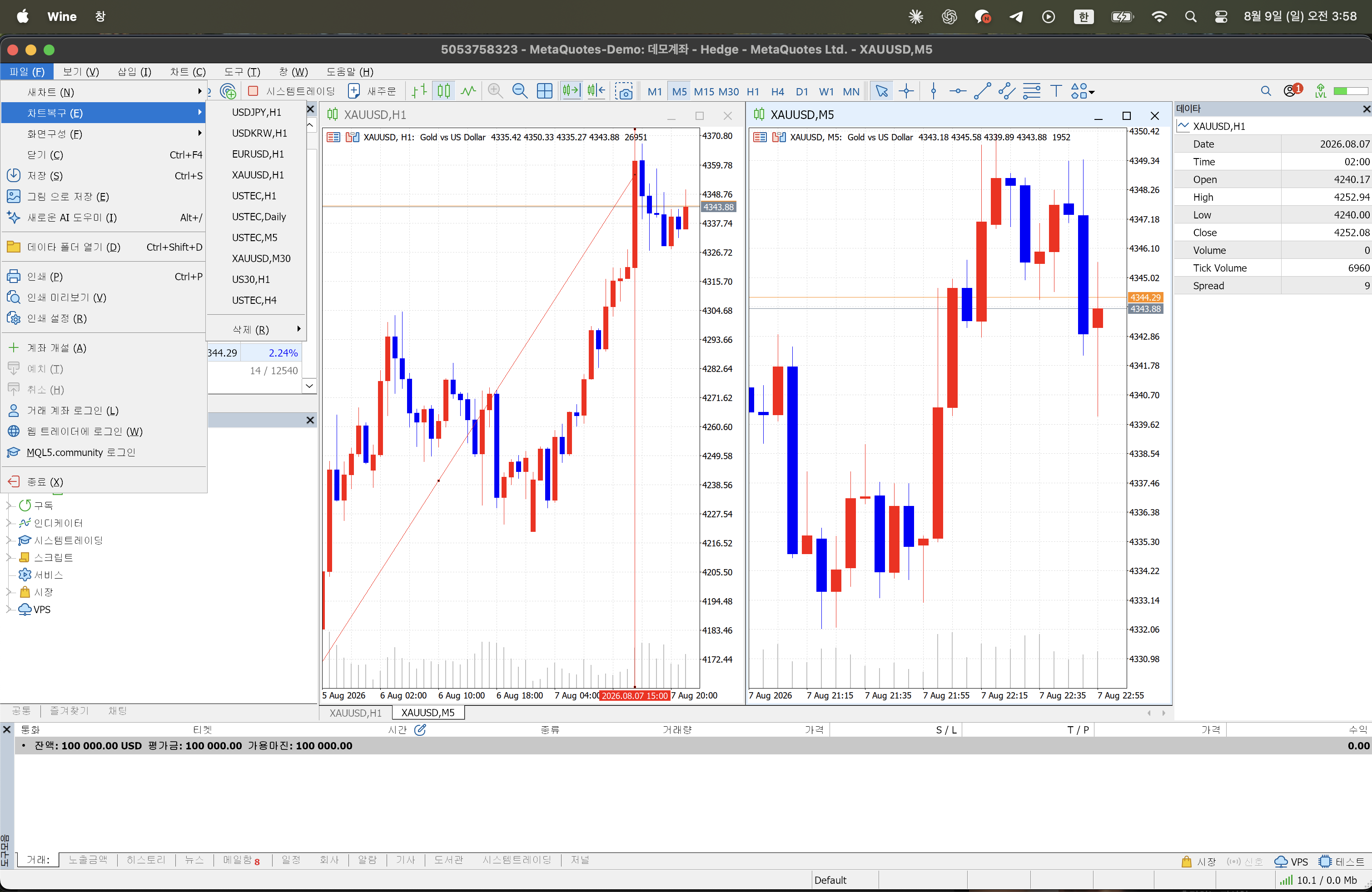
파일 (F) 메뉴에는 새차트 (N) ▸ · 차트복구 (E) ▸ · 화면구성 (F) ▸ · 닫기 (C) · 저장 (S) · 그림 으로 저장 (E) · 새로운 AI 도우미 (I) 다음에 데이터 폴더 열기 (D)가 있고, 그 아래로 인쇄 관련 항목과 계좌 개설 (A) · 거래 계좌 로그인 (L) 등이 이어집니다.
6. 처음 열면 화면이 영어입니다
설치가 끝나고 처음 열린 MT5 화면은 영어입니다. 「한글판을 따로 받아야 하나」 하고 다시 검색하게 되는 지점인데, 그럴 필요가 없습니다. 언어는 프로그램 안에서 바꿉니다.
영어 화면 :  View → Languages ▸ → Korean
한글 화면 :  보기 (V) → 언어 ▸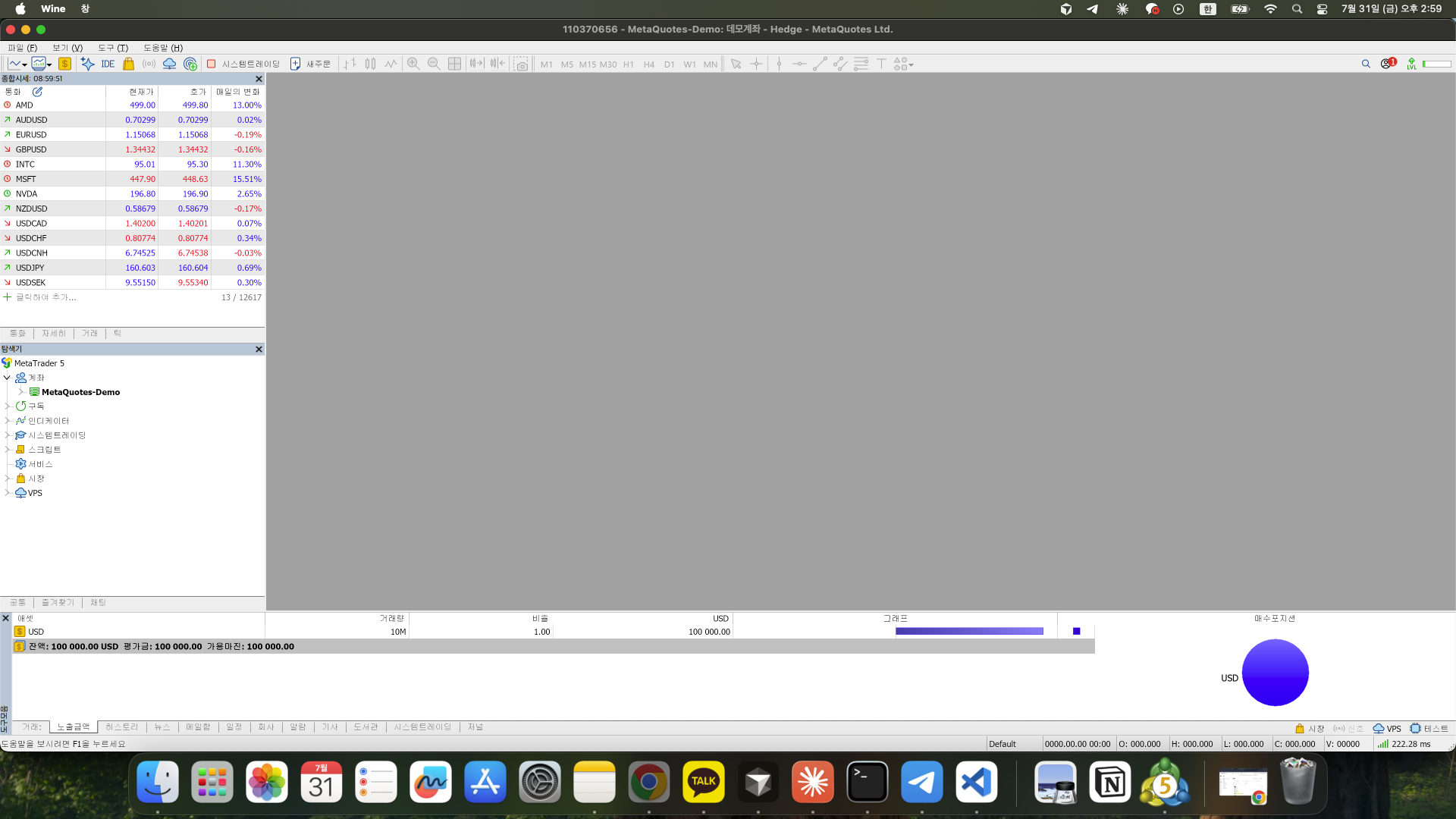
Languages ▸ 목록은 Arabic부터 알파벳순으로 나열되고, 지금 쓰는 언어에 체크가 붙어 있습니다. 여기서 Korean을 고르면 됩니다.
한글로 바꾸고 나면 창 이름이 예상과 다른 경우가 많습니다. 자료를 찾을 때 혼란이 큰 부분이라 실제 표기를 정리합니다.
| 영어 표기 | 한글 화면의 실제 이름 | 단축키 |
|---|---|---|
| Market Watch | 종합시세 | Ctrl+M |
| Navigator | 탐색기 | Ctrl+N |
| Data Window | 데이타 | Ctrl+D |
| Toolbox | 도구모음 | Ctrl+T |
| Symbols | 통화 | Ctrl+U |
| Profile | 화면구성 | — |
「도구상자」·「종목 목록」·「프로파일」이라는 이름은 화면에 없습니다. 각각 「도구모음」·「통화」·「화면구성」입니다. 자료와 화면이 어긋나 보이면 프로그램이 잘못된 것이 아니라 번역어가 다른 경우가 대부분입니다.
7. 제작사와 빌드 번호는 「버전정보」에서 봅니다
내가 켠 프로그램이 무엇이고 어느 버전인지는 아래 자리에서 확인합니다.
도움말 (H) → 버전정보창 이름이 「프로그램 정보」가 아니라 「버전정보」입니다. 그리고 한글판에서도 창 안의 글과 버튼은 전부 영어로 나옵니다.
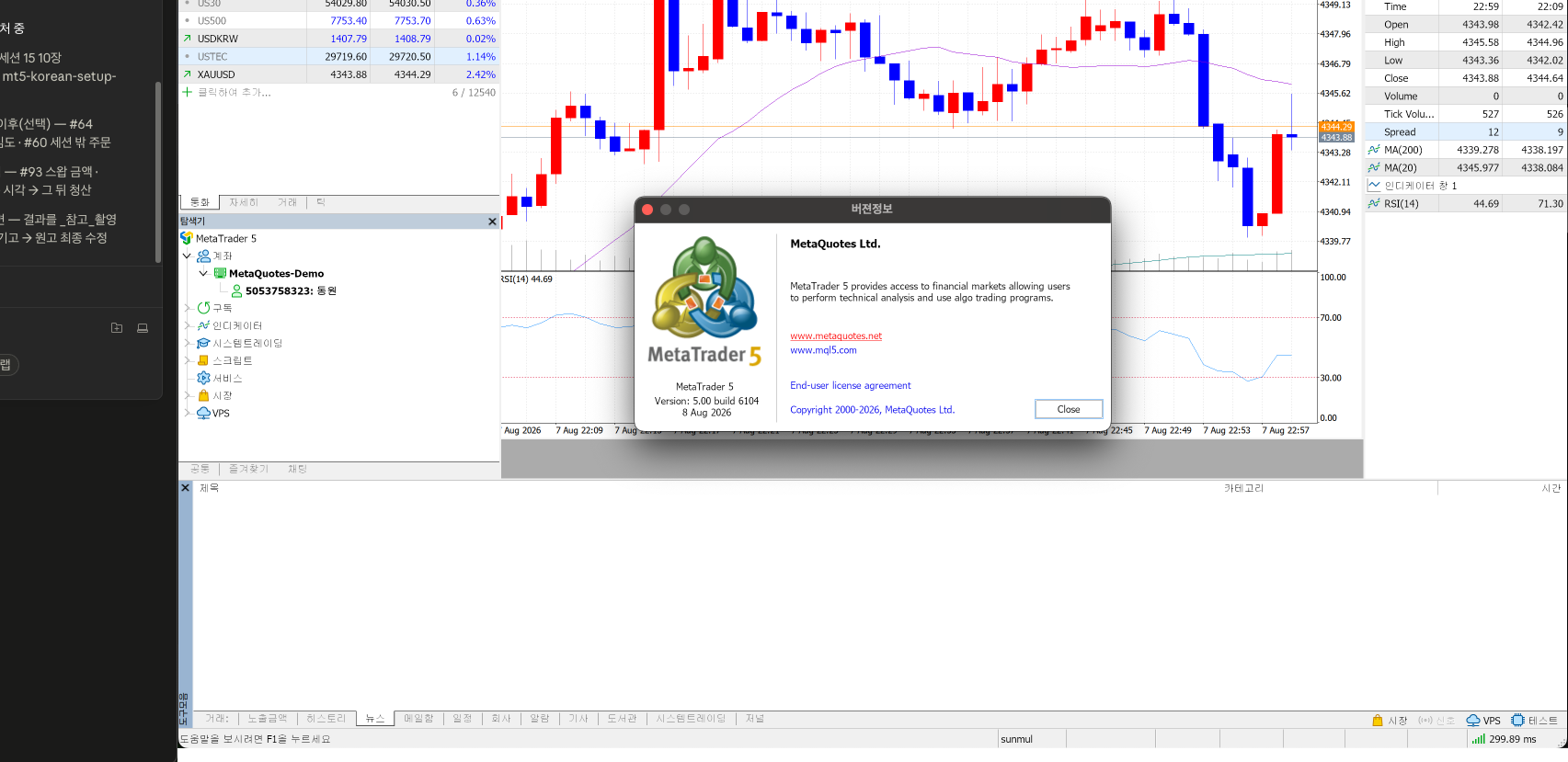
MetaQuotes Ltd.
MetaTrader 5 provides access to financial markets…
www.metaquotes.net   www.mql5.com

MetaTrader 5
Version: 5.00 build 6104
8 Aug 2026

End-user license agreement
Copyright 2000-2026, MetaQuotes Ltd.                    [Close]
여기 적힌 MetaQuotes Ltd.가 제작사이고, build 6104가 빌드 번호입니다. 닫는 버튼도 「확인」이 아니라 Close입니다. 어느 회사 배포본을 받았든 이 창에는 메타쿼츠 이름이 나옵니다.
8. 첫 실행 뒤에 확인할 네 가지
프로그램이 처음 열리면 아래 네 가지를 먼저 봐 둡니다. 나중에 문제가 생겼을 때 원인을 찾는 기준점이 됩니다.
| 확인할 것 | 위치 | 실제로 보이는 것 |
|---|---|---|
| 계좌·서버·계좌 종류 | 맨 위 제목표시줄 | 5053758323 - MetaQuotes-Demo: 데모계좌 - Hedge - MetaQuotes Ltd. |
| 등록된 계좌 목록 | 「탐색기」 창 Ctrl+N | 계좌 → MetaQuotes-Demo → 5053758323: 동원 |
| 프로그램이 떴는지 | 아래 「도구모음」의 「저널」 탭 | MetaTrader 5 x64 build 6104 started for MetaQuotes Ltd. |
| 연결 상태 | 창 오른쪽 아래 | 붙어 있으면 174 / 10 Kb 또는 601.48 ms, 끊기면 0 / 0 Kb |

제목표시줄 한 줄에 계좌번호 · 서버 이름 · 데모/실계좌 · Hedge · 회사 이름이 모두 들어 있습니다. 차트를 최대화하면 뒤에 [XAUUSD,H1]처럼 종목과 주기가 붙습니다. 데모와 실계좌를 섞어 쓸 때 가장 먼저 볼 자리가 여기입니다.
한 가지 짚어 둘 것이 있습니다. 재시작 직후 제목표시줄이 Netting으로 떴다가 잠시 뒤 Hedge로 바뀐 사례가 있었습니다. 같은 시각 「저널」에는 hedging mode가 찍혀 있었습니다. 원인은 확인하지 못했습니다. 표시가 잠깐 달라 보이면 「저널」 쪽을 함께 보는 편이 안전합니다.
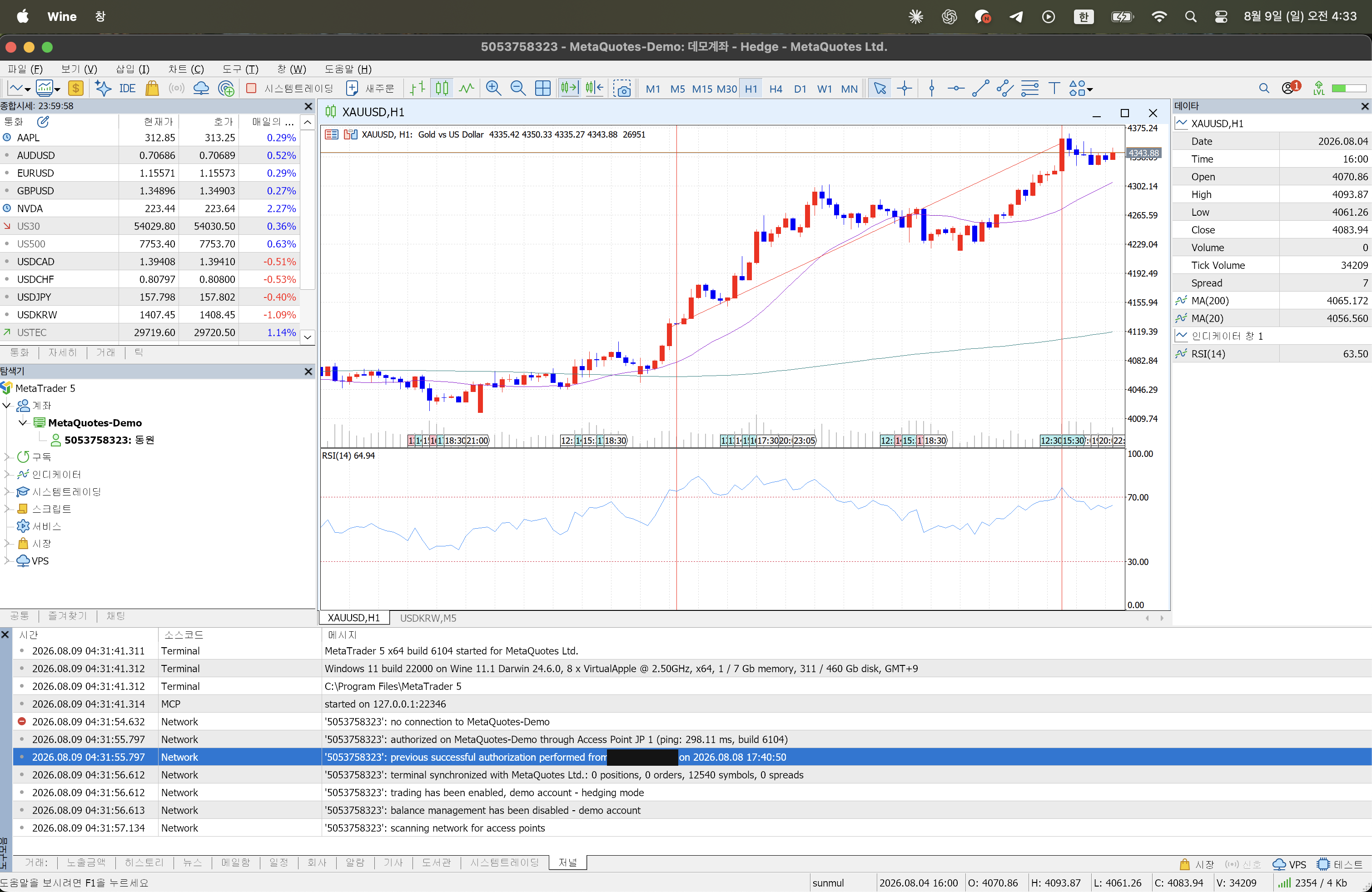
「저널」 탭에는 시간 · 소스코드 · 메시지 세 열이 있고, 첫 줄에 MetaTrader 5 x64 build 6104 started for MetaQuotes Ltd.가 남습니다. 여기서도 빌드 번호를 확인할 수 있습니다. 접속에 성공하면 authorized on MetaQuotes-Demo through Access Point JP 1 (ping: 298.11 ms, build 6104) 같은 줄이, 붙지 않았으면 no connection to MetaQuotes-Demo가 이어집니다. 참고로 저널에 찍히는 시각은 한국 시간이고 차트 시간축(서버 시간)과 다릅니다.
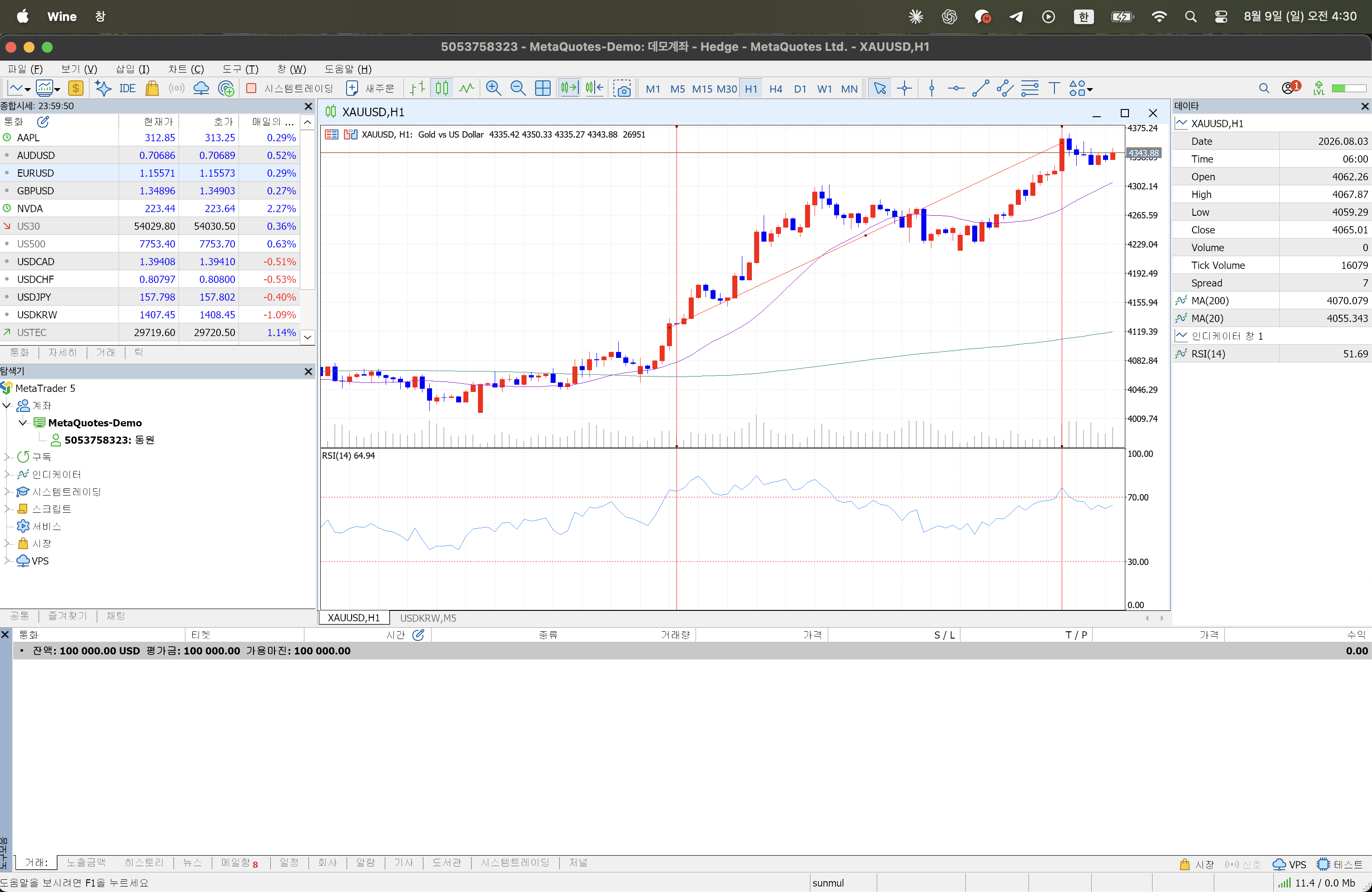
같은 「도구모음」의 「메일함」 탭에는 처음부터 메일이 몇 통 들어와 있습니다. Welcome! · Risk Warning 등이고 발신은 Trading Platform입니다. 열 구성은 제목 · 발신 · 수신 · 시간입니다. 계좌를 새로 만들면 여기에 새로운 계정을 등록했습니다 메일이 한 통 더 들어옵니다. 이 탭에 메일이 보인다면 프로그램이 서버와 한 번은 통신했다는 뜻입니다.
마지막으로 연결 표시입니다. 여기서 자료와 화면이 크게 어긋납니다. MT5에는 「연결 없음」이라는 글자가 뜨지 않습니다. 표시가 이렇게 바뀔 뿐입니다.
| 연결됨 | 끊김 | |
|---|---|---|
| 오른쪽 아래 숫자 | 174 / 10 Kb 또는 601.48 ms | 0 / 0 Kb |
| 숫자 앞 아이콘 | 초록 신호막대 | 파란 동그라미가 계속 회전 |
그래서 「연결 없음이라고 뜨면」이 아니라 「숫자가 0 / 0 Kb가 되고 동그라미가 계속 돌면」으로 기억해 두면 됩니다.
설치본을 어느 쪽에서 받았든 여기서부터는 화면이 같습니다. 받는 곳을 고르는 문제는 「기능이 다를까」가 아니라 「내 서버가 목록에 들어 있느냐」의 문제입니다.