MT5 AI Assistant 탭과 MCP 탭은 설정 창 안에 나란히 있습니다. AI Assistant 탭에는 공급자·엔드포인트·API 키·모델을 정하는 칸이 있고, MCP 탭에는 「내부 서버 활성화」 체크와 주소·API 키 칸이 있습니다.
두 탭을 실제로 눌러 연 화면을 그대로 옮겨 적었습니다. 항목 이름과 드롭다운에 들어 있던 값, 체크 상태, 버튼 이름을 화면에 적힌 표기 그대로 씁니다. 번역이 어색한 자리도 고치지 않았습니다. 고쳐 적으면 화면에서 눈으로 못 찾기 때문입니다.
화면은 MetaQuotes-Demo 서버 · 한글 설정 기준입니다. 브로커 계좌는 종목 구성이 다를 수 있습니다.
1. 두 탭이 있는 자리와 탭 11개
여는 길은 한 줄입니다.
도구 (T) → 옵션 (O) Ctrl+O메뉴에는 「옵션 (O)」이라고 적혀 있고 열린 창의 제목은 「설정」입니다. 같은 창이므로 아래에서는 「설정 창」으로 부르겠습니다.
캡처에서 탭 줄을 세어 보면 두 줄에 모두 11개입니다.
윗줄 (6개)  서버 · 차트 · 거래 · 시스템트레이딩 · GPU · 이벤트
아랫줄 (5개) 모바일 알리미 · 이메일 알리미 · AI Assistant · MCP · MQL5 커뮤니티
AI Assistant와 MCP는 아랫줄에서 이메일 알리미와 MQL5 커뮤니티 사이에 붙어 있습니다. 지금 열려 있는 탭은 이름 아래에 파란 밑줄이 그어져 표시됩니다. 다만 누르는 탭에 따라 두 줄의 구성이 달라지는 경우가 있어서(AI Assistant를 누른 화면과 MCP를 누른 화면 두 장에서는 배치가 같았습니다) 「아랫줄 오른쪽」 식으로 외워두면 다음에 못 찾습니다. 찾을 때는 이름으로 찾으셔야 합니다.
탭 이름 가운데 AI Assistant·MCP·GPU 세 개만 영어입니다. 한글판을 쓰고 계셔도 이 세 개는 영어 그대로 보입니다. 그래서 한글 이름으로 눈을 훑으면 지나치기 쉽습니다.
창 아래쪽 버튼은 두 탭 모두 확인 · 취소 · 도움말 세 개입니다.
2. AI Assistant 탭 안에 있는 것
탭을 누르면 맨 위에 안내문이 한 줄 있습니다. 화면에 적힌 그대로 옮기면 이렇습니다.
AI Assistant는 LLM 모델에 기반한 종합적인 코딩 에이전트입니다.
그 아래 항목이 이렇게 놓여 있습니다.
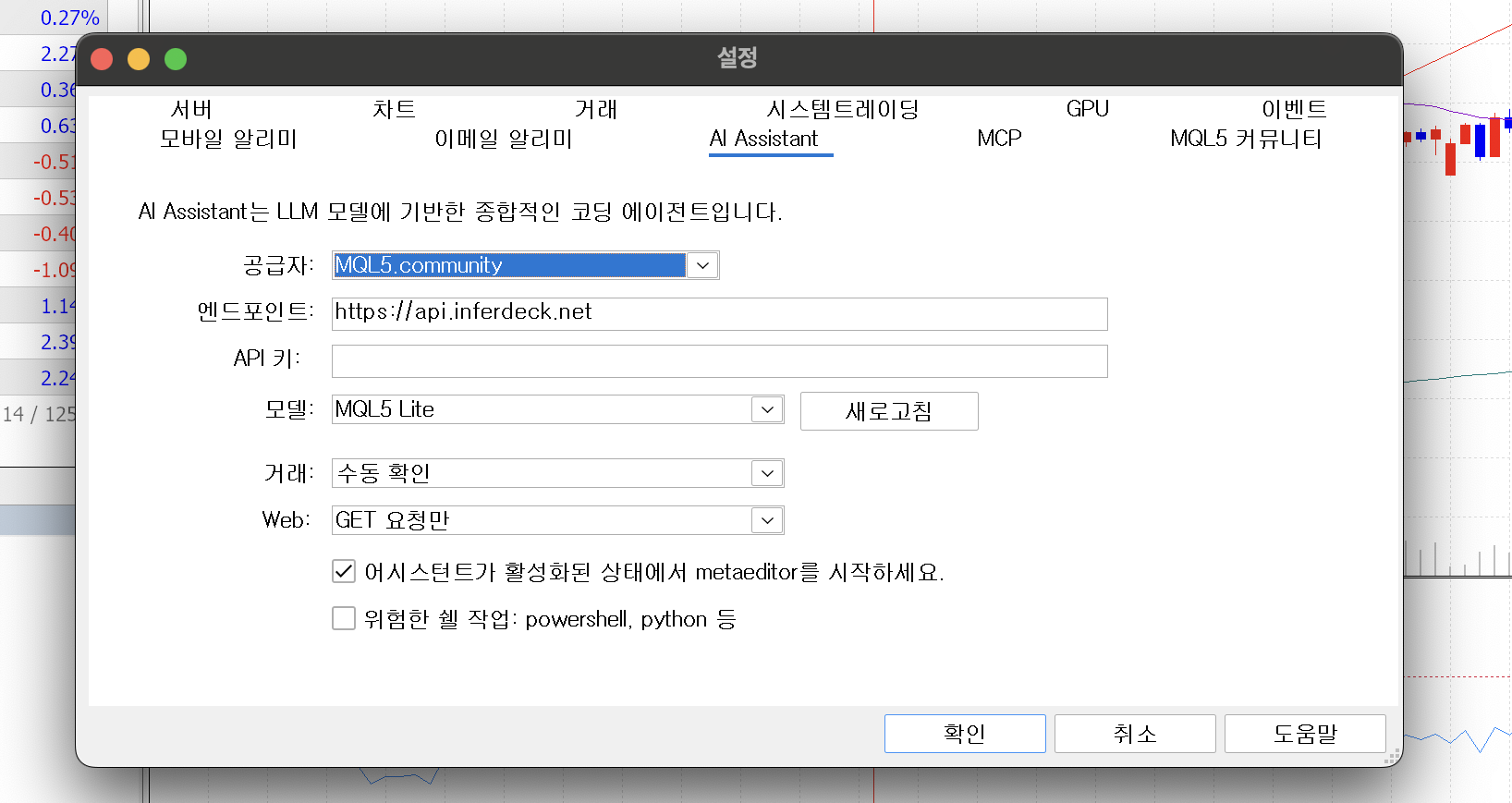
| 항목 이름 | 화면에 들어 있던 값 | 형태 |
|---|---|---|
| 공급자: | MQL5.community | 드롭다운 (선택되어 파랗게 반전된 상태) |
| 엔드포인트: | https://api.inferdeck.net | 입력칸 |
| API 키: | (비어 있음) | 입력칸 |
| 모델: | MQL5 Lite | 드롭다운 + 오른쪽에 새로고침 버튼 |
| 거래: | 수동 확인 | 드롭다운 |
| Web: | GET 요청만 | 드롭다운 |
드롭다운 아래에는 체크박스가 두 개 있습니다. 문장이 그대로 라벨로 들어가 있습니다.
| 체크 상태 | 라벨 (화면 표기 그대로) |
|---|---|
| ☑ 켜짐 | 어시스턴트가 활성화된 상태에서 metaeditor를 시작하세요. |
| ☐ 꺼짐 | 위험한 쉘 작업: powershell, python 등 |
📌 위 체크박스 라벨은 「~하세요」로 끝나는 안내문 형태입니다. 보통 체크박스는 「~시작」처럼 명사로 끝나는데 여기는 문장입니다. 어색하지만 화면에 그렇게 적혀 있어 그대로 옮깁니다.
값 가운데 눈에 띄는 것은 공급자가 MQL5.community이고 엔드포인트가 https://api.inferdeck.net으로 이미 채워져 있다는 점입니다. API 키 칸만 비어 있었습니다. 이 값들이 처음부터 들어 있던 기본값인지, 어디선가 받아온 값인지는 화면만으로는 알 수 없어 확인하지 못했습니다.
3. MCP 탭 안에 있는 것
MCP 탭도 맨 위에 안내문이 한 줄 있습니다.
MCP는 LLM 애플리케이션을 외부 데이터 소스 및 도구와 연결하기 위한 개방형 프로토콜입니다.
MCP가 무엇인지에 대해 이 글이 적을 수 있는 것은 화면에 적힌 저 한 줄까지입니다.
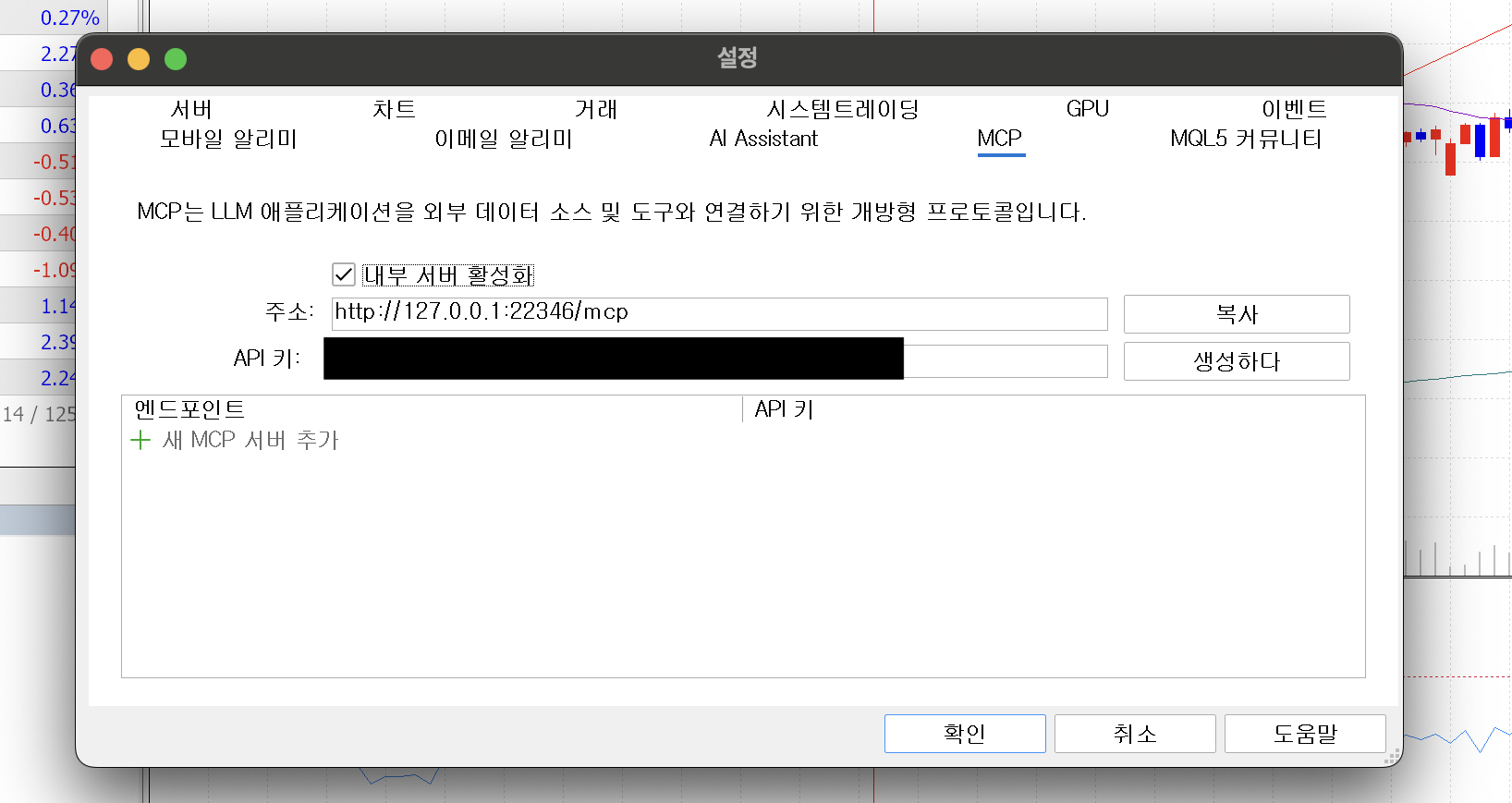
| 항목 | 화면에 들어 있던 값 | 옆에 붙은 버튼 |
|---|---|---|
| ☑ 내부 서버 활성화 | 체크되어 있음 | — |
| 주소: | http://127.0.0.1:22346/mcp | 복사 |
| API 키: | 값이 들어 있음 (사진에서는 가림) | 생성하다 |
그 아래에 목록칸이 하나 있고, 열 제목이 엔드포인트 와 API 키 두 개입니다. 목록 안에는 줄이 하나도 없고 초록색 + 표시와 함께 「새 MCP 서버 추가」 한 줄만 있습니다.
🔴 버튼 이름이 생성하다입니다. 「생성」이나 「만들기」가 아니라 동사 원형처럼 번역돼 있습니다. 어색하지만 화면에 그렇게 적혀 있으므로 그대로 씁니다. 「생성 버튼」으로 알고 찾으면 눈에 안 들어옵니다. 같은 줄의 복사 버튼은 명사형이라, 한 화면 안에서 번역 형태가 섞여 있습니다.
사진의 API 키 칸은 검게 칠해 가렸습니다. 화면에는 값이 들어 있었고, 그 값 자체는 공개할 성질이 아니라 사진에서만 지운 것입니다. 칸이 비어 있었던 것이 아닙니다.
4. 파일 메뉴의 「새로운 AI 도우미 (I)」
설정 창 밖에도 하나 더 있습니다. 파일 (F) 메뉴를 펼치면 위쪽 묶음에 이렇게 들어 있습니다.
저장 (S)               Ctrl+S
그림 으로 저장 (E)
새로운 AI 도우미 (I)      Alt+/
데이타 폴더 열기 (D)     Ctrl+Shift+D
「그림 으로 저장 (E)」과 「데이타 폴더 열기 (D)」 사이입니다. 오른쪽에 단축키 Alt+/ 가 같이 적혀 있습니다.
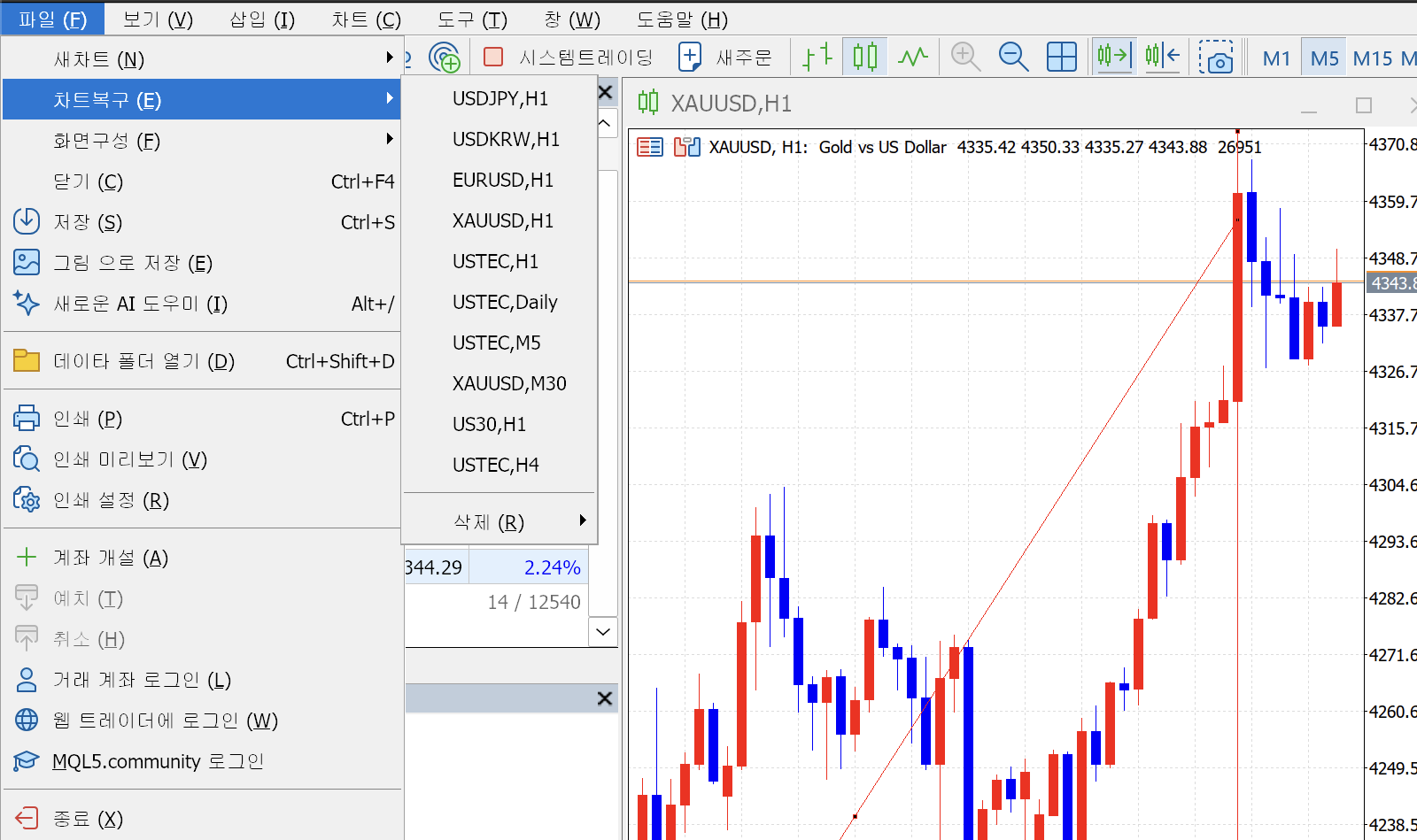
📌 「그림 으로 저장」과 「데이타 폴더」의 띄어쓰기·표기는 화면에 적힌 그대로 옮긴 것입니다. 고쳐 적으면 메뉴에서 눈으로 찾을 때 오히려 헷갈립니다.
설정 창의 영어 탭 이름은 AI Assistant인데, 파일 메뉴에서는 한글로 「AI 도우미」로 번역되어 있습니다. 같은 기능을 가리키는 것인지, 이름만 비슷한 별개인지는 확인하지 못했습니다.
5. 확인하지 못한 것
두 탭을 열어 항목은 전부 옮겼지만, 아직 모르는 것을 그대로 적어 둡니다.
AI Assistant탭의 드롭다운을 펼쳤을 때 다른 값이 무엇인지 —공급자·모델·거래·Web네 칸 모두 지금 선택된 값 하나만 보였습니다새로고침버튼을 눌렀을 때 모델 목록이 어떻게 바뀌는지MCP탭의생성하다버튼을 눌렀을 때 키가 새로 만들어지는지- 「새 MCP 서버 추가」를 눌렀을 때 어떤 입력 화면이 뜨는지
- ☑ 「내부 서버 활성화」를 껐을 때 주소 칸이 어떻게 되는지
- 파일 메뉴 「새로운 AI 도우미 (I)」를 눌렀을 때 무엇이 뜨는지, 단축키
Alt+/의 동작 - 설정 창의
AI Assistant탭과 파일 메뉴의 「AI 도우미」가 같은 기능인지 - 두 탭에서
도움말버튼을 눌렀을 때 열리는 화면 - 두 탭이 어느 빌드부터 생겼는지, 두 탭이 붙으면서 없어진 탭이 있는지
마지막 줄은 조금 설명이 필요합니다. 지금 화면의 탭은 11개이고 그 안에 두 탭이 들어 있는데, 이전 기록에 두 이름이 없었다는 것까지가 확인된 사실입니다. 그렇다면 예전에는 9개였어야 하는데, 예전 탭 수를 그 기록만으로는 확정할 수 없습니다. 그래서 「두 개가 늘었다」가 아니라 「지금 목록에 두 개가 있고, 이전 기록에는 없었다」까지만 적습니다.
「두 개가 늘었다」고 적으면 예전 탭 수까지 확인한 것이 되는데, 그 화면을 본 기록이 없습니다.
6. 언제 본 화면인지
버전에 따라 달라질 수 있는 항목이라 확인 시점을 밝힙니다. 빌드 번호는 도움말 → 「버전정보」 창에서 읽었습니다.
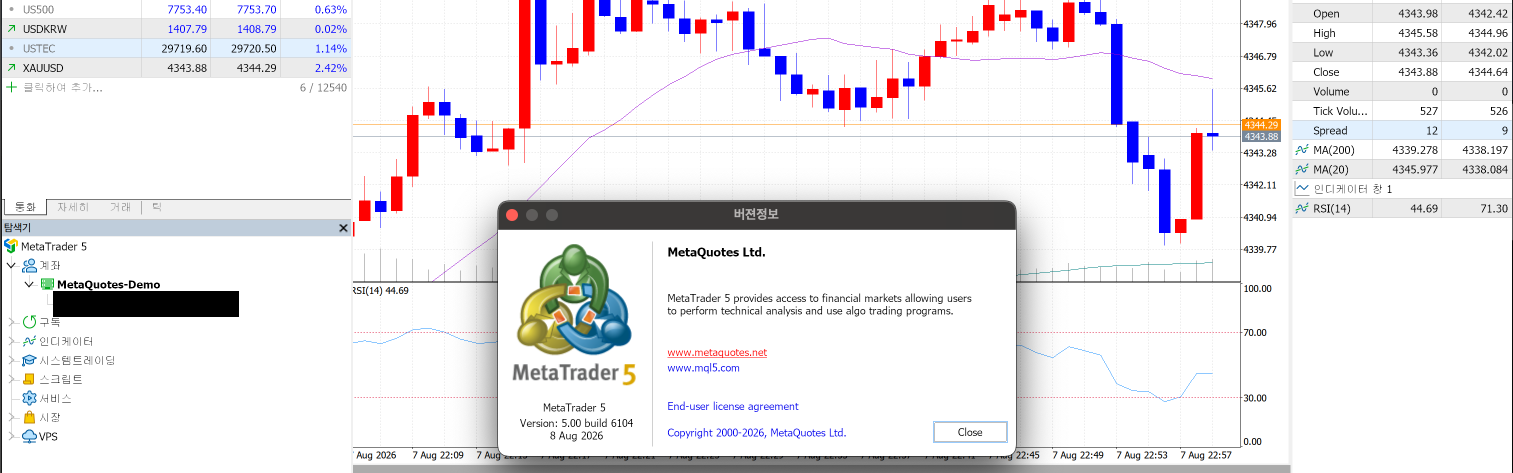
| 항목 | 값 |
|---|---|
| 확인일 | 2026-08-09 (캡처한 날 · 화면 시계는 창 바깥이라 사진에서 잘렸습니다) |
| 빌드 | Version: 5.00 build 6104 · 8 Aug 2026 |
| 서버 · 계좌 | MetaQuotes-Demo · 데모 · Hedge |
| 언어 | 한글 |
창 제목은 「프로그램 정보」가 아니라 「버전정보」이고, 그 안의 본문과 버튼은 전부 영어입니다. 회사 이름 MetaQuotes Ltd. 아래에 영어 설명 두 줄, 그 아래 www.metaquotes.net · www.mql5.com · End-user license agreement 링크가 있고, 닫는 버튼은 Close 하나입니다.
빌드 번호가 화면 날짜보다 하루 앞선 최신판입니다. 그래서 두 탭이 보였다고 이해하고 있습니다. 다만 어느 빌드부터 생겼는지는 확인하지 못했으므로, 쓰시는 MT5에서 탭이 안 보이더라도 잘못된 것이 아닐 수 있습니다. 먼저 도움말 → 「버전정보」에서 빌드 번호를 보시기 바랍니다.