한글이 안 깨지고 멀쩡히 나오는데도 설명을 따라가지 못하는 때가 있습니다. MT5 한글 용어가 창마다 다르기 때문입니다. 로그인 창은 입력칸 이름이 「암호:」인데 바로 옆 체크박스는 「비밀번호 저장」이고, 종합시세의 한 목록 안에서 위는 하단 Limit, 아래는 상단 리밋입니다.
이 글은 기능을 설명하는 글이 아니라 어느 창에서 뭐라고 부르는지만 모아 둔 대조표입니다. 창을 하나씩 눌러 화면 표기를 그대로 옮겼고, 오타와 띄어쓰기, 괄호 안 글자까지 화면 그대로 적었습니다. 고쳐 쓰면 화면에서 못 찾기 때문입니다.
화면은 MetaQuotes-Demo 서버 · 한글 설정 · build 6104 기준입니다. 브로커 계좌는 종목 구성과 표기가 다를 수 있습니다.
1. 이름이 둘 이상인 자리 — 한눈에
| 무엇 | 이름 A (어디) | 이름 B (어디) |
|---|---|---|
| 계좌 비밀번호 | 암호: (로그인 창 · 설정 「서버」 탭) | 현재 비밀번호 : (「비밀번호 변경」 창) |
| 익절 값 | Take Profit: (주문 창 F9) | 「차익실현」 (차트 우클릭 거래 ▸) |
| 지정가 | 하단 Limit (종합시세 우클릭 열 ▸) | 상단 리밋 (같은 목록 바로 아래 줄) |
| 목록 자동 정렬 | 「자동정렬」 (종합시세 우클릭) | 「자동 정렬」 (도구모음 「거래」 탭 우클릭) |
| 포지션 정리 | 「(으)로 청산」 (포지션 수정 창 왼쪽 목록) | 「EURUSD로 청산」 (「거래」 탭 포지션 우클릭 벌크 실행 ▸) |
| 포지션 값 고치는 창 | 「수정 또는 삭제」 (「거래」 탭 포지션 우클릭 메뉴) | 「포지션 수정」 (그 창 왼쪽 목록 항목) |
| 웹 버전 접속 | 「웹 트레이더에 로그인 (W)」 (파일 (F) 메뉴) | Web Trader 로그인 (탐색기 계좌 우클릭) |
| 저장한 화면 배치 | 「화면구성」 (파일 (F) → 화면구성 (F) ▸) | 「프로필」 (설정 「시스템트레이딩」 탭 안내문) |
| 종목 사양 창 | 「통화 (O) Ctrl+U」 (보기 (V) 메뉴) | 「통화 (Y) Ctrl+U」 (종합시세 우클릭) |
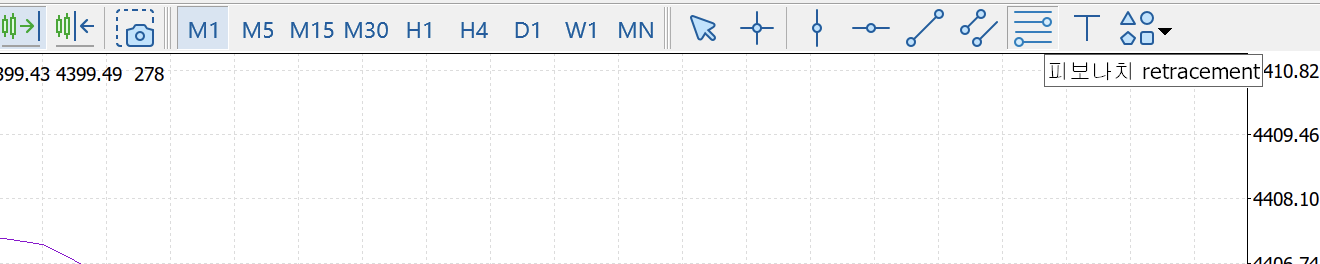
| 되돌림 그리기 도구 | 「피보나치 ▸」 (삽입 (I) → 추세선 ▸) | 「피보나치 retracement」 (도구모음 버튼 툴팁) |
| 메일 비밀번호 | 암호: (설정 「서버」 탭) | SMTP 비밀번호: (설정 「이메일 알리미」 탭) |
| 설정 창 버튼 이름 | 「생성하다」 (설정 「MCP」 탭 · 동사 원형) | 「복사」·「확인」·「취소」 (같은 창 · 명사형) |
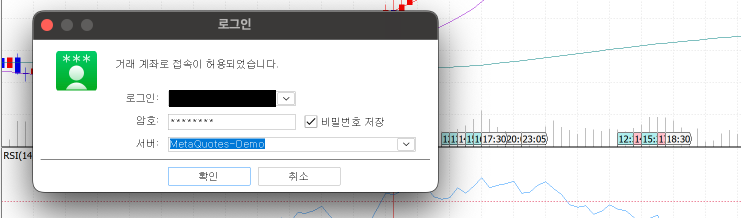
한 창 안에서 칸 이름은 「암호:」, 바로 옆 체크박스는 「비밀번호 저장」입니다. 창 제목은 「로그인」이고, 계좌번호를 넣는 칸도 「로그인:」입니다.
한 기능에 이름이 셋 — Take Profit · 「차익실현」 · 「이익실현」
| 어디 | 화면 표기 |
|---|---|
주문 창 (F9) | Stop Loss: · Take Profit: |
| 「수정 또는 삭제」 창 | Stop Loss: · Take Profit: (칸 옆에 points) |
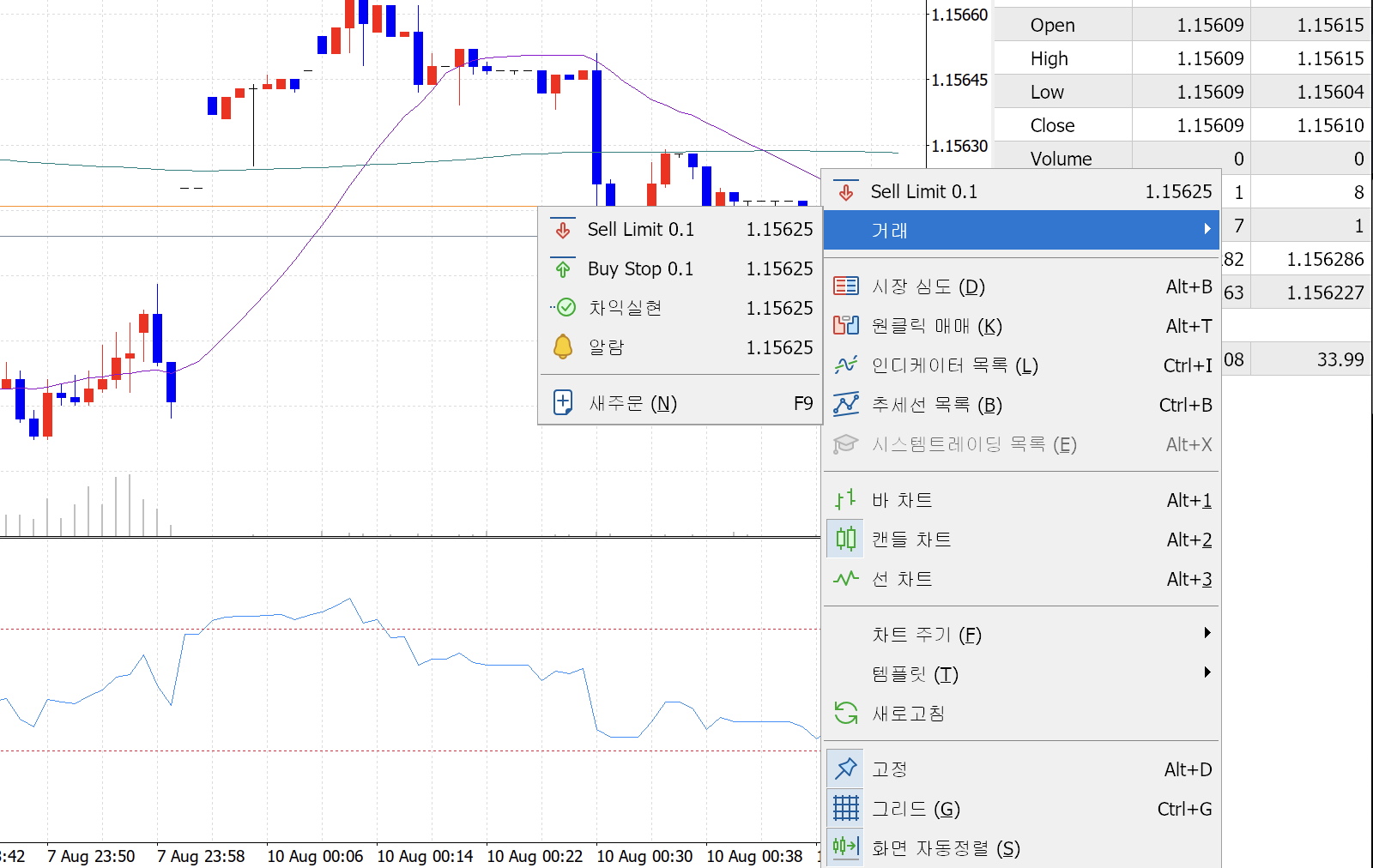
차트 우클릭 → 거래 ▸ | 「차익실현」 |
차트 속성(F8) 「보기」 탭 | ✓손절 이익실현 보이기 |
| 도구 → 옵션 → 「차트」 탭 | ✓손절 이익실현 보이기 |
| 위 탭의 드롭다운 세 번째 값 | 예약주문, 이익실현, 손절 가격 수동이동 불가 |
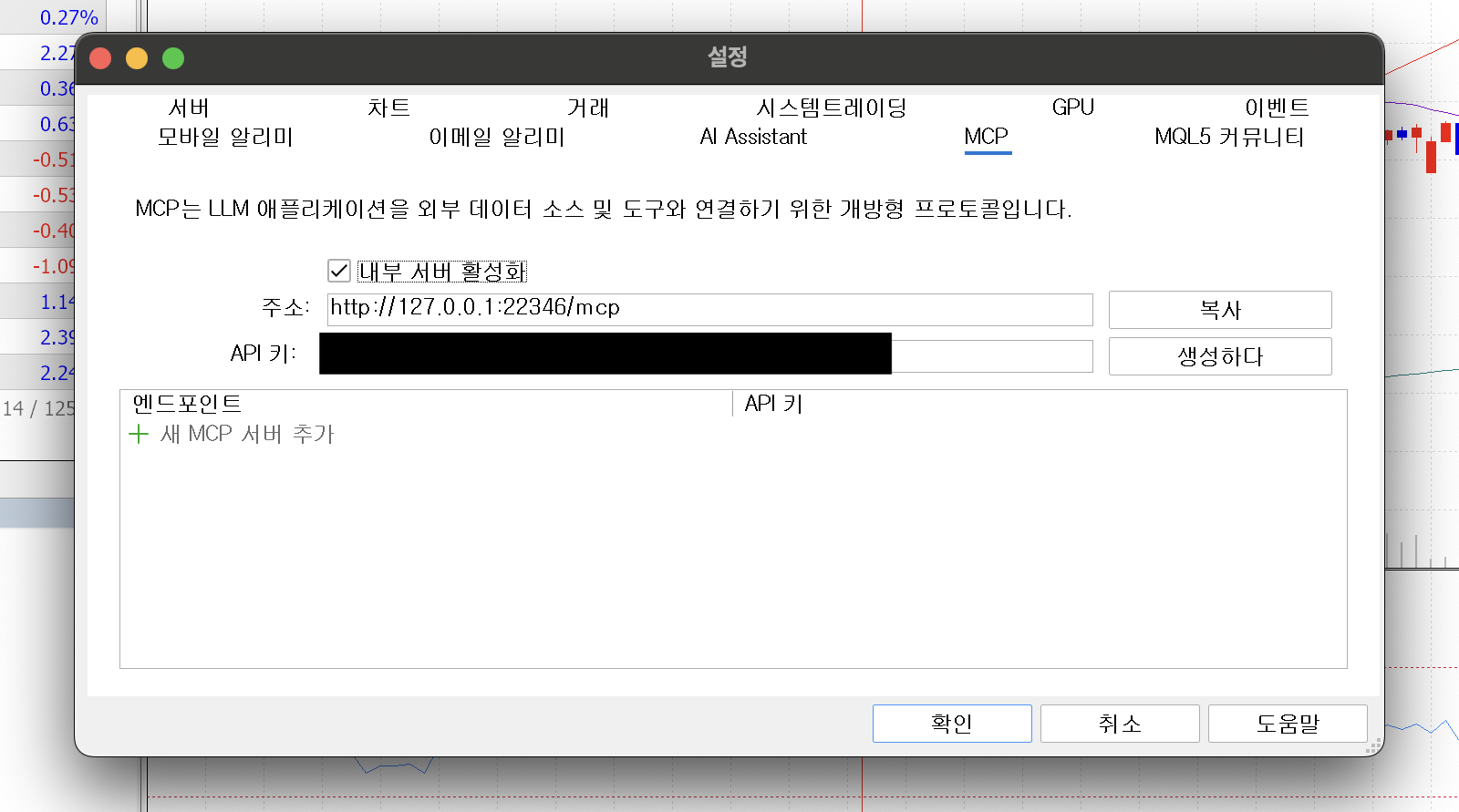
차트 우클릭의 거래 ▸를 펼치면 하위가 이 순서입니다.
Sell Limit 0.1 · Buy Stop 0.1 · 차익실현 · 알람 · 새주문 (N) F9「차익실현」은 세 번째 줄이고, 앞뒤가 영어 항목입니다. 한 메뉴 안에서 영어와 한글이 섞이는 자리입니다. 값을 어느 칸에 넣는지, 주문 창과 「수정 또는 삭제」 창의 입력 칸이 어떻게 다른지는 손절·익절을 다루는 다른 글에서 정리했습니다.
2. 「암호」와 「비밀번호」 — 한 창 안에서 갈립니다
로그인 창(파일 → 거래 계좌 로그인 (L))의 라벨은 이렇습니다.
로그인:  [계좌번호 ▾]
암호:    [********]   ✓ 비밀번호 저장
서버:    [MetaQuotes-Demo ▾]
칸 이름은 「암호:」인데 바로 옆 체크박스는 「비밀번호 저장」입니다. 한 줄 안에서 두 말이 같이 있습니다. 계좌번호를 넣는 칸도 「계좌번호」가 아니라 「로그인:」입니다.
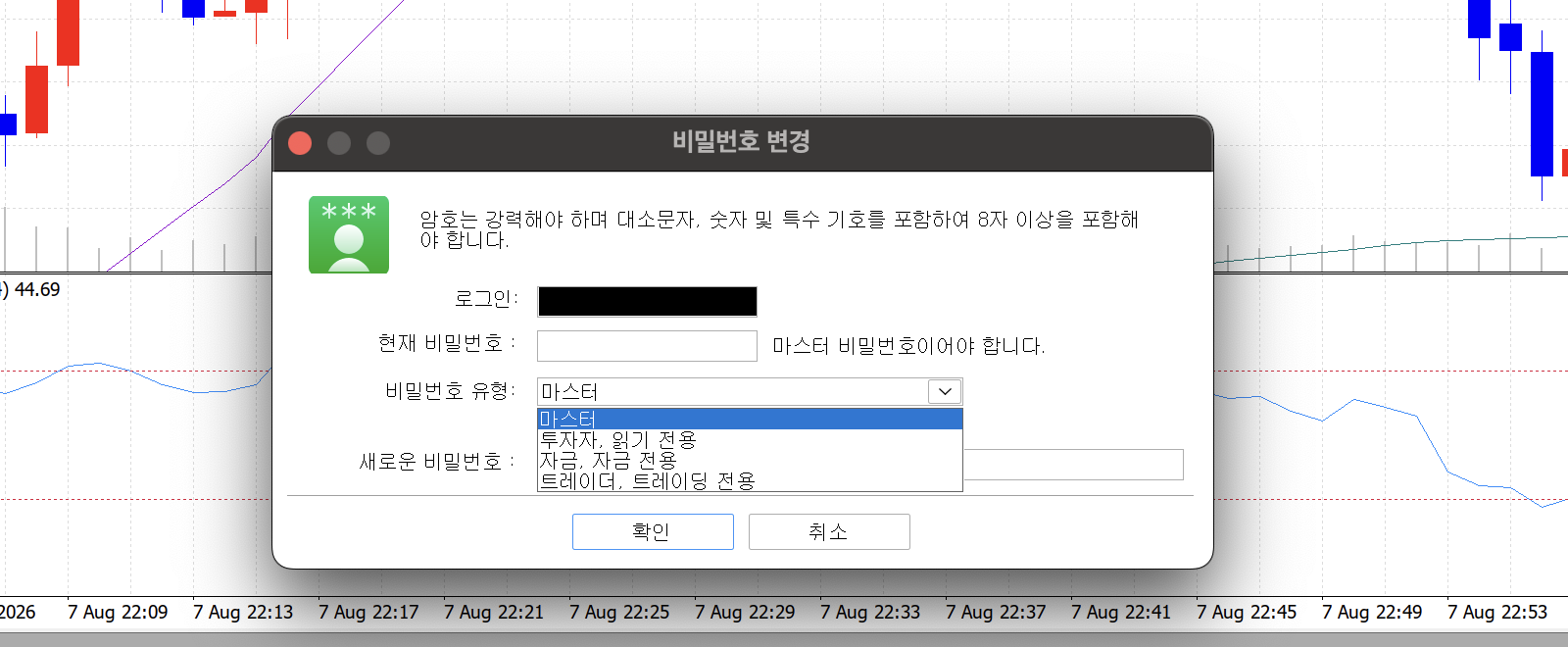
비밀번호를 바꾸는 창에서는 반대로 갈립니다.
| 자리 | 화면 표기 |
|---|---|
| 창 제목 | 비밀번호 변경 |
| 메뉴 상태바 설명 | 「암호 변경」 |
| 안내문 | 암호는 강력해야 하며 대소문자, 숫자 및 특수 기호를 포함하여 8자 이상을 포함해야 합니다. |
| 필드 | 로그인:(회색) · 현재 비밀번호 : · 비밀번호 유형: · 새로운 비밀번호 : · 확인 : |
| 보조 문구 | 마스터 비밀번호이어야 합니다. |
비밀번호 유형: 값 | 마스터 · 투자자, 읽기 전용 · 자금, 자금 전용 · 트레이더, 트레이딩 전용 |
안내문은 「암호」로 시작하는데 그 아래 칸 이름은 전부 「비밀번호」입니다. 탐색기에서 계좌를 우클릭해 이 창을 열 때도, 메뉴 항목은 「비밀번호 변경」이지만 아래 상태표시줄에 뜨는 설명은 「암호 변경」입니다.
콜론 앞 공백도 줄마다 다릅니다. 「현재 비밀번호 :」와 「새로운 비밀번호 :」는 콜론 앞을 띄우는데, 그 사이에 낀 「비밀번호 유형:」만 붙여 씁니다. 맨 위 「로그인:」도 붙임입니다.
설정 창에도 같은 갈림이 있습니다. 도구 → 옵션 → 「서버」 탭은 암호:인데, 같은 창의 「이메일 알리미」 탭은 SMTP 비밀번호:입니다. 한 창 안에서 탭만 바꿔도 말이 바뀝니다.
3. 하단 Limit 아래가 상단 리밋
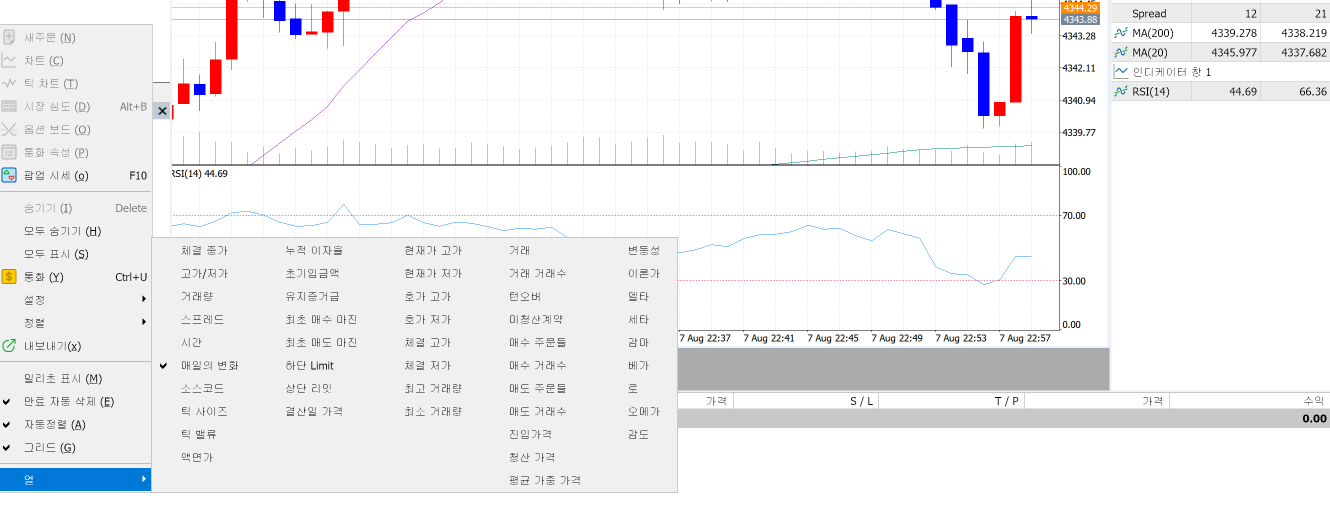
종합시세 우클릭 → 열 ▸ 목록에 이 두 줄이 바로 붙어 있습니다.
… 최초 매수 마진 · 최초 매도 마진 · 하단 Limit · 상단 리밋 · 결산일 가격 …위는 영어 Limit, 아래는 음차 「리밋」입니다. 같은 단어가 한 목록 안에서 두 형태로 나옵니다. MT5 전체로 보면 이렇게 흩어져 있습니다.
| 어디 | 표기 |
|---|---|
| 차트 우클릭 첫 줄 | Buy Limit 0.1 · Sell Limit |
| 주문 창 왼쪽 목록 | Limit 주문 · Stop 주문 · Stop Limit 주문 |
| 차트 위 예약주문 라벨 | BUY LIMIT 0.01 at 1.15552 |
| 「거래」 탭 예약주문 줄 | buy limit (소문자) |
종합시세 열 ▸ | 하단 Limit · 상단 리밋 |
포지션 우클릭 벌크 실행 ▸ | 리밋 주문 삭제 · 스탑 주문 삭제 · 스탑리밋 주문 삭제 |
| 도구모음 「알람」 탭 열 이름 | 계수기 · 리밋 · 시간 초과 · 만료 · 이벤트 |
주문 창 왼쪽 목록의 주문 유형 넷은 첫 줄만 한글입니다. 「시장가 체결」 다음이 Limit 주문 · Stop 주문 · Stop Limit 주문으로, 같은 네 줄 안에서 한 줄은 한글이고 세 줄은 영어에 「주문」만 붙은 형태입니다. 「지정가 주문」이나 「역지정가 주문」으로 찾으면 이 목록에 그런 이름이 없습니다.
4. 「(으)로 청산」 — 조사 자리표가 그대로 나옵니다
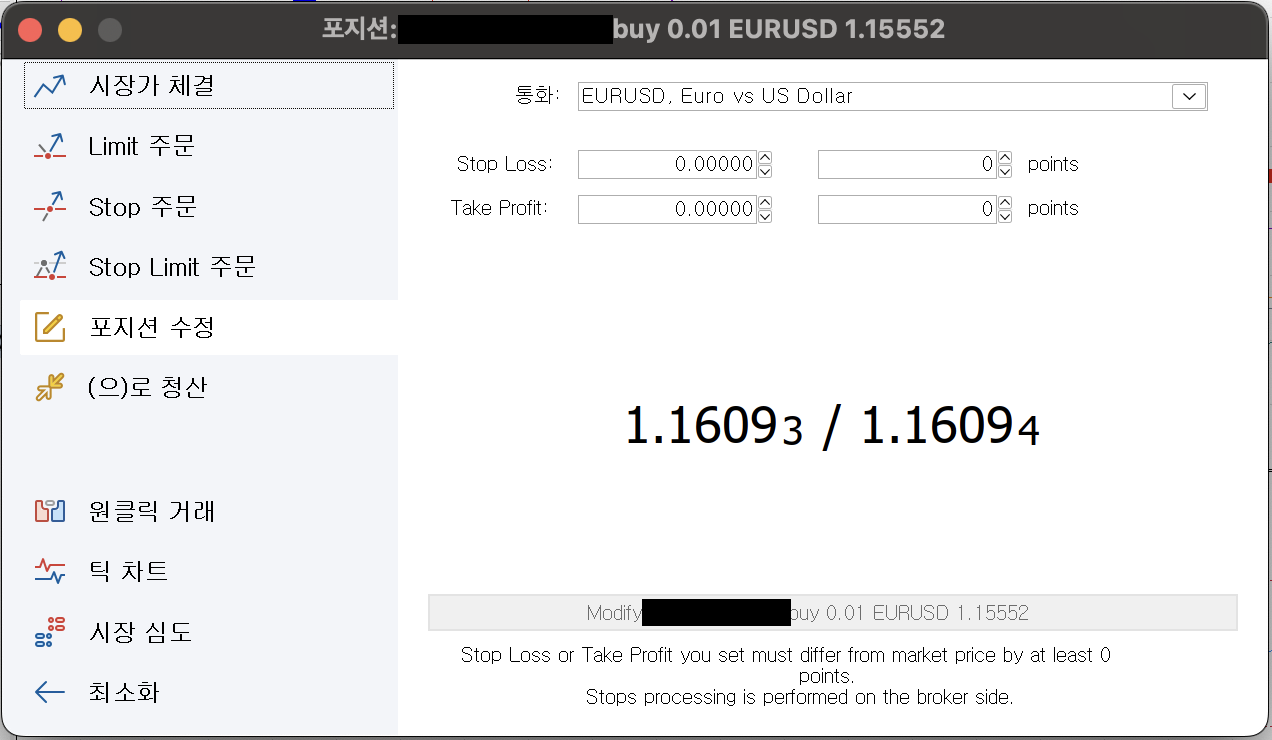
창 하나에 이름이 셋 — 「수정 또는 삭제」 · 「포지션: …」 · 「포지션 수정」
포지션 줄을 우클릭해 「수정 또는 삭제」를 누르면 창이 열립니다. 그런데 열린 창은 자기를 그 이름으로 부르지 않습니다.
| 어디 | 뭐라고 부르나 |
|---|---|
| 「거래」 탭 포지션 우클릭 메뉴 | 「수정 또는 삭제」 |
| 그 창의 제목줄 | 「포지션: #(티켓번호) buy 0.01 EURUSD (가격)」 |
| 그 창 왼쪽 목록의 항목 | 「포지션 수정」 |
메뉴에서 부른 이름과 창이 스스로 밝히는 이름과 그 창 안 항목 이름이 셋 다 다릅니다. 그래서 「포지션 수정 창」으로 설명한 글을 읽고 우클릭 메뉴에서 「포지션 수정」을 찾으면 그 항목이 없고, 반대로 「수정 또는 삭제 창」으로 찾으면 열린 창 어디에도 그 글자가 없습니다.
창 왼쪽 목록은 위에서부터 이 순서입니다.
시장가 체결 · Limit 주문 · Stop 주문 · Stop Limit 주문 ·
포지션 수정 · (으)로 청산

원클릭 거래 · 틱 차트 · 시장 심도 · 최소화
위 여섯 줄과 아래 네 줄 사이는 선이 아니라 빈 칸으로 벌어져 있습니다. 위가 주문·포지션 항목, 아래가 창 도구입니다. 주문 유형 넷은 「시장가 체결」만 한글이고 나머지 셋은 Limit 주문·Stop 주문·Stop Limit 주문으로 영어에 「주문」만 붙었습니다. 바로 아래 두 줄은 다시 한글인데, 그 둘째 줄이 「(으)로 청산」입니다.
자리표가 그대로 남은 줄
「(으)로」는 번역 문장에서 앞말 받침에 따라 조사를 고르라고 넣어 두는 자리표입니다. 채워질 이름이 안 들어와서 자리표가 그대로 화면에 나온 것으로 보입니다.
같은 문장 틀이 다른 메뉴에서는 정상으로 채워집니다. 「거래」 탭에서 포지션을 우클릭한 뒤 벌크 실행 ▸ 아래에는 이렇게 나옵니다.
모든 포지션 청산 · 수익중인 포지션 청산 · 손실중인 포지션 청산 ·
매도 포지션 청산 · EURUSD 포지션 청산 · 매도 EURUSD 포지션 청산 ·
EURUSD로 청산
마지막 줄이 종목 이름까지 채워진 형태입니다. 같은 틀이 한쪽에서는 「EURUSD로 청산」, 다른 쪽에서는 「(으)로 청산」으로 나옵니다.
한 가지 더 있습니다. 창을 좁게 열면 왼쪽 목록이 아이콘만 남아 글자가 아예 안 보입니다. 이때 오른쪽에 남는 라벨은 Stop Loss:·Take Profit:와 칸 옆의 points뿐이고, 아래 안내문도 Stop Loss or Take Profit you set must differ from market price by at least 0 points. · Stops processing is performed on the broker side.로 영어입니다. 「(으)로 청산」을 보려면 창을 옆으로 늘려야 합니다.
5. 띄어쓰기와 오타가 화면에 그대로 있습니다
「자동정렬」과 「자동 정렬」
| 어디 | 표기 | 뜻 |
|---|---|---|
| 종합시세 우클릭 | ✔자동정렬 (A) (붙임) | 목록 정렬 |
| 「거래」 탭 포지션 우클릭 | ✔자동 정렬 (A) A (띄움) | 목록 정렬 |
| 차트 우클릭 | 화면 자동정렬 (S) | 세로 배율 자동 조정 |
차트 속성(F8) 「공통」 탭 | ✓화면 자동정렬 | 세로 배율 자동 조정 |
앞의 둘은 같은 기능인데 띄어쓰기가 다릅니다. 뒤의 둘은 이름이 비슷하지만 가리키는 항목이 다릅니다. 차트 쪽 「화면 자동정렬」은 목록 정렬이 아니라 세로 배율 쪽 항목입니다.
「생성후」와 「인쇄시」
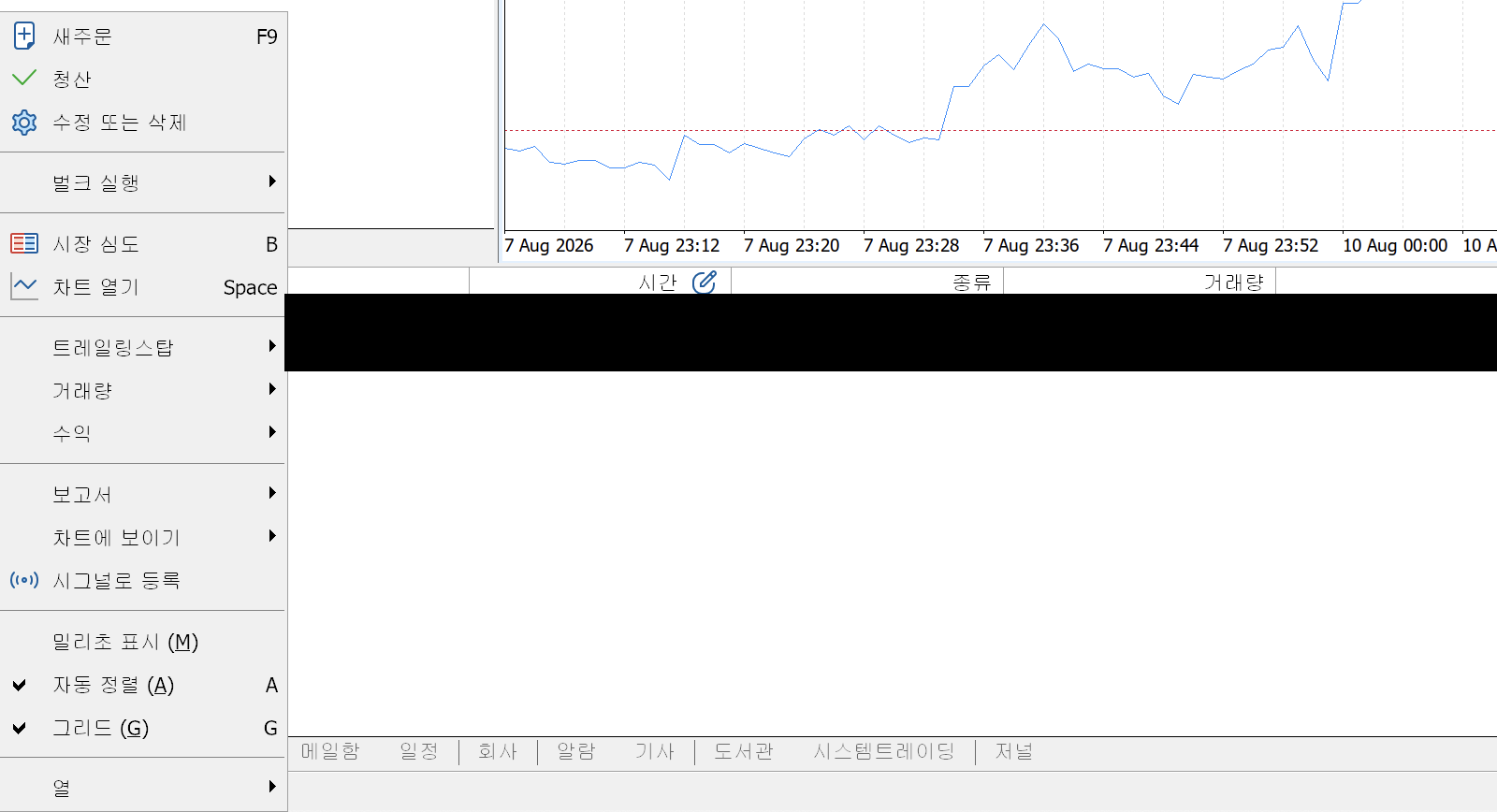
도구 → 옵션 → 「차트」 탭에 이렇게 적혀 있습니다.
☐ 차트 인쇄시 칼라프린트
✓ 거래 내역 보기
✓ 손절 이익실현 보이기
   [드래그로 매매 가격 이동 사용 ▾]
✓ 포지션 및 주문 열기를 위한 차트 데이터 미리 불러오기
☐ 추세선 생성후 추세선 속성 보기
☐ 원클릭 추세선 선택
☐ 추세선 시간대에 맞추지 않고 그리기
✓ 추세선 생성후 자동선택
   봉에 추세선 붙이기:  [10 ▾]
   차트 내부 최대 봉수: [100000 ▾]
「생성 후」가 아니라 「생성후」로 붙여 적혀 있고, 맨 윗줄의 「인쇄시」도 붙임입니다. 네 줄 모두 「추세선」이라 이 탭 안에서는 표기가 갈리지 않습니다. 대신 같은 탭에서 「차트 데이터」는 「데이터」인데, 설정 「서버」 탭의 같은 말은 「데이타」입니다.
「데이타」와 「데이터」
| 표기 | 어디 |
|---|---|
| 데이타 | 창 이름 데이타 Ctrl+D · 설정 「서버」 탭 ✓시작시 개인설정 및 데이타 유지 |
| 데이터 | 파일 메뉴 데이터 폴더 열기 (D) Ctrl+Shift+D · 설정 「차트」 탭 포지션 및 주문 열기를 위한 차트 데이터 미리 불러오기 · 주식 우클릭 기초 데이터 ▸ |
괄호와 대소문자
| 어디 | 화면 표기 | 무엇이 다른가 |
|---|---|---|
| 종합시세 우클릭 | 팝업 시세 (o) F10 | 이 항목만 괄호 안이 소문자 o |
| 종합시세 우클릭 | 내보내기(x) | 이 항목만 괄호 앞 공백 없음 (설정 ▸·정렬 ▸는 띄움) |
| 창 메뉴 | 기본값으로 재설정(D) | 괄호 앞 공백 없음 |
| 탐색기 우클릭 | 즐겨찾기 추가(F) | 괄호 앞 공백 없음 |
| 보기 메뉴 ↔ 종합시세 우클릭 | 통화 (O) ↔ 통화 (Y) | 같은 창을 여는데 단축 글자가 다름 |
「생성하다」 — 버튼 이름이 동사 원형입니다
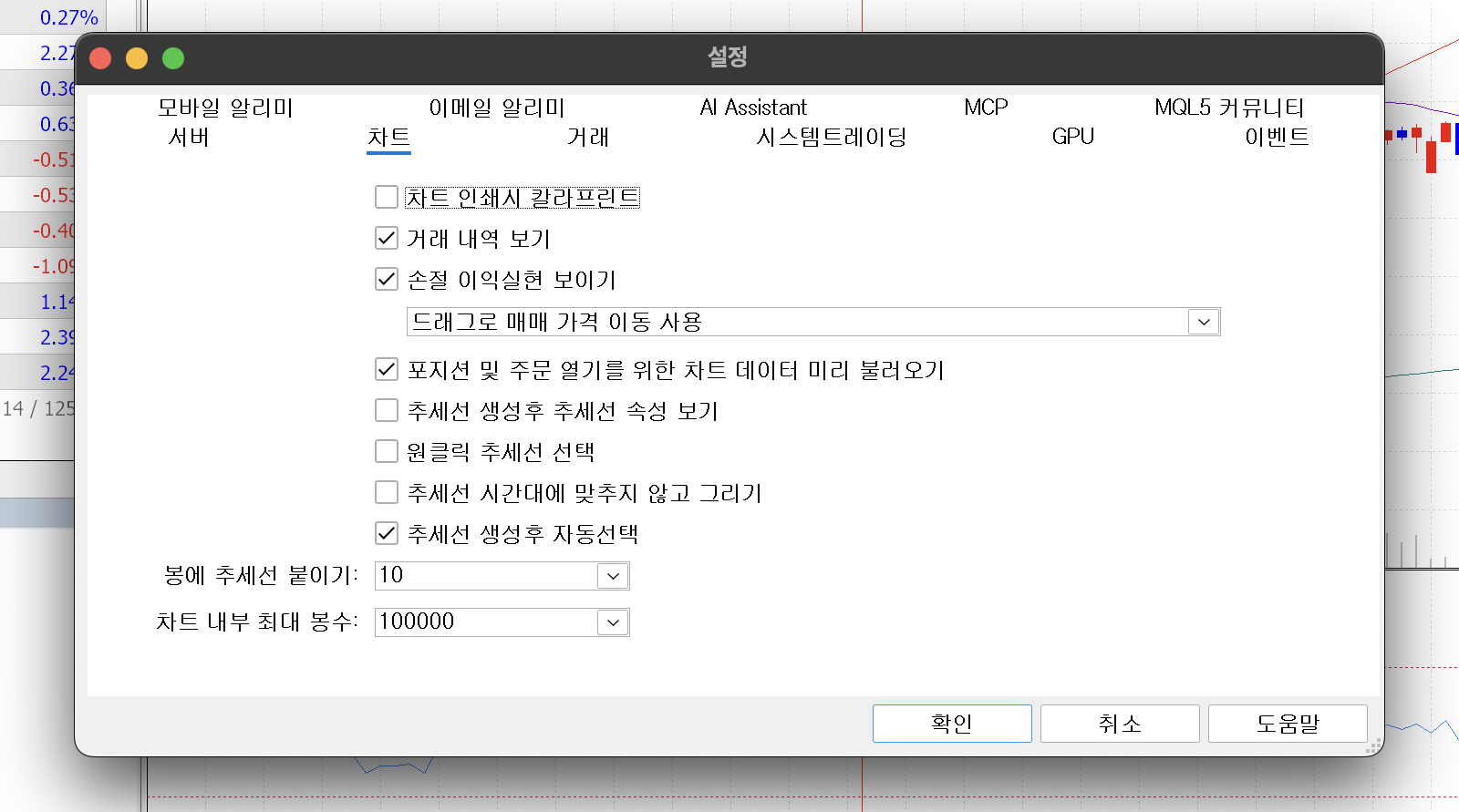
도구 → 옵션 → 「MCP」 탭에는 오른쪽에 버튼이 둘 붙어 있습니다.
| 어디 | 버튼 이름 |
|---|---|
주소: 줄 오른쪽 | 복사 |
API 키: 줄 오른쪽 | 생성하다 |
「생성」도 「키 만들기」도 아니라 「생성하다」, 동사 원형 그대로입니다. 같은 창 아래쪽 버튼은 「확인」·「취소」·「도움말」로 전부 명사형인데 이 버튼만 형태가 다릅니다. 탭 이름 자체가 설정 창에서 영어로 남은 셋 가운데 하나라, 찾을 때는 MCP로 봐야 합니다. 같은 탭의 체크박스는 「내부 서버 활성화」, 목록 머리글은 「엔드포인트」·「API 키」, 맨 아래 줄은 「새 MCP 서버 추가」입니다.
6. 이름을 모르면 못 찾는 메뉴
| 흔히 부르는 이름 | 화면 이름 | 어디 |
|---|---|---|
| 개체 · 오브젝트 | 추세선 | 삽입 (I) → 추세선 ▸ |
| 개체 목록 | 추세선 목록 | 차트 우클릭 · Ctrl+B |
| 프로파일 | 화면구성 | 파일 (F) → 화면구성 (F) ▸ |
| 브로커 찾기 | 회사 찾기 | 파일 → 계좌 개설 (A) 1단계 버튼 |
| 옵션 | 설정 (창 제목) | 도구 (T) → 옵션 (O) Ctrl+O |
| 허용 편차 · 슬리피지 | 슬립피지 | 설정 → 「거래」 탭 |
| 종가 | 닫기 | 「통화」 창 → 「봉수」 탭 열 이름 |
| 종목 목록 | 통화 | 보기 → 통화 Ctrl+U |
| 시세 창 | 종합시세 | 보기 → 종합시세 Ctrl+M |
| 도구상자 · Toolbox | 도구모음 | 보기 → 도구모음 Ctrl+T |
| 툴바 · Toolbars | 도구메뉴 | 보기 → 도구메뉴 (B) ▸ |
| 계좌 내역 · 운용 | 히스토리 | 도구모음 탭 |
| 기록 · 로그 | 저널 | 도구모음 탭 |
| 타일 정렬 | 바둑형 | 창 (W) |
| 계단식 · 캐스케이드 | 늘어짐 | 창 (W) |
여기 있는 이름들이 각각 무엇을 하고 어떻게 쓰는지는 그 기능을 다루는 글에서 따로 정리했습니다. 이 표는 「그 말이 화면에서는 무엇으로 적혀 있는가」만 봅니다.
「피보나치」와 「피보나치 retracement」 — 툴팁 한 줄에 두 언어
되돌림 도구도 부르는 자리에 따라 이름이 갈립니다. 다만 갈리는 방식이 앞의 항목들과 다릅니다. 한 글자가 틀린 것이 아니라, 툴팁 한 줄 안에서 한글과 영어가 섞여 있습니다.
| 어디 | 화면 표기 |
|---|---|
삽입 (I) → 추세선 ▸ 하위 | 피보나치 ▸ |
| 도구모음 버튼 툴팁 (일곱 번째) | 피보나치 retracement |
| 화면 맨 아래 상태표시줄 | 피보나치 retracement |
메뉴는 「피보나치」로 끝나는데 툴팁은 「피보나치 retracement」입니다. 앞의 고유명사만 한글로 옮겨지고 뒤의 retracement는 영어로 남았습니다. 「되돌림」으로도, 「리트레이스먼트」로도 번역되지 않았습니다. 버튼에 마우스를 올리면 툴팁과 화면 맨 아래 상태표시줄에 같은 글자가 동시에 뜹니다. 두 자리 모두 같은 형태입니다.
그래서 이 도구는 찾는 자리마다 검색할 말이 다릅니다. 메뉴에서는 「피보나치」로 찾고, 도구모음에서 버튼을 확인할 때는 「retracement」가 붙어 있어도 같은 도구로 보면 됩니다.
도구모음 그 줄은 글자 없이 아이콘만 놓여 있습니다. 커서·십자선 다음에 세로선·수평선·추세선·채널·되돌림·문자 순으로 붙어 있고, 이름은 마우스를 올려야 툴팁으로만 뜹니다. 일곱 번째가 가로줄이 겹쳐 그려진 되돌림 아이콘입니다.
7. 한글이 아예 안 붙는 자리와, 폰에서 또 달라지는 이름
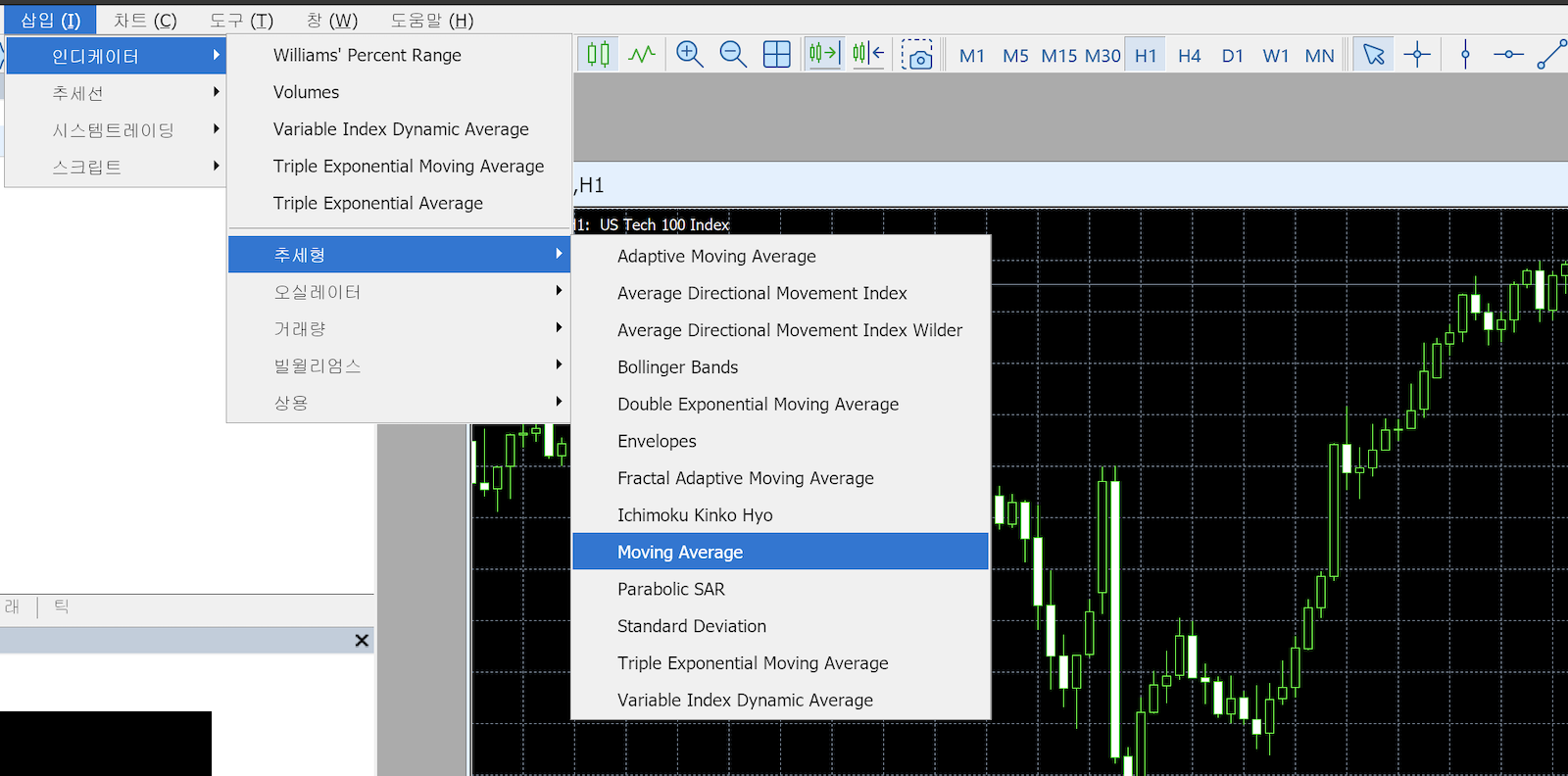
지표는 분류만 한글입니다. 자리는 여기입니다.
삽입 (I) → 인디케이터 ▸
    Williams' Percent Range · Volumes ·
    Variable Index Dynamic Average ·
    Triple Exponential Moving Average · Triple Exponential Average
    ──────────────────────────────────────
    추세형 ▸ · 오실레이터 ▸ · 거래량 ▸ · 빌월리엄스 ▸ · 상용 ▸
구분선 위의 다섯 줄은 최근에 쓴 지표라 계좌마다 다르게 나옵니다. 구분선 아래가 분류입니다. 분류는 넷이 아니라 다섯 개이며 마지막이 상용 ▸입니다. 빌월리엄스는 띄어쓰기 없이 붙여 적혀 있습니다. 분류를 열어도 그 안의 지표 이름은 Adaptive Moving Average·Bollinger Bands·Ichimoku Kinko Hyo·Parabolic SAR처럼 전부 영어이고, 설정 창 드롭다운도 마찬가지입니다.
방법:  Simple · Exponential · Smoothed · Linear Weighted
적용:  Close · Open · High · Low · Median Price (HL/2) …
한글 이름을 지어 쓰면 화면과 달라집니다.
| 자리 | 언어 |
|---|---|
| 「데이타」 창 항목 | 전부 영어 (Date Time Open High Low Close Volume Tick Volume Spread) — 「인디케이터 창 1」만 한글 |
| 「통화」 창 「봉수」 탭 열 | 전부 한글 (날짜 시가 고가 저가 닫기 틱 거래량 거래량 스프레드) |
| 설정 창 탭 11개 | AI Assistant · MCP · GPU 셋만 영어 |
| 설정 「이벤트」 탭 항목명 | 전부 영어 (Connect Disconnect Alert Requote 등) |
| 설정 「거래」 탭 드롭다운 값 | 전부 영어 (Automatic · Last Used · By Default · In Prices · In Points) |
창 메뉴 Resolution ▸ | 영어 그대로 |
| 「버전정보」 창 | 제목만 한글, 본문·버튼 전부 영어 |
| 주문 창 버튼 | Sell by Market · Buy by Market |
주문 창 Fill policy: | 라벨은 영어, 값은 한글(체결 혹은 무시) |
| 「거래」 탭 예약주문 줄 마지막 열 | placed |
| 추세선 목록 창 종류 열 | Trendline · 속성 창 제목은 H1 Vertical Line 10656 |
같은 창 안에서 한쪽 열은 한글, 다른 창의 같은 값은 영어인 경우가 많습니다. 가격 데이터의 종가는 「데이타」 창에서 Close, 「봉수」 탭에서 「닫기」입니다. 「종가」라는 말은 어느 쪽에도 없습니다.
폰 앱은 또 다른 번역입니다
| PC | 폰 |
|---|---|
| 잔액 | 잔고 |
| 평가금 | 평가금 |
| 가용마진 | 사용가능 마진 |
| 거래 시 헤징 사용 | 헤지 사용 |
| 계좌종류 | 계좌 타입 |
설정 「모바일 알리미」 탭 안내문의 Settings→Messages | 「세팅 → 채팅 및 메시지」 |
앱 안·PC의 MetaQuotes Ltd. | 앱스토어 제작사 MetaQuotes Software Corp. |
PC 안내문이 알려 주는 경로가 영어라, 한글 앱에서 Settings나 Messages를 찾으면 그 이름의 항목이 없습니다.
확인하지 못한 것
- 다른 브로커 서버에서도 같은 라벨이 나오는지는 확인하지 못했습니다. 위 표기는 전부 MetaQuotes-Demo 서버 기준입니다.
- 버전이 올라가면서 라벨이 바뀌는지도 확인하지 못했습니다.
build 6104(2026-08-08) 한 판본에서만 확인한 내용입니다.